Uređivanje tijeka rada
- Otvorite aplikaciju Tijekovi rada.
- Pomaknite se prema dolje na početnoj stranici da biste pronašli odjeljak Vaši tijekovi rada.
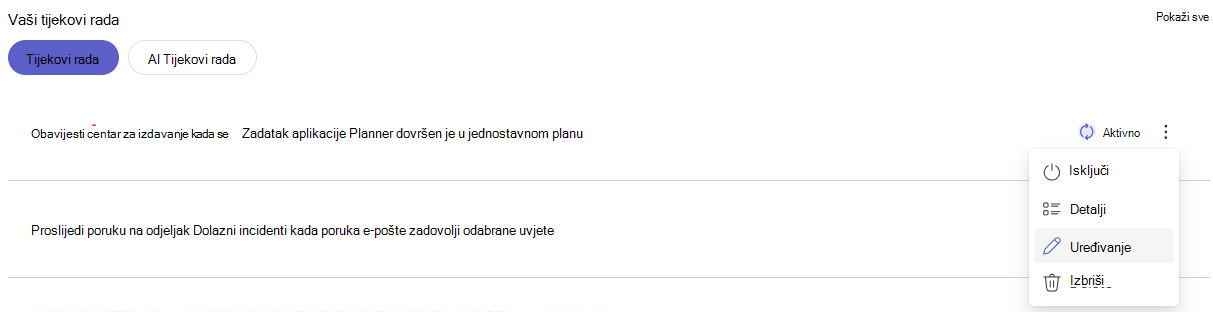
- Pokraj tijeka rada koji želite ažurirati odaberite Dodatne akcije (...).
- Na izborniku odaberite Uredi.
- Na stranici uređivača po potrebi ažurirajte sva polja ili korake koji odražavaju promjene.
- Kada završite, odaberite Spremi da biste primijenili ažuriranja.
Uključivanje/isključivanje tijeka rada
- Tijekovi rada u svakom trenutku možete omogućiti ili onemogućiti tijek rada putem aplikacije Tijekovi rada.
- Otvorite aplikaciju Tijekovi rada .
- Pomaknite se prema dolje na početnoj stranici da biste pronašli odjeljak Vaši tijekovi rada .
- Pokraj tijeka rada koji želite uključiti ili isključiti odaberite Dodatne akcije (...).
- Na izborniku odaberite Uključi da biste omogućili tijek rada ili Isključi da biste ga onemogućili.
Prikaz dodatnih pojedinosti o tijeku rada
Možete brzo pristupiti dodatnim informacijama o svakom tijeku rada koji ste stvorili.
- Otvorite aplikaciju Tijekovi rada .
- Pomaknite se prema dolje na početnoj stranici da biste pronašli odjeljak Vaši tijekovi rada .
- Pokraj tijeka rada o kojem želite pogledati dodatne pojedinosti odaberite Dodatne akcije (...).
-
Odaberite Pojedinosti s izbornika da biste vidjeli dodatne informacije.
Savjet
Stranicu s pojedinostima možete otvoriti i odabirom tijeka rada izravno s popisa.
Brisanje tijeka rada
Tijek rada u bilo kojem trenutku možete ukloniti s popisa.
- Otvorite aplikaciju Tijekovi rada .
- Pomaknite se prema dolje na početnoj stranici da biste pronašli odjeljak Vaši tijekovi rada .
- Uz tijek rada koji želite izbrisati odaberite Dodatne akcije (...).
- Odaberite Izbriši na izborniku.
- U prozoru za potvrdu ponovno odaberite Izbriši da biste trajno uklonili tijek rada.
Uređivanje tijeka rada
Postojeći tijek rada možete u bilo kojem trenutku ažurirati iz aplikacije Tijekovi rada.
Otvorite aplikaciju Tijekovi rada .
Pomaknite se prema dolje na početnoj stranici da biste pronašli odjeljak Vaši tijekovi rada .
Odaberite tijek rada za koji želite otvoriti stranicu s detaljima. To možete učiniti tako da odaberete tijek rada ili otvorite odjeljak Dodatne akcije (...) pokraj tijeka rada.
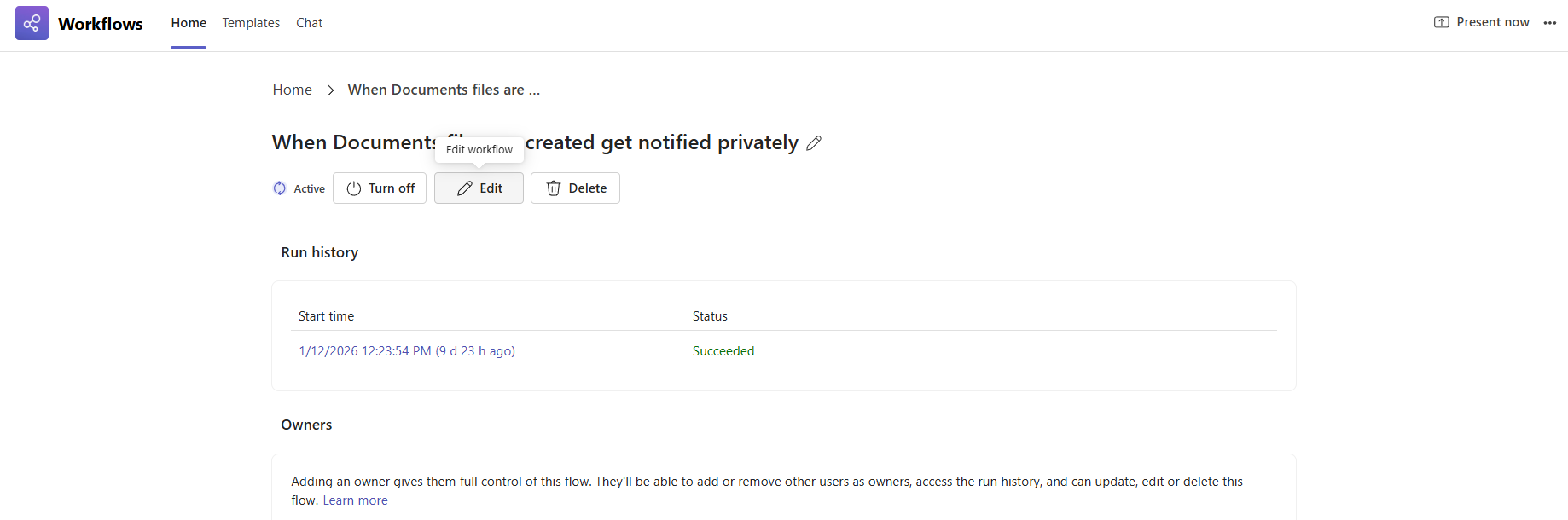
Na stranici odaberite Uredi.
Na stranici uređivača po potrebi ažurirajte sva polja ili korake koji odražavaju promjene.
Napomena
Svi tijekovi rada stvoreni u usluzi Power Automate ili pomoću prethodnog sučelja tijekova rada otvorit će se u sučelju potpunog dizajna značajke Power Automates.
Kada završite, odaberite Spremi da biste primijenili ažuriranja.
Dodavanje suvlasnika u tijek rada
Iz aplikacije Tijekovi rada u svaki put možete dodati suvlasnika tijeku rada.
- Otvorite aplikaciju Tijekovi rada .
- Pomaknite se prema dolje na početnoj stranici da biste pronašli odjeljak Vaši tijekovi rada .
- Odaberite tijek rada za koji želite otvoriti stranicu s detaljima. To možete učiniti tako da odaberete tijek rada ili otvorite odjeljak Dodatne akcije (...) pokraj tijeka rada.
- Pomaknite se do dna stranice dok ne dođete do odjeljka Vlasnici .
- Kliknite unutar okvira za unos označenog za dodavanje vlasnika.
- Upišite ime osobe koju želite dodati kao suvlasnika.
- Odaberite ime osobe s popisa koji će se pojaviti da biste potvrdili dodavanje.

Savjet
Suvlasnika možete ukloniti tako da odaberete gumb Ukloni pokraj imena osobe.
Uključivanje/isključivanje tijeka rada
Tijekovi rada u svakom trenutku možete omogućiti ili onemogućiti tijek rada putem aplikacije Tijekovi rada.
- Otvorite aplikaciju Tijekovi rada .
- Pomaknite se prema dolje na početnoj stranici da biste pronašli odjeljak Vaši tijekovi rada .
- Odaberite tijek rada za koji želite otvoriti stranicu s detaljima. To možete učiniti tako da odaberete tijek rada ili otvorite odjeljak Dodatne akcije (...) pokraj tijeka rada.
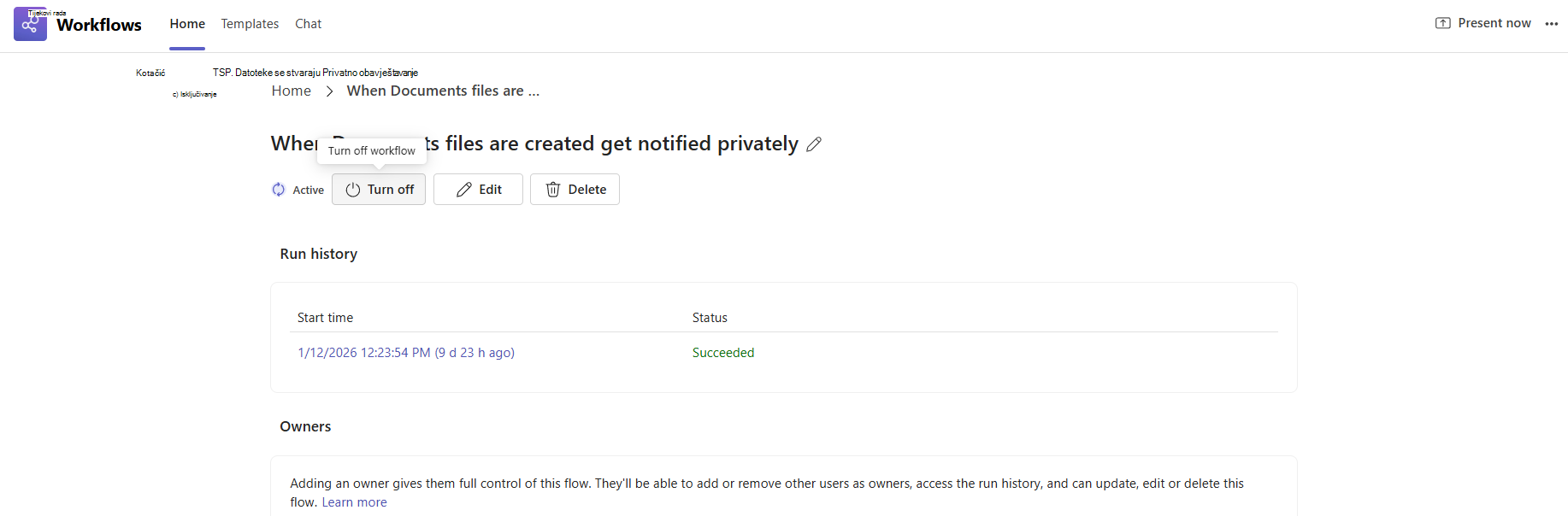
- Na stranici odaberite Uključi da biste omogućili tijek rada ili Isključi da biste ga onemogućili.
Brisanje tijeka rada
Tijek rada u bilo kojem trenutku možete ukloniti s popisa.
Otvorite aplikaciju Tijekovi rada .
Pomaknite se prema dolje na početnoj stranici da biste pronašli odjeljak Vaši tijekovi rada .
Odaberite tijek rada za koji želite otvoriti stranicu s detaljima. To možete učiniti tako da odaberete tijek rada ili otvorite odjeljak Dodatne akcije (...) pokraj tijeka rada.
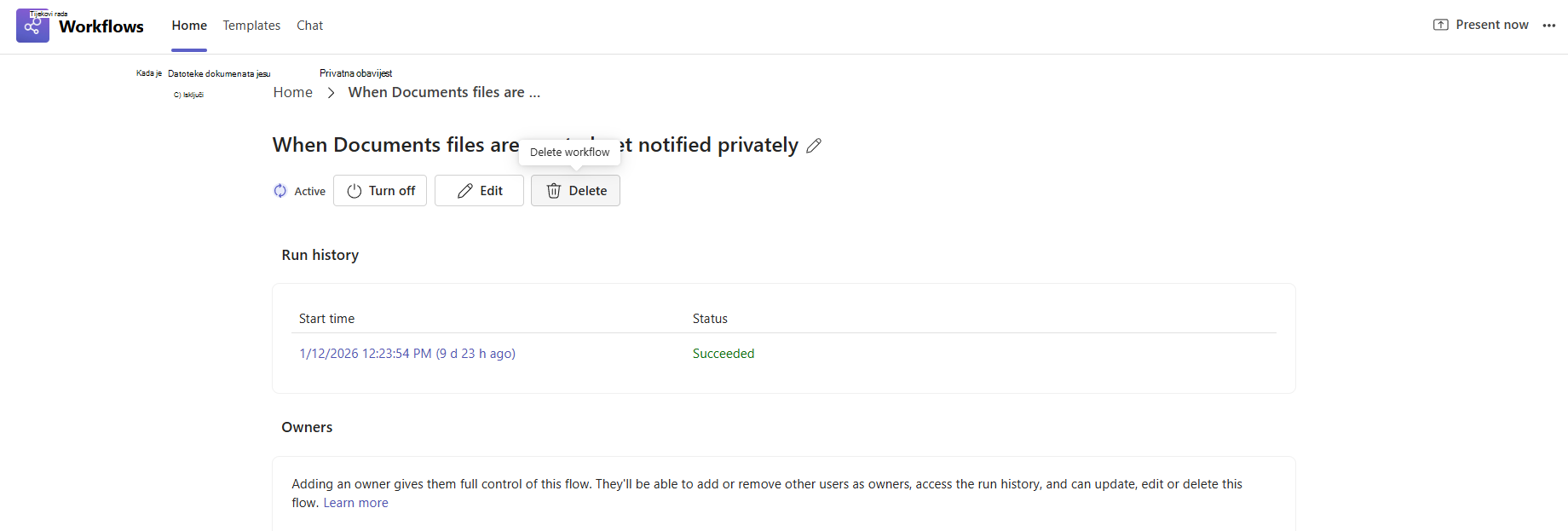
Na stranici odaberite Izbriši.
U prozoru za potvrdu ponovno odaberite Izbriši da biste trajno uklonili tijek rada.
