
Želite prijaviti pogreške ili pratiti zadatke bez prekidanja tijeka? Uz ovaj predložak tijeka rada možete koristiti reakcije emotikona u aplikaciji Microsoft Teams za automatsko stvaranje novih radnih stavki na servisu Azure DevOps. Jednostavno reagirajte na poruku s određenim emotikonom – poput 🐞 pogrešaka ili ✅ zadataka – i sustav će odmah zabilježiti novu stavku sa svim relevantnim pojedinostima. To je brz i intuitivan način pretvaranja razgovora u akciju koji će vama i vašim timovima pomoći da ostanete usredotočeni, smanjite broj ručnih koraka i nastavite s radom projekata bez promjene aplikacija i ispunjavanja obrazaca.
Isprobajte! Započinjanje od predloška
Taj tijek rada možete postaviti u samo nekoliko klikova – nije potrebno kodiranje.
Otvarajte tijekove rada s bilo koje ulazne točke.
Otvaranje stranice s predlošcima.
Odaberite predložak Stvori programsku pogrešku na servisu Azure DevOps kada kanal dobije reakciju emotikona.
Savjet
Ako to želite koristiti u čavrljanju u aplikaciji Teams umjesto u kanalu, odaberite predložak pod nazivom Stvaranje pogreške Azure DevOps kada čavrljanje dobije reakciju emotikona.
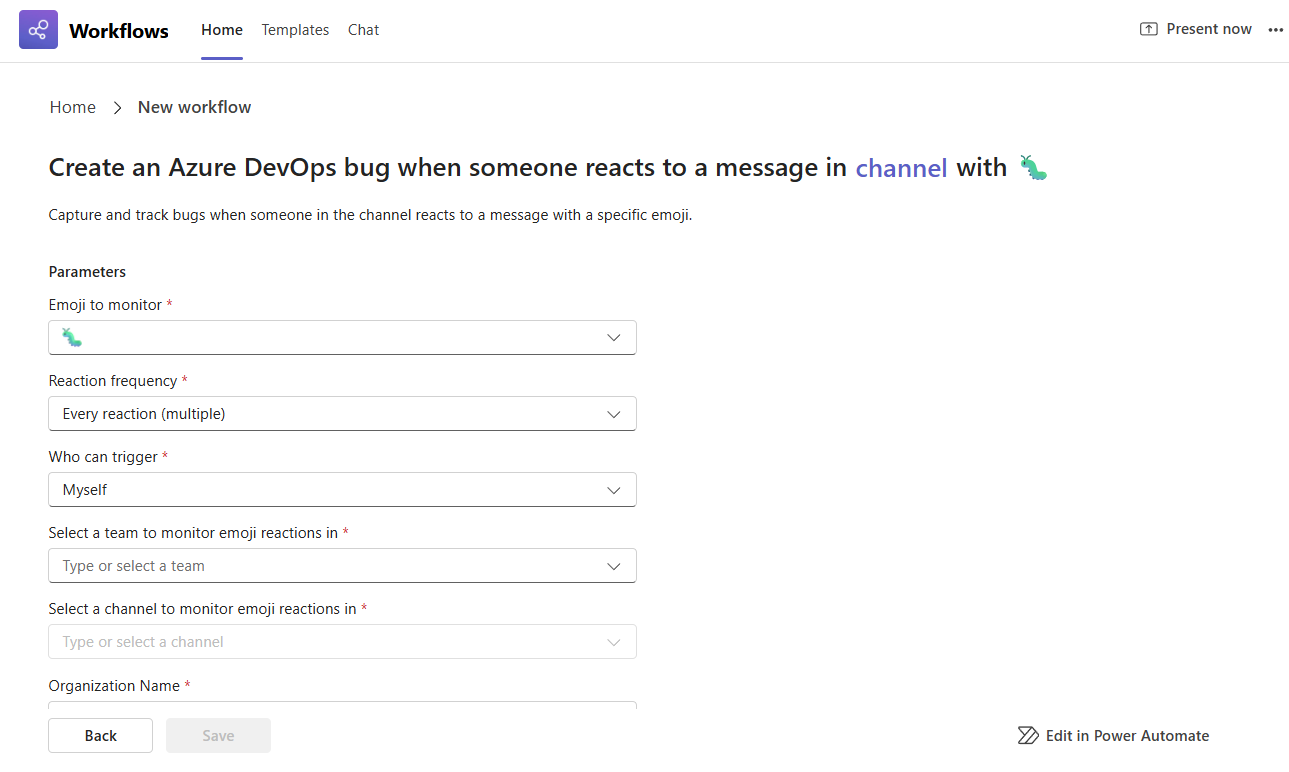
Korak 1: Postavite koje emotikone želite nadzirati i gdje ga pratiti.
Odaberite emotikon koji želite koristiti. Primjer: 🐛 stvaranje pogreške na servisu Azure DevOps.
Postavite koliko će se često aktivirati:
- Uvijek upotrijebljeni emotikon (zadano)
- Samo kada se prvi put koristi na poruci.
Odaberite tko ga može pokrenuti:
- Ja (zadano)
- Svi
Odaberite određeni tim i kanal ili čavrljanje da biste pratili reakcije emotikona.

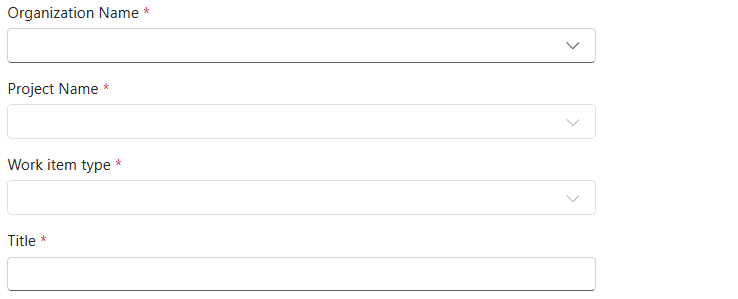
Drugi korak: postavljanje radne stavke koja će se stvoriti
Odaberite naziv tvrtke ili ustanove
Odaberite svoju i naziv projekta .
Odaberite vrstu radne stavke (npr. pogreška, zadatak).
Dodajte naslov i opis.
Ispunite sva dodatna polja koja su potrebna za stvaranje radne stavke.
Savjet
Ta dinamička polja prikazuju se ispod polja opisa i ovise o radnoj stavci koju ste odabrali za stvaranje. Najprije stvorite oglednu radnu stavku na servisu Azure DevOps da biste vidjeli koja su polja potrebna za uspješno spremanje radne stavke. To vam pomaže da pravilno postavite tijek rada.
Treći korak: Dovršavanje tijeka rada
Kada završite, odaberite Spremi da biste stvorili tijek rada.
Savjet
Kada stvorite tijek rada, otvorit će se stranica s pojedinostima o tijeku rada. Ovdje možete promijeniti naziv, dodati suvlasnike i još mnogo toga.