
Az Access alkalmazás Melléklet szolgáltatásával hozzáadhat egy vagy több fájlt – például dokumentumokat, bemutatókat, képeket stb. – az adatbázisa rekordjaihoz. Ez a cikk bemutatja, hogyan állíthatja be az adatbázist mellékletek használatához, illetve hogyan veheti fel és kezelheti őket.
Tartalom
- Mire jók a mellékletek?
- Mellékletmező hozzáadása táblához
- Fájlok közvetlen csatolása táblákhoz
- Mellékletek használata űrlapokhoz és jelentésekhez
- Csatolt fájlok mentése más helyekre
- Csatolt fájlok eltávolítása
- Mellékletek kezelése egér vagy más mutatóeszköz nélkül
- Referencia a mellékletekhez
Mire jók a mellékletek?
A mellékletek segítségével több fájlt tárolhat egyetlen mezőben. Ezen a területen akár különböző típusú fájlokat is tárolhat. Ha például van egy személyzeti adatbázisa, minden kapcsolattartó-rekordhoz csatolhat egy vagy több önéletrajzot, kiegészítve az egyes partnerek fényképével.
A mellékletekben az adattárolás is hatékonyabb. Az Access korábbi verziói a képeket és dokumentumokat OLE (objektumcsatolás és -beágyazás) technológiával tárolták. Az OLE alapértelmezés szerint a kép vagy dokumentum bitképes verzióját hozta létre. A bitképfájlok nagyon nagyra nőhettek – akár az eredeti fájlméret tízszeresére is. Amikor az adatbázis egy képét vagy dokumentumát tekintette meg, az OLE nem az eredeti fájlt, hanem a bitképet jelenítette meg. A mellékletekkel megnyithatja a dokumentumokat és az egyéb, nem képformátumú fájlokat az őket létrehozó appokban, így az Accessben is kereshet ezekben a fájlokban, és szerkesztheti őket.
Ezenkívül az OLE technológiához szükségesek az OLE-kiszolgálónak nevezett programok is. Ha például JPEG formátumú képfájlokat tárol egy Access-adatbázisban, az adatbázist futtató minden számítógépen szükség van a JPEG-képekhez egy másik programra, amely OLE-kiszolgálóként van regisztrálva. Ezzel szemben az Access a csatolt fájlokat eredeti formátumukban tárolja, és nem kell külön szoftvert telepíteni a képek megtekintéséhez az adatbázisban.
A mellékletek és az adatbázis-tervezés szabályai
Normál esetben a relációs adatbázisok egyes mezői csak egyfajta adatot tartalmaznak. Ha például egy címmező egynél több címet tartalmaz, nehéz lenne megtalálni a címeket. Első látásra úgy tűnik, hogy a mellékletek megszegik az adatbázis-tervezés szabályait, mert egy mezőhöz több fájlt is csatolhat. A mellékletek azonban nem szegik meg ezeket a szabályokat. Amikor fájlokat csatol egy rekordhoz, az Access létrehoz egy vagy több rendszertáblát, és a háttérben felhasználja őket az adatok normalizálására. Ezeket a táblákat nem tudja megtekinteni vagy használni.
Az egyéb rendszertáblák megtekintéséről bővebben A navigációs ablak használata című témakörben olvashat. Az adatbázisok tervezéséről bővebben Az adatbázisok tervezésének alapjai című témakörben olvashat.
A fájlcsatolás felhasználási lehetőségei
Csatolt fájlok használatakor tartsa szem előtt a következőket:
- Fájlokat csak az Accessben létrehozott és a fájlformátumot
.accdbhasználó adatbázisokhoz csatolhat. Nem oszthat meg mellékleteket az Access-adatbázisok.accdbés a korábbi.mdbfájlformátumban mentett adatbázisok között. - Létre kell hoznia egy mezőt a táblában, és be kell állítania Melléklet adattípusúra. A Melléklet adattípust követően már nem módosíthatja.
- Egyetlen rekordban több fájlt is tárolhat. Tárolhat például képeket és szövegszerkesztő és táblázatkezelő programokkal létrehozott fájlokat.
- Legfeljebb 2 gigabájtnyi adatot csatolhat (ez az Access-adatbázis maximális mérete). Egy fájl mérete nem haladhatja meg a 256 megabájtot.
- A Mellékletek párbeszédpanelen hozzáadhatja, szerkesztheti és kezelheti a mellékleteket. A párbeszédpanelt közvetlenül a táblák mellékletmezőjéből nyithatja meg a mezőre duplán kattintva. Ha egy űrlap mellékleteit szeretné kezelni, vagy egy jelentés mellékleteit megtekinteni, adja hozzá a mellékletvezérlőt az űrlaphoz vagy jelentéshez, majd kösse a vezérlőt az alapul szolgáló melléklettábla-mezőhöz.
- A mellékletvezérlő alapértelmezésben a képeket megnyitja, a többi fájltípushoz pedig a megfelelő program ikonját jeleníti meg. Ha például egy fénykép, egy önéletrajz és egy Visio-formátumú rajz is csatolva van egy rekordhoz, a vezérlő megjeleníti a képet, valamint a dokumentum és a rajz programikonját, miközben végiggörget a mellékleteken.
- Ha egy táblából vagy űrlapból nyitja meg a Mellékletek párbeszédpanelt, hozzáadhat, eltávolíthat, szerkeszthet és menthet csatolt fájlokat. Ha egy jelentésből nyitja meg a Mellékletek párbeszédpanelt, akkor a csatolt fájlokat csak másik helyre tudja menteni.
- Az Access tömöríti a csatolt fájlokat, ha azok eredetileg nem tömörítettek. Például a JPEG-fájlokat már tömörítette a létrehozó grafikus program, így az Access már nem tömöríti őket.
- Ha a csatolt fájlt létrehozó program telepítve van a számítógépen, abban a programban nyithatja meg és szerkesztheti a fájlt.
- A csatolt fájlokat mentheti a merevlemezre vagy a hálózatra. Ezután szerkesztheti őket, és ellenőrizheti, hogy szükségesek-e a módosítások, mielőtt mentené őket az adatbázisba.
- A mellékleteket programozás útján is kezelheti.
A mellékletek hozzáadásának és kezelésének módját az alábbi szakaszok ismertetik.
Mellékletmező hozzáadása táblához
Ha az Access alkalmazásban mellékleteket szeretne használni, először hozzá kell adnia egy mellékletmezőt az adatbázis legalább egy táblájához. Az Access alkalmazással két módszerrel adhat hozzá mellékletmezőt a táblákhoz. A mezőt hozzáadhatja Adatlap nézetben, vagy használhatja a Tervező nézetet a hozzáadáshoz. A jelen szakaszban szereplő lépések mindkét eljárást ismertetik.
Mellékletmező felvétele Adatlap nézetben
- Amikor a tábla meg van nyitva Adatlap nézetben, kattintson az első elérhető üres oszlopra. Ha üres oszlopot szeretne találni, keresse meg az Új mező hozzáadása elemet az oszlopfejlécben.
- Kattintson a Táblamezők lap Formázás csoportjában az Adattípus gomb melletti nyílra, majd a Melléklet parancsra.
Az Access a mező adattípusát Melléklet értékre állítja, és egy ikont helyez el a mező fejlécében. A következő ábrán egy új Melléklet mező látható. Figyelje meg az iratkapocs ikont a mező fejlécében. Alapértelmezés szerint a Melléklet mezők fejlécsorába nem lehet szöveget írni.

- Mentse a módosításokat. Ne feledje, hogy az új mezőt nem konvertálhatja más adattípusra, azonban törölheti, ha véletlenül hozta létre.
Mellékletmező felvétele Tervező nézetben
- A navigációs ablakban kattintson a jobb gombbal a módosítani kívánt táblára, majd válassza a helyi menü Tervező nézet parancsát.
- A Mező neve oszlopban jelöljön ki egy üres sort, és írja be a mellékletmező nevét.
- Ugyanazon sor Adattípus részén kattintson a Melléklet elemre.
- Mentse a módosításokat. Ne feledje, hogy az új mezőt nem konvertálhatja más adattípusúra, de törölheti, ha úgy gondolja, hogy hibát alkotott.
- A Tervezés lap Nézetek csoportjában kattintson a Nézet gomb alatti nyílra, majd az Adatlap nézet parancsra a tábla megnyitásához.
 -vagy- Kattintson a jobb gombbal a tábla dokumentumfülére, és válassza a helyi menü Adatlap nézet parancsát.
-vagy- A navigációs ablakban kattintson a jobb gombbal a táblára, majd kattintson a helyi menü Megnyitás parancsára.
-vagy- Kattintson a jobb gombbal a tábla dokumentumfülére, és válassza a helyi menü Adatlap nézet parancsát.
-vagy- A navigációs ablakban kattintson a jobb gombbal a táblára, majd kattintson a helyi menü Megnyitás parancsára. - Folytassa a következő lépésekkel.
Fájlok közvetlen csatolása táblákhoz
Miután hozzáadott egy mellékletmezőt egy táblához, adatbeviteli űrlap létrehozása nélkül csatolhat fájlokat a tábla rekordjaihoz. A mellékleteket űrlap használata nélkül is megtekintheti. Ha közvetlenül a táblákból tekinti meg a mellékleteket, meg kell nyitnia azokat az appban, amelyben létrehozta őket, vagy egy olyan appban, amely támogatja az adott fájltípust. Ha például megnyit egy táblázathoz csatolt Word-dokumentumot, a Word elindul, és megjeleníti a dokumentumot. Ha a Word nincs telepítve a számítógépén, egy párbeszédpanel kéri egy alkalmazás kiválasztását a fájl megtekintéséhez.
Melléklet hozzáadása táblához
- Amikor a mellékletet tartalmazó tábla meg van nyitva Adatlap nézetben, kattintson duplán a mellékletmezőre.
Ekkor megjelenik a Mellékletek párbeszédpanel. A párbeszédpanel az alábbi ábrán látható.
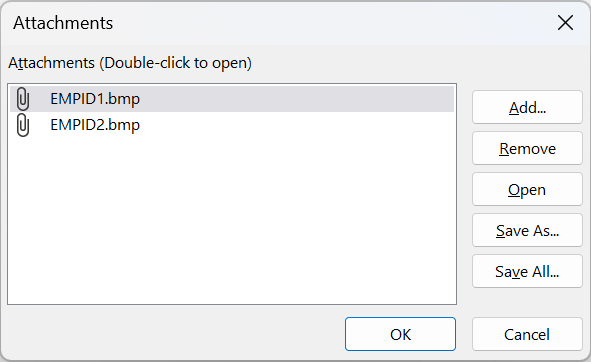
- Kattintson a Hozzáadás gombra. Ekkor megjelenik a Fájl kiválasztása párbeszédpanel.
- A Hely listában keresse meg azt az egy vagy több fájlt, amelyet csatolni szeretne a rekordhoz, jelölje ki, majd kattintson a Megnyitás gombra. Több fájlt is kijelölhet bármely támogatott adattípusból. A támogatott adattípusok listáját a Referencia a mellékletekhez című szakaszban találja.
- A Mellékletek párbeszédpanelen kattintson az OK gombra a fájlok táblába történő felvételéhez.
Az Access hozzáadja a fájlokat a mezőhöz, és megnöveli a mellékletszámláló értékét. Az alábbi ábra egy olyan mezőt szemléltet, amelyhez két kép van csatolva:

- A lépéseket szükség szerint ismételve adhat további fájlokat az aktuális mezőhöz vagy a tábla többi mezőjéhez.
A csatolt fájlok megnyitása egy táblából
- Az Adatlap nézetben megnyitott táblában kattintson duplán a mellékletmezőben lévő cellára.
- Kattintson duplán a Mellékletek párbeszédpanelen a megnyitandó fájlra. –vagy– Jelölje ki a fájlt, és kattintson a Megnyitás gombra. Ekkor elindul a fájlhoz társított app, és megnyitja a csatolt fájlt. Például az Excel-fájlok az Excelben nyílnak meg. Egyes képfájlok a Microsoft Windows képmegjelenítőben nyílhatnak meg. Ha a képet nemcsak megtekinteni szeretné, kattintson a képre a jobb gombbal, majd kattintson a Szerkesztés parancsra. Ez elindítja a fájl létrehozásához használt alkalmazást, ha az alkalmazás telepítve van a számítógépen.
Csatolt fájl módosításainak mentése
Szükség esetén használja a fájlt létrehozó alkalmazást a szerkesztésre.
Mentse a fájl esetleges módosításait, és zárja be az appot. Ne feledje, hogy amikor csatolt fájlt módosít, az Access a merevlemez Temporary Internet Files mappájába menti a módosításokat. Erről a mappáról bővebben a jelen szakasz végén található megjegyzésben olvashat.
A módosítások végleges mentéséhez térjen vissza az Access alkalmazásba, és a Mellékletek párbeszédpanelen kattintson az OK gombra. Megjelenik egy, az alábbihoz hasonló üzenet:
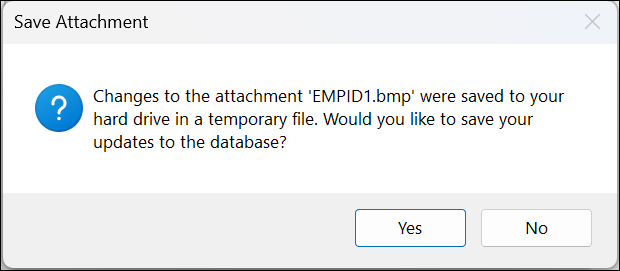
Az Igen gombra kattintva mentse a változtatásokat.
Megjegyzés
Ha egy fájlt a szülőprogramjában nyit meg megtekintésre vagy szerkesztésre, az Access a fájl egy ideiglenes példányát helyezi el egy ideiglenes mappában. Ha módosítja a fájlt, és a módosításokat a szülőprogramban menti, az Access az ideiglenes másolatba menti a módosításokat. Amikor visszatér az Access alkalmazásba, és az OK gombbal bezárja a Mellékletek párbeszédpanelt, az Access rákérdez a fájl újbóli mentésére. Ekkor az Igen gombra kattintva mentheti a módosított fájlt az adatbázisba, vagy a Nem gombra kattintva változatlanul hagyhatja az adatbázisbeli fájlt.
Mellékletek használata űrlapokhoz és jelentésekhez
Ha egy űrlaphoz vagy jelentéshez szeretne mellékleteket használni, használja a mellékletvezérlőt. A vezérlő automatikusan jeleníti meg a képfájlokat, ahogy végighalad az adatbázis rekordjain. Ha más típusú fájlt (például dokumentumokat vagy rajzokat) csatol, a mellékletvezérlő az adott fájltípushoz tartozó ikont jeleníti meg. Bemutató csatolásakor például a PowerPoint ikonja látható. A vezérlő segítségével tallózhat a csatolt fájlok között, és megnyithatja a Mellékletek párbeszédpanelt is. Ha űrlapból nyitja meg a párbeszédpanelt, hozzáadhat, eltávolíthat, szerkeszthet és menthet mellékleteket. Ha jelentésből nyitja meg, akkor csak mentheti a mellékleteket a merevlemezre vagy egy hálózati helyre, mivel a jelentések írásvédettek.
A következő szakaszok azt mutatják be, hogyan adhat képvezérlőt egy űrlaphoz vagy jelentéshez, valamint hogyan görgetheti a rekordokat, csatolhat fájlokat és tekintheti meg a mellékleteket. Ne feledje, hogy csak akkor görgetheti a mellékleteket, ha egy adott rekord több mellékletet tartalmaz.
A mellékletvezérlő hozzáadása űrlapokhoz és jelentésekhez
Ezen szakasz lépéseiből megtudhatja, hogyan adhatja hozzá a mellékletvezérlőt egy űrlaphoz vagy jelentéshez, és ezután hogyan kötheti a vezérlőt egy alapul szolgáló tábla mellékletmezőjéhez. Az űrlapokhoz és a jelentésekhez ugyanúgy kell hozzáadni mellékleteket. Mielőtt elkezdi, az adatbázis legalább egy táblájának rendelkeznie kell mellékletmezővel. A mellékletmező hozzáadásával kapcsolatban ezen cikk korábbi, Mellékletmező hozzáadása táblához című szakasza tartalmaz részletes tudnivalókat.
Mivel az űrlapok és a jelentések tervezése bonyolult eljárás lehet, a jelen szakasz lépései egyszerűen abból indulnak ki, hogy van egy adatbázisa, mely tartalmaz legalább egy táblát és egy űrlapot vagy jelentést. A táblák, űrlapok és jelentések létrehozásáról az alábbi cikkekben tájékozódhat:
- Tábla létrehozása és mezők hozzáadása
- Űrlap készítése az Űrlap eszközzel
- Egyszerű jelentés készítése
A mellékletvezérlő hozzáadása
- Kattintson a jobb gombbal a navigációs ablakban arra az űrlapra vagy jelentésre, amelyet módosítani szeretne, majd kattintson a helyi menü Tervező nézet parancsára.
- A Tervezés lap Eszközök csoportjában kattintson a Mezők felvétele gombra.
Megjelenik a Mezőlista ablaktábla, benne a tábla azon mezőinek listájával, amelyek az adatokat biztosítják az űrlaphoz vagy jelentéshez. A listában úgy ismerhető fel a mellékletmező, hogy kibontható (azaz rákattinthat a mező melletti plusz- vagy mínuszjelre).
A következő ábrán egy tipikus mellékletmező látható a Mezőlista ablaktáblában.
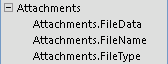
- Húzza az egész mellékletmezőt (a szülő- és gyermekelemekkel) a listáról az űrlapra, és a kívánt helyen engedje el. Az Access egy mellékletvezérlőt helyez az űrlapra, és a vezérlőt a táblamezőhöz köti.
- Szükség esetén a jobb gombbal a vezérlőre kattintva, majd a Tulajdonságok parancsra kattintva megjelenítheti a vezérlő tulajdonságlapját. A vezérlő tulajdonságait úgy adhatja meg vagy módosíthatja, hogy megfeleljen az űrlap vagy jelentés többi részének.
- Mentse a módosításokat, majd kattintson a jobb gombbal dokumentumfülre, és kattintson az Űrlap nézet vagy a Jelentés nézet elemre az űrlap vagy jelentés megtekintéséhez. Ha az alapul szolgáló mező képfájlokat tartalmaz, a vezérlő megjeleníti ezeket a fájlokat. Ha a mező más típusú fájlt (például Word-dokumentumot vagy PowerPoint-bemutatót) tartalmaz, a vezérlő az adott fájltípusnak megfelelő ikont jeleníti meg.
Mellékletek kezelése űrlap segítségével
Miután hozzáadott egy mellékletvezérlőt egy űrlaphoz, közvetlenül az űrlapról adhatja hozzá, szerkesztheti, távolíthatja el és mentheti a csatolt fájlokat. Ha egy rekord több mellékletet tartalmaz, görgetheti is a csatolt fájlokat, amit nem tehet meg tábla esetén.
Megjegyzés
Az űrlapot a tervezője írásvédettre állíthatta. Ha ez a helyzet, akkor a Mellékletek párbeszédpanelen csak menteni tudja a csatolt fájlokat a merevlemezre vagy egy hálózati helyre.
Fájl csatolása
Nyissa meg a mellékleteket tartalmazó űrlapot, és keresse meg azt a rekordot, amelyikhez fájlt szeretne csatolni.
Jelölje ki a mellékletvezérlőt (azt a vezérlőt, amely a mellékletmezőhöz van kötve). Megjelenik a minipult.

Megjegyzés
Ha a mellékletvezérlőt egy osztott űrlap adatlapszakaszához adta hozzá, a minipult nem jelenik meg. Az osztott űrlapokról bővebben az Osztott űrlap létrehozása című témakörben olvashat.
Kattintson a Mellékletek megtekintése gombra (az iratkapocsikonra) a Mellékletek párbeszédpanel megjelenítéséhez.
A párbeszédpanelen kattintson a Hozzáadás gombra. Megjelenik a Fájl kijelölése párbeszédpanel.
A Hely listában keresse meg a csatolni kívánt fájlt, majd kattintson a Megnyitás gombra.
További fájlokat is csatolhat a 4–5. lépések megismétlésével.
A csatolt fájlok görgetése
Megjegyzés
Az ezen szakaszban leírt lépések az űrlapokra és a jelentésekre vonatkoznak.
- Nyissa meg a mellékleteket tartalmazó űrlapot vagy jelentést.
- Keresse meg a csatolt fájlokat tartalmazó rekordot.
- Kattintson a csatolt fájlokat megjelenítő képvezérlőre. Megjelenik a minipult.
- Kattintson a Vissza (balra) vagy az Előre (jobbra) nyílra a csatolt fájlok görgetéséhez. Ha a fájlok nevét is látni szeretné, kattintson a Mellékletek megtekintése gombra a Mellékletek párbeszédpanel megnyitásához. A csatolt fájlok nevei megjelennek a Mellékletek listában.
Csatolt fájlok mentése más helyekre
Az ezen szakaszban leírt lépések a táblákra, az űrlapokra és a jelentésekre vonatkoznak. A rekordhoz csatolt fájlok egy vagy mindegyikét mentheti a merevlemezre vagy a hálózatra. Ha az összes fájl mentését választja, nem tud csak néhányat menteni. A kijelölt fájlokat egyenként mentheti.
- Nyissa meg a mellékleteket tartalmazó táblát, űrlapot vagy jelentést, majd nyissa meg a Mellékletek párbeszédpanelt.
A Mellékletek párbeszédpanel megnyitása táblából
- Nyissa meg a táblát Adatlap nézetben, majd kattintson duplán arra a mellékletmezőre, amelyben a menteni kívánt melléklet van.
A Mellékletek párbeszédpanel megnyitása űrlapról vagy jelentésből
- Nyissa meg a mellékleteket tartalmazó űrlapot vagy jelentést.
- Keresse meg a csatolt fájlokat tartalmazó rekordot.
- Kattintson a csatolt fájlokat megjelenítő képvezérlőre. Megjelenik a minipult.
- Kattintson a Mellékletek megtekintése gombra.
Egyetlen melléklet mentése
- Kattintson a Mellékletek párbeszédpanel Mentés másként gombjára. Megjelenik a Melléklet mentése párbeszédpanel.
- A Hely listában keresse meg a fájl új helyét, majd kattintson a Mentés gombra.
Az összes melléklet mentése
- Kattintson a Mellékletek párbeszédpanel Az összes mentése gombjára. Megjelenik a Mellékletek mentése párbeszédpanel.
- A Hely listában keresse meg a fájlok új helyét, majd kattintson a Mentés gombra.
Csatolt fájlok eltávolítása
Az ezen szakaszban leírt lépések a táblákra és az űrlapokra vonatkoznak.
Melléklet eltávolítása
- Kattintson duplán a tábla mellékletmezőjére a Mellékletek párbeszédpanel megnyitásához. –vagy– Az űrlapon (Elrendezés nézetben vagy Űrlap nézetben) keresse meg az eltávolítani kívánt mellékletet tartalmazó rekordot, és a párbeszédpanel megnyitásához kattintson a minipult Melléklet megtekintése gombjára.
- A Mellékletek párbeszédpanelen jelölje ki a törölni kívánt fájlt, és kattintson az Eltávolítás gombra.
Mellékletek kezelése egér vagy más mutatóeszköz nélkül
A következő szakaszból megtudhatja, hogyan irányíthatja a billentyűzetről a fókuszt a navigációs ablakban a csatolt fájlokat tartalmazó tábla, űrlap vagy jelentés megnyitásához. A lépésekből megtudhatja, hogyan tallózhat a csatolt fájlok között és nyithatja meg a Mellékletek párbeszédpanelt.
Tábla, űrlap vagy jelentés megnyitása a navigációs ablakból
Nyomja le az F11 billentyűt.
Megjegyzés
Ha a navigációs ablak be van zárva, az F11 billentyű lenyomása megnyitja és fókuszba helyezi azt. Ha az ablak nyitva van, az F11 bezárja. Az ablak megnyitásához és fókuszba helyezéséhez ismét le kell nyomnia az F11 billentyűt .
A Fel és a Le billentyűkkel jelölje ki a megnyitni kívánt táblát, űrlapot vagy jelentést.
A kijelölt objektum megnyitásához nyomja le az Enter billentyűt . Ha táblát nyit meg, az Access a tábla első mezőjébe helyezi a kurzort. Ha űrlapot vagy jelentést nyit meg, az Access szintén az első mezőt helyezi fókuszba.
Mellékletek megtekintése a táblából
A nyílbillentyűkkel vigye a kívánt mellékletmezőre a kurzort.
Nyomja le a szóközbillentyűt. Ekkor megjelenik a Mellékletek párbeszédpanel.
A Tab billentyűt lenyomva mozoghat a párbeszédpanel gombjai között, valamint a gombokról a Mellékletek csoport csatolt fájllistájára.
Megjegyzés
Egy rekord több mellékletet is tartalmazhat. Ha két vagy több fájlt tartalmazó listából szeretne kijelölni egy mellékletet, a Tab billentyűvel lépjen a fájllistára, majd a nyílbillentyűkkel jelölje ki a kívánt fájlt. Ezután a Tab billentyűt lenyomva térjen vissza a gombokra, és válassza ki a kívánt műveletet.
Ha kijelölte a kívánt fájlt és gombot, nyomja le az Enter billentyűt.
Ha végzett, nyomja le a Tab billentyűt, vagy a Fel és a Le billentyűkkel válassza az OK lehetőséget, majd nyomja le az Enter billentyűt.
Mellékletek tallózása űrlapról vagy jelentésből
Az alábbi lépések csak akkor érvényesek, ha Microsoft Natural Keyboard billentyűzetet használ, és egy rekord egynél több mellékletet tartalmaz.
- A Tab billentyűvel tudja a fókuszt a mellékletvezérlőre vinni. Az Access alapértelmezés szerint kijelöli a vezérlőt és a hozzá tartozó feliratot (ha van).
- Nyomja le az alkalmazásbillentyűt . Ekkor megnyílik a helyi menü.
- Nyomja le a Tab billentyűt, vagy a nyílbillentyűkkel válassza ki az Előre vagy a Vissza lehetőséget, majd nyomja le az Enter billentyűt.
- A 2. lépés ismétlésével görgetheti a csatolt fájlokat.
A Mellékletek párbeszédpanel megnyitása űrlapról vagy jelentésből
Az alábbi lépések csak akkor érvényesek, ha Microsoft Natural Keyboard billentyűzetet használ.
- A Tab billentyűvel tudja a fókuszt a mellékletvezérlőre vinni. Az Access alapértelmezés szerint kijelöli a vezérlőt és a hozzá tartozó feliratot (ha van).
- Nyomja le az alkalmazásbillentyűt . Ekkor megnyílik a helyi menü.
- A Tab billentyűvel vagy a nyílbillentyűkkel válassza a Mellékletek megjelenítése lehetőséget, majd nyomja le az Enter billentyűt. Ekkor megjelenik a Mellékletek párbeszédpanel.
- A Tab billentyűt lenyomva lépkedhet a párbeszédpanel gombjai között, valamint a gombokról a Mellékletek csoport csatolt fájlok listájára (kattintson duplán a szerkesztéshez). Egy rekord több mellékletet is tartalmazhat. Ha két vagy több fájlt tartalmazó listából szeretne kijelölni egy mellékletet, a Tab billentyűvel lépjen a fájllistára, majd a nyílbillentyűkkel jelölje ki a kívánt fájlt. Ezután a Tab billentyűt lenyomva térjen vissza a gombokra, és válassza ki a kívánt műveletet.
- Ha kijelölte a kívánt fájlt és gombot, nyomja le az Enter billentyűt.
- Ha végzett, nyomja le a Tab billentyűt vagy a nyílbillentyűket használva az OK gombot, majd nyomja le az Enter billentyűt.
Referencia a mellékletekhez
Az alábbi szakaszok referenciainformációt tartalmaznak a mellékletekről, például a mellékletek által támogatott kép- és dokumentumfájl-formátumokat, a fájlelnevezési szabályokat, valamint a fájlok programozás útján történő rekordokhoz csatolásához szükséges információkat.
Támogatott képfájlformátumok
Az Access natívan támogatja a következő grafikus fájlformátumokat. Ez azt jelenti, hogy a mellékletvezérlő külön szoftver nélkül megjeleníti őket.
- BMP (Windows bitkép)
- RLE (Run Length Encoded bitkép)
- DIB (eszközfüggetlen bitkép)
- GIF fájl (Graphics Interchange Format)
- JPEG, JPG, JPE (Joint Photographic Experts Group)
- EXIF (Exchangeable File Format)
- PNG (Portable Network Graphics)
- TIFF, TIF (Tagged Image File Format)
- ICON, ICO (ikon)
- WMF (Windows metafájl)
- EMF (kiterjesztett metafájl)
Támogatott formátumok dokumentumokhoz és egyéb fájlokhoz
Általában minden olyan fájl csatolható, amelyet a Microsoft Office-programok egyikével hoztak létre. Csatolhatók még naplófájlok (.log), szövegfájlok (.text, .txt) és tömörített .zip fájlok is.
Fájlelnevezési szabályok
A mellékelt fájlok nevei bármilyen, a Microsoft Windowsban használt NTFS fájlrendszer által támogatott Unicode karaktert tartalmazhatnak. Ezen kívül a következő feltételeknek kell eleget tenniük:
- A nevek a kiterjesztést is beleértve legfeljebb 255 karakter hosszúságúak lehetnek
- A nevek nem tartalmazhatják a következő karaktereket: kérdőjel (?), idézőjel ("), perjel és fordított perjel (/ \), nyitó és záró szögletes zárójel (<>*), függőleges vonal (|), kettőspont (:) és bekezdésjel (¶).
Az Access által tömörített fájltípusok
Ha az alábbi fájltípusok valamelyikét egy adatbázishoz csatolja, az Access tömöríti azokat, ha még nincsenek tömörítve.
| Fájlkiterjesztés | Tömöríti a program? | Ok |
|---|---|---|
| .jpg, .jpeg | Nem | Már tömörítve van |
| .gif | Nem | Már tömörítve van |
| .png | Nem | Már tömörítve van |
| .tif, .tiff | Igen | |
| .exif | Igen | |
| .bmp | Igen | |
| .emf | Igen | |
| .wmf | Igen | |
| .ico | Igen | |
| .zip | Nem | Már tömörítve van |
| .cab | Nem | Már tömörítve van |
| .docx | Nem | Már tömörítve van |
| .xlsx | Nem | Már tömörítve van |
| .xlsb | Nem | Már tömörítve van |
| .pptx | Nem | Már tömörítve van |
Tiltott fájlformátumok
Az Access a következő típusú csatolt fájlokat blokkolja. Jelenleg nem tudja feloldani az itt felsorolt fájltípusok blokkolását.
| .ade | .ins | .mda | .scr |
|---|---|---|---|
| .adp | .isp | .mdb | .sct |
| .app | .its | .mde | .shb |
| .asp | .js | .mdt | .shs |
| .bas | .jse | .mdw | .tmp |
| .bat | .ksh | .mdz | .url |
| .cer | .lnk | .msc | .vb |
| .chm | .mad | .msi | .vbe |
| .cmd | .maf | .msp | .vbs |
| .com | .mag | .mst | .vsmacros |
| .cpl | .mam | .ops | .vss |
| .crt | .maq | .pcd | .vst |
| .csh | .mar | .pif | .vsw |
| .exe | .mas | .prf | .ws |
| .fxp | .mat | .prg | .wsc |
| .hlp | .mau | .pst | .wsf |
| .hta | .mav | .reg | .wsh |
| .inf | .maw | .scf |
Fájlok csatolása rekordokhoz programozás útján
Az Access elérhetővé tesz egy objektummodellt és egy programozási felületet, mellyel programozás útján is csatolhat fájlokat rekordokhoz Visual Basic for Applications- (VBA-) kód használatával. A fájlok programozás útján történő csatolásáról a LoadFromFile és a SaveToFile című cikkben olvashat.