
|
Fontos Az Access Services 2010 és az Access Services 2013 el lesz távolítva a SharePoint következő kiadásából. Javasoljuk, hogy ne hozzon létre új webalkalmazásokat, és migrálja meglévő alkalmazásait egy alternatív platformra, például Microsoft Power Apps. Az Access-adatokat megoszthatja a Dataverse platformmal, amely egy felhőalapú adatbázis, amelyen Power Platform alkalmazásokat, munkafolyamatok automatizálását, virtuális ügynököket és egyebeket készíthet webes, telefonos vagy táblagépes használatra. További információ: Első lépések: Access-adatok áttelepítése a Dataverse-be. |
|---|
Az Access-alkalmazások egy szabványos webböngészőben használt adatbázisok, amelyeket azonban az Access 2013-ban vagy újabb verzióban tervez meg és módosít. Az adatokat és az adatbázis-objektumokat a rendszer SQL Server vagy Microsoft Azure SQL Database tárolja, így a helyszíni SharePoint használatával megoszthatja az adatokat a szervezeten belül.
Az alkalmazásokat sablonból és mindenféle előzmény nélkül is létrehozhatja. Saját Access-alkalmazást így készíthet:
- Nyissa meg az Access 2013-at vagy újabb verziót, és kattintson az Egyéni webalkalmazás elemre.
- Nevezze el az alkalmazást, és adja meg annak kiszolgálói elérhetőségét (a helyet a Helyek listából is kiválaszthatja), majd kattintson a Létrehozás gombra.
Tipp:
A kiszolgáló helyének vagy az adatbázis nevének ellenőrzéséhez kattintson a Fájl lap Információ gombjára>.
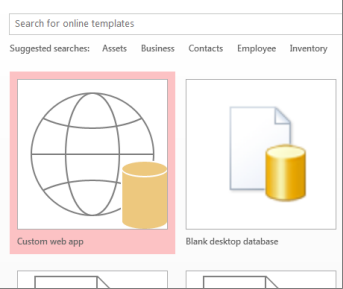
Ezután szüksége lesz néhány táblára az új alkalmazásban. A táblák lehetnek sablonként előre definiált táblák, amelyek néhány esetben a táblakapcsolatokat is készen meghatározzák, de kezdheti a kialakítást üres táblákkal is.
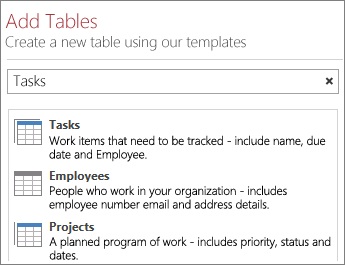
Sablontábla hozzáadása: A Keresés mezőbe írja be, hogy milyen típusú adatokat tárol, például feladatokat vagy személyeket. Kattintson a Keresés gombra, és válasszon ki egy megfelelő táblát a megadott listából.
Tipp:
Ha beírja a Mind szót a Keresés mezőbe, a sablontáblákhoz választható összes lehetőség megjelenik.
Ha a sablonhoz kapcsolódó táblák vannak, megjelenik a többtáblás ikon. Ha például felveszi az Eszközök táblát, akkor az Access a hozzá kapcsolódó Alkalmazottak táblát is felveszi.

Üres tábla hozzáadása: Kattintson az Új üres tábla hozzáadása elemre.
Az újonnan hozzáadott táblák a bal oldali panelen láthatók.
A nézetekkel végezhető műveletek
Az Access automatikusan létrehozza mindegyik tábla Lista és Adatlap nézetét. A választott táblasablontól függően megjelenhet egy Összegzés nézet is, amely egy adott mező szerint csoportosítja az elemeket. További nézeteket a pluszjelre kattintva vehet fel.
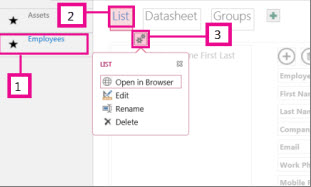
Megnyitott Access-alkalmazás valamely nézettervének módosítása:
Válasszon ki egy táblát.
Válasszon egy nézetet.
Kattintson a Beállítások/Műveletek gombra, és válassza ki a végrehajtandó műveletet.
Megjegyzés
A nézetek (vagy a nézetekben található vezérlőelemek) törlésével nem törli a háttérben lévő adatokat.
Adatok hozzáadása
A táblák adatokkal való feltöltéséhez vagy az adatok módosításához kattintson a Kezdőlap lap Megnyitás böngészőben gombjára. Válassza ki a használni kívánt táblát és nézetet, majd a műveletsáv gombjaival vegye fel, szerkessze és törölje a megfelelő elemeket.
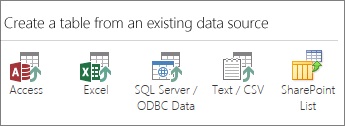
Az adatokat importálhatja külső forrásból, például asztali Access-adatbázisból, Microsoft Excel-fájlból, ODBC-forrásból, szövegfájlból vagy SharePoint-listából is. Ezek az adatok új táblaként kerülnek az adatbázisba. További információ: Adatok importálása Access-adatbázisból Access-webalkalmazásba .
Megjegyzés
Ha rendelkezik Access 2010 webes adatbázissal, szerkesztheti az Access 2013-ban vagy újabb verziójában, de nem frissítheti Access-webalkalmazásra. Ha ez a cél, készítsen egy új saját webalkalmazást, és importálja a táblákat az Access 2010-es webes adatbázisból. Az alapértelmezett nézeteket automatikusan létrehozza a program, és ezek saját egyéni nézetekkel is bővíthetők.
Az alkalmazás mentése
A gyorselérési eszköztár Mentés gombjára kattintva feltölti a módosításokat a SharePoint-kiszolgálóra, így nincs további "közzétételi" lépés.
Az alkalmazás biztonsági mentéséhez vagy áthelyezéséhez mentse SharePoint-alkalmazáscsomagként a Fájl>mentés másként>mentés új alkalmazásként parancsra kattintva. Nevezze el az alkalmazást, és válassza ki, hogy csak az alkalmazás tervét szeretné-e menteni, vagy az adatokat is bele szeretné-e foglalni a csomagba.
Az Access-alkalmazáscsomag létrehozása című témakör további alkalmazásmentési lehetőségeket is bemutat.
Az Access-alkalmazásokhoz választható további lehetőségek rövid áttekintését Az Access 2013 újdonságai című témakör tartalmazza.
További lépések
A további lépések attól függően változnak, hogy milyen feladatot kíván végrehajtani, de az alábbi témakörök segítséget nyújthatnak: