
Az Access-makrókkal egyéni helyi menüket hozhat létre, amelyek akkor jelennek meg, ha a jobb gombbal az űrlapokra, jelentésekre vagy egyes vezérlőkre kattint. Létrehozhat egyéni menüket is, amelyek az űrlapok vagy jelentések menüszalagján jelennek meg.
Ha makrók használatával szeretne menüt létrehozni, három fő lépést kell végrehajtania:
- Makróobjektum létrehozása a menüparancsokat tartalmazó almakrókból.
- Hozzon létre egy másik makróobjektumot, amely létrehozza magát a menüt.
- A menüt vezérlőhöz, űrlaphoz, jelentéshez vagy az adatbázis egészéhez csatolhatja.
A következő szakaszok részletesen végigvezetik ezeken a lépéseken.
Tipp:
Ha arra kíváncsi, hogy hogyan hozhat létre egyéni helyi menüket az Accessben Visual Basic for Applications (VBA) -kóddal, olvassa el a Helyi menü létrehozása űrlaphoz, űrlapvezérlőelemhez vagy jelentéshez című cikket.
1. lépés: Makróobjektum létrehozása menüparancsokat tartalmazó almakrókból
Ebben a lépésben egy almakrót tartalmazó makróobjektumot hoz létre, amelynek mindegyik almakrója külön parancs lesz a helyi menüben.
Mi az almakró?
A makróobjektumokon belül almakrókat használva meghatározott makróműveleteket határozhat meg. A makróobjektumok almakrói az egyes vezérlő- és objektumeseményektől függetlenül hívhatók. A makróobjektum egyes almakrói egyedi névvel rendelkeznek, és egy vagy több makróműveletet tartalmazhatnak.
A Létrehozás lap Makrók és kódok csoportjában kattintson a Makró gombra.
Tegye a következőt az egyéni helyi menüben megjeleníteni kívánt minden egyes parancshoz:
Adjon hozzá egy Almakró utasítást a makrótervező ablakhoz, és adja meg az almakrónak a helyi menüben megjelenítendő nevet (például "Nyomtatás" vagy "Frissítés").
Tipp:
Ha létre szeretne hozni egy hívóbetűt, hogy a billentyűzet használatával is kiadja azt, írjon be egy és jelet (&) a parancsnévben szereplő hívóbetű elé (például "&Frissítés"). Ez a betű aláhúzva jelenik meg a menüben.
Az almakróban válassza ki az első végrehajtani kívánt műveletet, amikor a helyi menüben a parancsra kattint.
Ha a parancs kiválasztásakor több műveletet is végre szeretne hajtani, vegye fel őket különálló makróműveletként ugyanabba az almakróba.
Mentse és nevezze el a makróobjektumot, például: mcrShortcutMenuCommands.
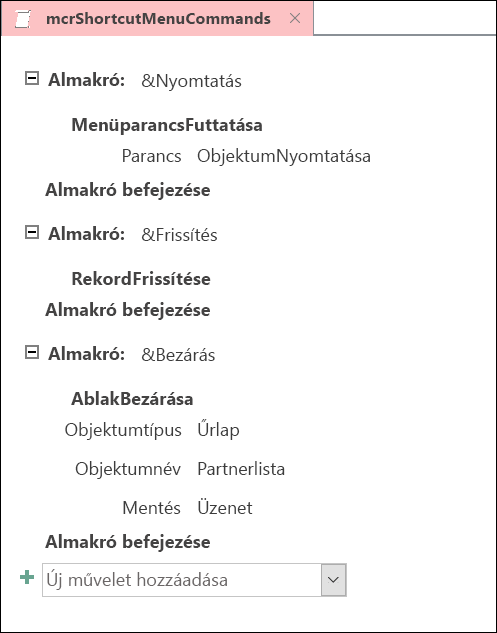
Az alábbi ábra egy példamakróobjektumot mutat három almakróval egy egyéni menü vagy helyi menü létrehozásához.
2. lépés: A menüt létrehozó második makróobjektum létrehozása
Ez a lépés feleslegesnek tűnhet, de ha az 1. lépésben létrehozott makróobjektumból létre szeretné hozni a helyi menüt, létre kell hoznia egy második makróobjektumot, amely tartalmazza a MenüHozzáadása makróműveletet. Ezt a makróműveletet néha menümakrónak is nevezik.
- A Létrehozás lap Makrók és kódok csoportjában kattintson a Makró gombra.
- A makrótervező ablak Új művelet hozzáadása kombinált listájában válassza a MenüHozzáadása elemet.
- A MenüHozzáadása makróművelet Menünév argumentumának mezőjébe írja be a menü nevét (például "Űrlapparancsok"). Ez az argumentum nem kötelező, de ajánlott, ha a 3. lépésben a menüszalag egyik lapjára szeretné felvenni a menüt (például egy űrlap vagy jelentés Bővítmények lapjára). Ha a menüt a 3. lépésben helyi menüként vette fel, a Menü neve argumentumot figyelmen kívül hagyja a program.
- A Menümakró neve argumentummezőbe írja be az 1. lépésben létrehozott makróobjektum nevét.
- Mentse a második makróobjektumot, és adja neki a nevét, például: mcrAddShortcutMenu.
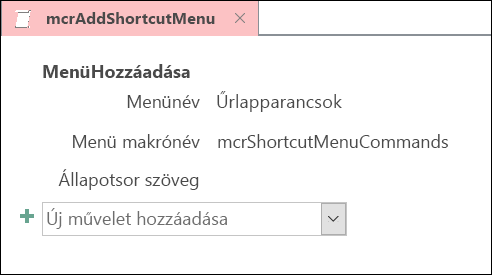
A következő ábrán egy példamenümakró-objektum látható, amely az 1. lépésben tervezett menüt hozza létre.
3. lépés: A menü csatolása vezérlőhöz, űrlaphoz, jelentéshez vagy adatbázishoz
Attól függően, hogy hol szeretné megjeleníteni a menüt, az alábbi eljárások közül választhat.
Menü hozzáadása egy űrlap vagy jelentés Add-Ins lapjához
Akkor használja ezt az eljárást, ha egy adott űrlap vagy jelentés Bővítmények lapján szeretné megjeleníteni a menüt.
- Kattintson a jobb gombbal a navigációs ablakban arra az űrlapra vagy jelentésre, ahol meg szeretné jeleníteni a menüt, és válassza a Tervező nézet parancsot.
- Kattintson a Tervezés lap Eszközök csoportjának Tulajdonságlap gombjára.
- Jelölje ki a teljes objektumot úgy, hogy a Tulajdonságlap munkaablak tetején lévő listában az Űrlap vagy a Jelentés elemet választja.
- A tulajdonságlap Egyéb lapjának menüsáv tulajdonságmezőjébe írja be a 2. lépésben létrehozott makróobjektum nevét (ebben a példában "mcrAddShortcutMenu").
- Mentse az űrlap vagy jelentés módosításait.
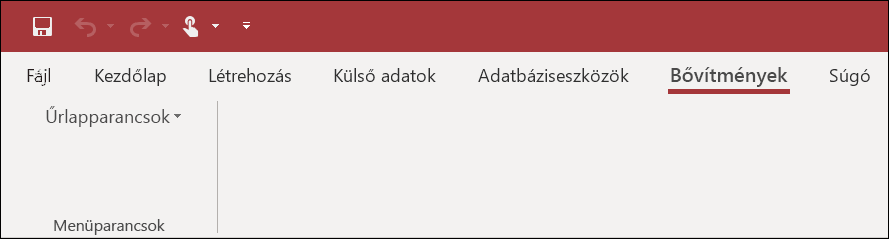
Amikor a következő alkalommal megnyitja az űrlapot vagy jelentést, a menüszalagon megjelenik a Bővítmények lap. A lapra kattintva nyissa meg a menüt, az alábbi ábrán látható módon:
A menüszalag testreszabási technikáiról, például az egyéni lapok hozzáadásáról vagy az alapértelmezett lapok elrejtéséről az Egyéni menüszalag létrehozása az Accessben című cikkben olvashat bővebben.
A menü hozzáadása helyi menüként űrlaphoz, jelentéshez vagy vezérlőelemhez
Akkor használja ezt az eljárást, ha azt szeretné, hogy a menü megjelenjen, amikor a jobb gombbal egy adott űrlapra, jelentésre vagy vezérlőelemre kattint.
- Kattintson a jobb gombbal a navigációs ablakban arra az űrlapra vagy jelentésre, ahol a helyi menüt meg szeretné jeleníteni, és válassza a Tervező nézet parancsot.
- Kattintson a Tervezés lap Eszközök csoportjának Tulajdonságlap gombjára.
- Jelölje ki azt a vezérlőt vagy objektumot, amelyhez a helyi menüt csatolni szeretné.
A teljes objektum kijelöléséhez válassza az Űrlap vagy a Jelentés elemet a Tulajdonságlap munkaablak tetején lévő listából. - A tulajdonságlap Egyéb lapjának Helyi menüsor tulajdonságmezőjébe írja be a 2. lépésben létrehozott makróobjektum nevét (ebben a példában "mcrAddShortcutMenu").
- Győződjön meg arról, hogy a Helyi menü tulajdonság értéke Igen.
- Mentse az űrlap vagy jelentés módosításait.
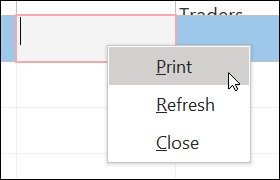
Amikor legközelebb megnyitja az űrlapot vagy jelentést, és a jobb gombbal az adott űrlapra, jelentésre vagy vezérlőelemre kattint, akkor megjelenik a helyi menü a hozzá társított parancsokkal, ahogy az az alábbi ábrán látható:
A menü hozzáadása globális helyi menüként
Ez az eljárás lecseréli az aktuális adatbázis összes alapértelmezett helyi menüjét. Az űrlapokhoz, jelentésekhez és vezérlőelemekhez csatolt egyéni helyi menükre nincs hatással.
- Kattintson a Fájlbeállítások> gombra.
- Az Access beállításai párbeszédpanelen kattintson az Aktuális adatbázis kategóriára.
- A Menüszalag és eszköztár beállításai csoport Helyi menüsor mezőjébe írja be a 2. lépésben létrehozott makró nevét (ebben a példában "mcrAddShortcutMenu").
- Az OK gombra kattintva mentse a módosításokat Az Access beállításai párbeszédpanelen.
- A módosítások életbe léptetéséhez zárja be, majd nyissa meg újra az adatbázist.
Az egyéni helyi menük felváltják azoknak az objektumoknak az alapértelmezett helyi menüit, amelyekhez kapcsolódnak. Ha szeretné, hogy bizonyos Access-parancsok megmaradjanak ezekben a menükben, a ParancsFuttatása makróművelettel helyezze a parancsokat azoknak a menüknek a makróobjektumába, amelyekben használni szeretné őket.
A vezérlőkhöz kapcsolt egyéni helyi menük felülírnak minden más, az adatbázisban definiált helyi menüt. Az űrlapokhoz vagy jelentésekhez csatolt egyéni helyi menük felülírják az egyéni globális helyi menüt.
Ha egy űrlaphoz, jelentéshez vagy adatbázishoz menümakrót ad meg, az Access az űrlap, jelentés vagy adatbázis megnyitásakor mindig ezt a menümakrót futtatja. Ha az űrlap, jelentés vagy adatbázis megnyitott állapotában módosítja a menümakróobjektumot vagy az annak parancsait meghatározó makróobjektumot, a módosítások megjelenítéséhez be kell zárnia, majd újra meg kell nyitnia az űrlapot, jelentést vagy adatbázist.
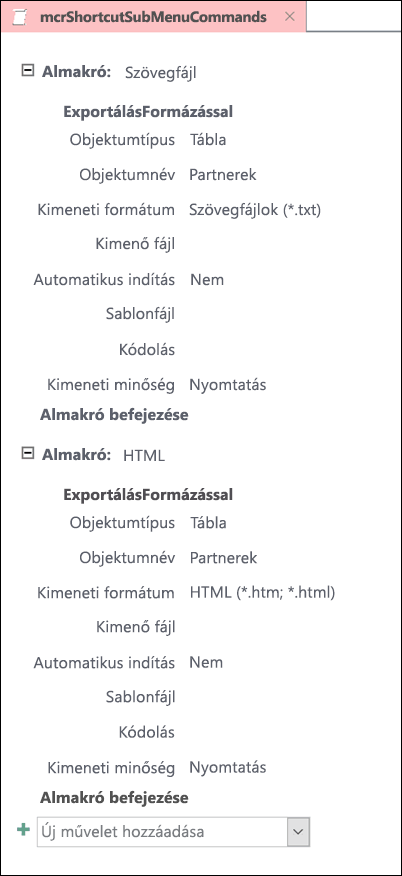
Ha a helyi menü parancslistáján almenüt szeretne létrehozni, az 1. lépés végrehajtásával hozzon létre egy különálló makróobjektumot, amely csak az almenü parancsait tartalmazza, ahogy az alábbi ábrán látható:
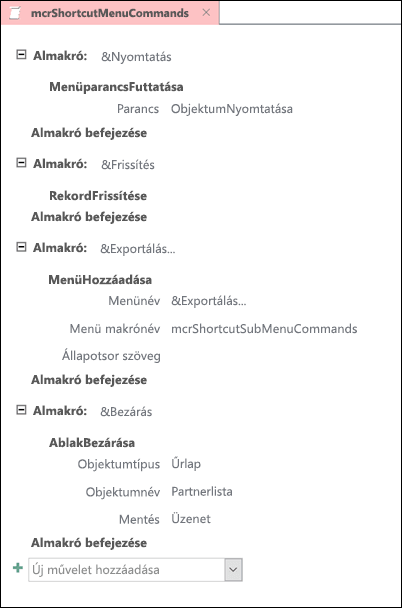
Ezután az 1. lépést követve határozza meg ismét a magasabb szintű menüobjektumhoz tartozó parancsokat. Az almenüt a magasabb szintű makróobjektum elemeként is hozzáadhatja a MenüHozzáadása makróművelettel. Az alábbi ábrán egy almenüt tartalmazó menü makróobjektuma látható. A példában szereplő harmadik almakró a makróobjektumban létrehozza az Exportálás ide... almenüt (mcrShortcutSubMenuCommands).
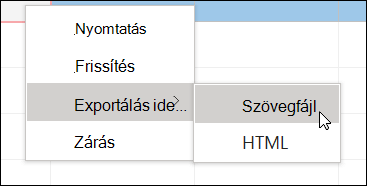
A következő ábra az eredményül kapott kész helyi menüt mutatja egy almenüvel:
Az egyes menüszintekhez tartozó makróobjektumokban végrehajtott MenüHozzáadása makróműveletekkel több szinten is létrehozhat almenüket. Győződjön meg róla, hogy minden MenüHozzáadása művelet Menünév argumentumának meg van adva értéke, különben az almenü üres sorként jelenik meg a magasabb szintű menüben.
A Ha/Akkor/Máskülönben blokkokat használó makrókifejezési feltételek csak a legfelső szintű menü makróobjektumaiban támogatottak. Más szavakkal, egy menümakró-objektumban feltételkifejezéssel meghatározhatja, hogy egy adott menü vagy helyi menü megjelenjen-e, de csak a legfelső szinten lévő menükhöz. Feltételkifejezésekkel nem jelenítheti meg vagy rejtheti el a menüparancsokat és almenüket. Feltételkifejezéssel elrejtheti vagy megjelenítheti az egyéni helyi menüket és a globális helyi menüket.
Tetszés szerint a 2. lépésben létrehozott menümakró is része lehet egy makróobjektumnak. Ha például több helyi menüvel rendelkezik a különböző objektumokhoz vagy vezérlőkhöz, létrehozhat egyetlen makróobjektumot, amely az összes szükséges menümakrót tartalmazza. Minden almakrót egyedi névvel nevezzen el. A 3. lépésben a következő jelöléssel hivatkozzon a makróra: MakróObjektumNeve.SubmacroName. Például: mcrAddShortcutMenus.AddMenu2.