
Amikor importáló varázslót vagy exportálási varázslót futtat az Accessben, mentheti a specifikációként használt beállításokat, hogy bármikor megismételhesse a műveletet. A specifikáció minden információt tartalmaz, amelyre az Accessnek szüksége van a művelet újabb bevitel nélküli ismétléséhez. Egy Excel-munkalapról adatokat importáló specifikáció például tárolja a forrás Excel-fájl nevét, a céladatbázis nevét és más információkat, többek közt azt, hogy az adatokat meglévő táblához fűzte hozzá, vagy új táblába importálta azokat, tartalmazza továbbá az elsődleges kulcsra vonatkozó adatokat és a mezőneveket.
Bármely importálási vagy exportálási műveletet mentheti, amely az Access által támogatott fájlformátumokat használja. Nem mentheti csatolási művelet adatait vagy olyan műveletet, amely egy munkafüzet bizonyos részeit exportálja csak.
Bár a specifikáció fő célja, hogy minden fontos részletet mentsen annak érdekében, hogy a jövőben további bevitel nélkül ismételhető legyen az importálás vagy az exportálás, a specifikáció ennek ellenére rugalmas. Módosíthatja például a forrásfájl vagy a célfájl nevét, mielőtt újra futtatná a specifikációt. Ezzel a módszerrel különböző forrás- és célfájlok esetében is használhatja ugyanazt a specifikációt.
Azok a specifikációk, amelyek formázott adatokat exportálnak az Excel vagy a Word alkalmazásba, figyelembe fogják venni a forrásobjektum aktuális szűrő- és oszlopbeállításait az Accessben. Ha a forrásobjektum (tábla, lekérdezés, űrlap vagy jelentés) meg van nyitva a specifikáció futtatásakor, akkor az Access csak az éppen megjelenített adatokat fogja exportálni. Ha a forrásobjektum nincs megnyitva, akkor az adott objektumban legutóbb mentett beállítások határozzák meg az exportálandó adatokat.
Import- vagy exportspecifikáció létrehozása
- Indítsa el az importálási vagy exportálási műveletet az Accessből.
Az importálás és az exportálás varázsló a Külső adatok lapról érhetők el. Az importálás varázsló az Importálás és csatolás csoportban található, az exportálás varázsló pedig az Exportálás csoportban. - Kövesse a varázsló utasításait. Ha az OK vagy a Befejezés gombra kattint, és az Access sikeresen végrehajtja a műveletet, akkor az Importálási lépések mentése vagy az Exportálási lépések mentése lap jelenik meg a varázslóban.
- A varázsló lapján az Importálási lépések mentése vagy az Exportálási lépések mentése elemre kattintva specifikációként mentheti a művelet részleteit.
Az Access további vezérlőelemeket jelenít meg. Az alábbi ábrán ezek a vezérlők láthatók egy párbeszédpanelben.
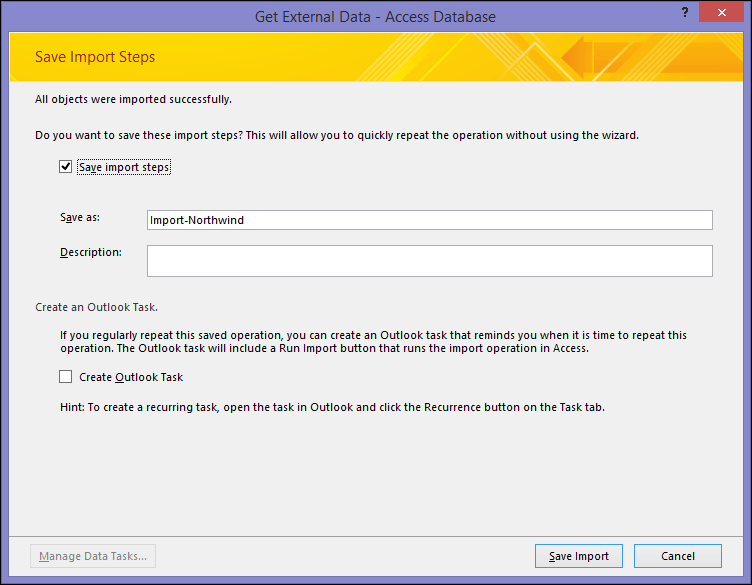
- A Mentés másként mezőben adja meg a specifikáció nevét.
- A Leírás mezőben adja meg a művelet leírását, hogy az később könnyebben azonosítható legyen.
- Az Outlook-feladat létrehozása elemre kattintva létrehozhat egy Outlook-feladatot, amely emlékeztetni fogja, amikor eljön az ideje a művelet megismétlésének.
- Kattintson az Importálás mentése vagy az Exportálás mentése elemre a beállítások mentéséhez. Az Access az aktuális adatbázisban hozza létre és tárolja a specifikációt.
- Ha az Outlook-feladat létrehozása lehetőségre kattintott a varázsló Importálási lépések mentése vagy Exportálási lépések mentése lapján, megjelenik egy Outlook-feladatablak. Adja meg a feladat részleteit, és kattintson a Mentés és bezárás gombra.
Mit kell még figyelembe venni?
- További információt a mentett specifikációk futtatásáról a Mentett importálási vagy exportálási művelet futtatása című cikkben találhat.
- További információ a specifikációk adott időre történő ütemezéséről az Importálási vagy exportálási művelet ütemezése című cikkben találhat.
- Ha a specifikációk nevének módosításáról, a specifikációk törléséről és a specifikációk forrásfájlnevének frissítéséről szeretne többet megtudni, tanulmányozza az Adatokkal kapcsolatos feladatok kezelése című cikket.
Videobemutató: Importálási vagy exportálási művelet adatainak mentése
Az alábbi videó végigvezeti egy importálási vagy exportálási művelet részleteinek mentési példáján. A videó azt is bemutatja, hogyan hozhat létre egy mentett importálási vagy exportálási specifikációt futtató makrót.
Megjegyzés
Ezt a videót az Access 2010-ben rögzítettük, de ugyanezek az alapvető lépések az újabb verziókra is érvényesek.