
Próbálja ki!
Mi az egy-az-egyhez kapcsolat?
Az egy-az-egyhez kapcsolatokat gyakran használják kritikus kapcsolatok jelzésére, hogy a felhasználó a vállalkozás működtetéséhez szükséges adatokat szerezze be.
Az egy-az-egyhez kapcsolat két tábla adatai közötti kapcsolat, ahol az egyes táblákban szereplő rekordok csak egyszer jelennek meg. Előfordulhat például, hogy egy-az-egyhez kapcsolat áll fenn az alkalmazottak és az általuk vezetett autók között. Minden alkalmazott csak egyszer szerepel az Alkalmazottak táblában, és minden autó csak egyszer szerepel a Vállalati autók táblában.
Az egy-az-egyhez kapcsolatokat akkor érdemes használni, ha egy táblában több elemet tartalmazó táblája van, de a rögzíteni kívánt információk típusonként eltérnek. Lehet például egy Partnerek táblája, amelyben egyesek alkalmazottak, mások pedig alvállalkozók. Az alkalmazottak esetében fontos az alkalmazotti azonosítójuk, a mellékük és egyéb fontos adataik ismerete. Alvállalkozók esetében többek között a cég nevét, telefonszámát és a számla díját is tudni szeretné. Ebben az esetben létre kell hoznia három külön táblát – Kapcsolattartók, Alkalmazottak és Alvállalkozók –, majd egy-az-egyhez kapcsolatot kell létrehoznia a Kapcsolattartók és az Alkalmazottak tábla, valamint egy "egy-az-egyhez" kapcsolatot a Kapcsolattartók és az Alvállalkozók tábla között.
Az egy-az-egyhez kapcsolatok létrehozása – áttekintés
Egy-az-egyhez kapcsolatokat úgy hozhat létre, hogy összekapcsolja az egyik tábla indexét (általában az elsődlegeskulcsot) egy másikban, amelynek ugyanaz az értéke. Például:
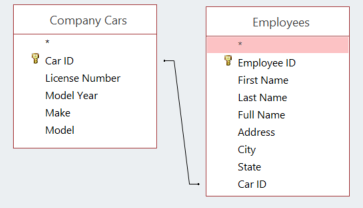 Gyakran az a legjobb módszer e kapcsolat létrehozására, ha a másodlagos tábla kikeres egy értéket az első táblából. Tegye például az Alkalmazottak tábla Autóazonosító mezőjét keresőmezővé, amely a Céges autók tábla Autóazonosító indexében keres értéket. Így nem tudja véletlenül felvenni egy valójában nem létező autó azonosítóját.
Fontos
Egy-az-egyhez kapcsolat létrehozásakor gondosan döntse el, hogy megőrzi-e a kapcsolat hivatkozási adatok integritását.
A hivatkozási adatok integritása a kapcsolódó rekordok törlésével segíti az Accesst az adatok tisztán tartásában. Ha például töröl egy alkalmazottat az Alkalmazottak táblából, akkor az illető juttatási rekordjait is törli a Juttatások táblából. Bizonyos kapcsolatokban, mint például ebben a példában, a hivatkozási integritásnak nincs értelme: ha törölünk egy alkalmazottat, nem szeretnénk, ha a jármű törlődne a Céges autók táblából, mert az autó továbbra is a vállalathoz tartozik, és valaki máshoz lesz hozzárendelve.
Az egy-az-egyhez kapcsolat létrehozásának lépései
Az egy-az-egyhez kapcsolatot keresőmező táblába történő felvételével hozhatja létre. (Ennek módjáról a Táblák készítése és adattípusok beállítása című cikkben olvashat.) Ha például szeretné megjelölni, hogy melyik autó van hozzárendelve egy adott alkalmazotthoz, hozzáadhatja az Autóazonosítót az Alkalmazottak táblához. Ezután hozza létre a kapcsolatot a két mező között a Keresés varázslóval:
Nyisson meg egy táblát.
Tervező nézetben vegyen fel egy új mezőt, jelölje ki az Adattípus értéket, majd válassza a Keresés varázsló lehetőséget.
A varázslóban az alapértelmezett beállítás szerint egy másik táblában keresi az értékeket, ezért válassza a Tovább gombot.
Jelölje ki a táblát, amely a táblázatba felvenni kívánt kulcsot (általában elsődleges kulcsot) tartalmazza, majd válassza a Tovább gombot. A példánkban a Céges autók táblát kell választania.
A Kijelölt mezők listába vegye fel azt a mezőt, amely a használni kívánt kulcsot tartalmazza. Válassza a Tovább gombot.
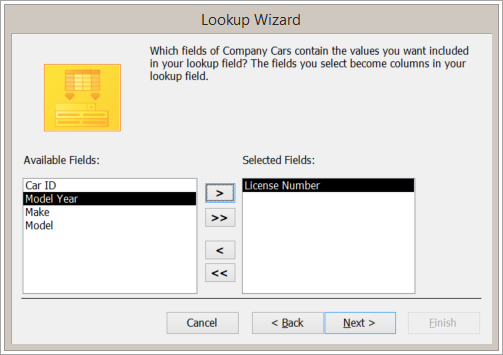
Beállíthatja a rendezési sorrendet, és ha szeretné, módosíthatja a mező szélességét is.
Az utolsó képernyőn törölje az Adatintegritás engedélyezése jelölőnégyzet jelölését, majd válassza a Befejezés gombot.