
Az Access segítségével kapcsolat nélkül is dolgozhat a SharePoint-listákhoz csatolt adatokkal. Ez hasznos lehet például, ha nem kell az irodából tartózkodnia, vagy tovább kell dolgoznia, amikor egy kiszolgáló nem érhető el, vagy ha megszakadt a kapcsolat a kiszolgálóval.
Áttekintés
Mielőtt kapcsolat nélküli munkát végezne egy SharePoint-webhely adataival, először csatolást kell létrehoznia az Access-táblák és a SharePoint-listák között. Ezt követően a listákat offline állapotba helyezheti, hogy az Access segítségével frissíthesse vagy elemezhesse őket. Az újracsatlakozáskor szinkronizálhatja az adatokat, így az adatbázis és a listák is frissülnek. Ha az adatbázis lekérdezéseket és jelentéseket tartalmaz, akkor ezekkel elemezheti a csatolt adatokat.
Ha kapcsolat nélkül frissít bármilyen adatot, szinkronizálhatja a módosításokat, amikor az Access ismét csatlakozik a kiszolgálóhoz. Adatütközések esetén – például ha valaki frissít egy rekordot a kiszolgálón, miközben egy másik személy offline módosítja ugyanazt a rekordot – a szinkronizáláskor feloldhatja őket.
Az Access-táblákat többféleképpen is összekapcsolhatja a listákkal. Áthelyezheti például az adatbázist egy SharePoint-webhelyre, ami az adatbázis tábláit a webhelyen található listákhoz is csatolja. Vagy exportálhatja egy SharePoint-webhely Adatlap nézetben lévő listájának adatait egy Access-táblába. Használhat például egy jelentést az Accessben az adatok összesítéséhez. Az Accessből származó SharePoint-adatok csatolásáról a SharePoint-listában tárolt adatok importálása vagy csatolása című témakörben olvashat bővebben.
SharePoint-listák használata kapcsolat nélküli módban az Accessben
Az Access 2010-es verziójától kezdve a csatolt SharePoint-listák offline használata inkább az Access által karbantartott automatikus folyamat. Ha az Access nem tud csatlakozni a csatolt SharePoint-listákat tároló SharePoint-webhelyhez (talán azért, mert megszakadt az internetkapcsolat), az Access offline módba vált. Az Access ablakának jobb alsó sarkában található állapotsoron megjelenik egy üzenet arról, hogy minden SharePoint-tábla kapcsolat megszűnt. Ha a Fájlinformáció> elemre kattint, egy hasonló üzenet is jelzi, hogy leválasztotta a táblákat. Offline módban is hozzáadhat, szerkeszthet és törölhet adatokat a SharePoint-lista adatainak gyorsítótárazott helyi példányában.
Az Access továbbra is rendszeres időközönként megpróbál újracsatlakozni a SharePoint-kiszolgálón lévő csatolt listákhoz. Amikor az Access helyreállítja a kapcsolatot a SharePoint-webhellyel, a menüszalag alatt egy üzenetsáv megkérdezi, hogy szinkronizálni szeretné-e az offline adatokat a kiszolgálóval.

A Szinkronizálás gombra kattintva az Access újra csatlakozik a csatolt SharePoint-listákhoz, majd megpróbálja egyesíteni az esetleges adatmódosításokat.
Ütköző adatmódosítások feloldása
Ütközés akkor keletkezik, ha két felhasználó módosítja egy lista adatainak vagy szerkezetének ugyanazt a részét. A változtatást elsőként beküldő felhasználó sikeresen véglegesíti a változtatást, a második felhasználó azonban értesítést kap az ütközésről.
Ha például A felhasználó a harmadik sor Város oszlopát Dallasról Seattle értékre módosítja, Ön ezzel egyidejűleg a cellát Dallasról Houstonra változtatja. A felhasználó módosításait a program először elküldi a kiszolgálónak, majd az Ön módosításait. A kiszolgáló tájékoztatja Önt az ütközésről, és segít Önnek feloldani az ütközést.
Megjegyzés
Akkor is ütközés keletkezik, ha a felhasználók egy sor különböző celláit szerkesztik.
Az ütközést tartalmazó rekordokat mindaddig nem módosíthatja, amíg fel nem oldja az ütközést.
Ha az Access adatütközést észlel az offline módosítások SharePoint-kiszolgálóval való szinkronizálása során, megjelenik az Ütközések feloldása párbeszédpanel.
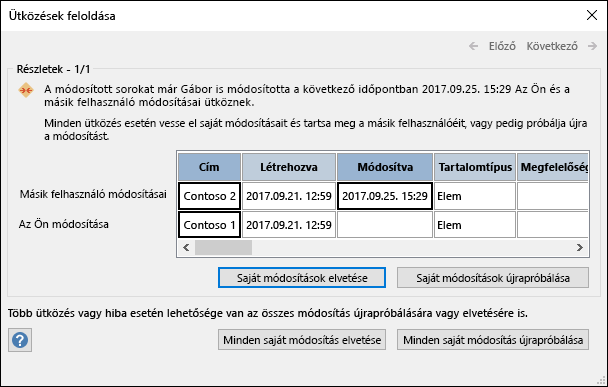
Tegye a következők valamelyikét:
- Az aktuálisan megjelenített ütközés vagy hiba feloldásához a rekordon végrehajtott módosítások figyelmen kívül hagyásával kattintson a Módosítások elvetése elemre. A módosításai el fognak veszni.
- A függőben lévő ütközések és hibák feloldásához a lista összes módosításának figyelmen kívül hagyásával kattintson a Minden módosítás elvetése gombra.
- Az aktuálisan megjelenített ütközés vagy hiba feloldásához a módosítások újbóli alkalmazásával kattintson a Saját módosítások újrapróbálása gombra. Ütközés esetén, ha Ön és a másik felhasználó ugyanazt az oszlopot módosítja, az Ön módosításai felülírják a másik felhasználó módosításait. Ha különböző oszlopokat szerkeszt, a módosításai egyesítve lesznek a másik felhasználó módosításaival.
- A függőben lévő ütközések és hibák módosítások ismételt alkalmazásával történő feloldásához kattintson a Minden módosítás újrapróbálása gombra.
- A következő ütközés vagy hiba részleteinek megtekintéséhez kattintson a Tovább gombra a párbeszédpanel jobb felső sarkában.
- Az előző ütközés vagy hiba részleteinek megtekintéséhez kattintson a párbeszédpanel jobb felső sarkában lévő Előző gombra.
- Az ütközések és hibák későbbi feloldásához kattintson a párbeszédpanel címsorának Bezárás gombjára.
Megjegyzések
- A részletező rács megjeleníti az aktuális nézet összes oszlopát. Ha az oszlopok nem láthatók, a vízszintes görgetősávval görgethet, vagy a párbeszédpanel jobb szélét húzva növelheti meg a részletező rács szélességét.
Egy oszlop tartalmának nagyításához kattintson az oszlopra a részletező táblázatban. Az Ön és a másik felhasználó módosításai megjelennek a Mezőrészletek párbeszédpanelen. A párbeszédpanel a Rich Text formázás módosításainak megtekintéséhez is használható. - A részletező táblázatban az adatsor helyett a Törölt sor jelenik meg, ha Ön vagy a másik felhasználó törölt egy sort. Ha a másik felhasználó törli a sort, a párbeszédpanel nem jeleníti meg sem a felhasználó nevét, sem a törlés dátumát és időpontját. Emellett nem fog tudni újrapróbálkozni a módosításokkal.
A Webszolgáltatás és SharePoint-táblák gyorsítótárazása beállítás megadása
Az Access 2010-es és újabb verzióiban, új adatbázisok esetén a program alapértelmezés szerint gyorsítótárazza a webszolgáltatást és a SharePoint csatolt tábláit.
A Microsoft Access 2010-es és újabb verzióiban kompatibilis gyorsítótár-formátumot használjon Ha ezt a lehetőséget választja, akkor az Access egy helyi példányt gyorsítótáraz a csatolt adatokról. Ez a beállítás javíthatja a teljesítményt a csatolt adatokkal végzett munka során. A csatolt adatok betöltése és megtekintése gyorsabb a beállítás használata esetén.
Gyorsítótár kiürítése bezáráskor: Ha ezt a beállítást választja, akkor az Access az adatbázis bezárásakor minden helyi gyorsítótárazott adatot töröl a memóriából.
Sosincs gyorsítótárazás: Ha ezt a beállítást választja, akkor az Access nem fog helyi példányt gyorsítótárazni az adatokról, miközben Ön a csatolt SharePoint-adatforrásokkal dolgozik.
Megjegyzés
A Gyorsítótár kiürítése bezáráskor és a Sosincs gyorsítótárazás beállítás nem érhető el, ha törli A Microsoft Access 2010 és újabb verziókkal kompatibilis gyorsítótár-formátum használata jelölőnégyzet jelölését.
Dolgozhatok manuálisan offline állapotban az Accessben?
Ha manuálisan szeretné szabályozni a csatolt SharePoint-adatok offline használatát az Accessben, törölje a jelet A Microsoft Access 2010-es és újabb verzióival kompatibilis gyorsítótár-formátum használata jelölőnégyzetből Az Access beállításai párbeszédpanelen található aktuális adatbázishoz. Ennek a beállításnak a megkereséséről és beállításáról az előző szakaszban olvashat.
Megjegyzés
A beállítás módosítása után a program kérheti az adatbázis bezárását és újbóli megnyitását.
Miután törölte a jelet A Microsoft Access 2010-es és újabb verzióival kompatibilis gyorsítótár-formátum használata jelölőnégyzetből, megjelenik a Weben csatolt listák parancscsoport a Külső adatok lapon.
Ha kapcsolat nélkül szeretne dolgozni a SharePoint-lista adataival ebben a módban, kattintson az Offline munka lehetőségre.
Ha szinkronizálni szeretné offline listáit a kiszolgáló adataival, kattintson a Szinkronizálás gombra.
Ha kapcsolat nélküli munka után újra csatlakoztatni szeretné a csatolt táblákat, kattintson az Online munka lehetőségre.