
Szeretné egyesíteni és továbbfejleszteni az Accesst és a SharePointot? Ehhez adatokat importálhat, csatolhat vagy helyezhet át közöttük. Az importálás másolatot készít a SharePoint-listáról egy Access-adatbázisban. A csatolással más programok adataihoz kapcsolódik, így a SharePoint és az Access alkalmazásban egyaránt mindig a legfrissebb adatokat tekintheti meg és szerkesztheti. Az áthelyezés olyan listákat hoz létre a SharePoint-webhelyen, amelyek csatolva maradnak az adatbázis tábláihoz, és megőrzik kapcsolataikat.
Figyelmeztetés
Habár az Access-adatbázisfájlokat mentheti a OneDrive-ra vagy egy SharePoint-dokumentumtárba, azt javasoljuk, hogy ne nyissa meg az Access-adatbázisokat innen. A fájl letölthető szerkesztés céljából helyileg, majd újra feltölthető, miután mentette a módosításokat a SharePointba. Ha többen nyitják meg az Access-adatbázist a SharePointból, akkor több példány is létrejöhet, és váratlan viselkedés léphet fel. Ez a javaslat minden Access-fájltípusra érvényes, beleértve az egyetlen adatbázist, a felosztott adatbázist és az .accdb, .accdc, .accde és .accdr fájlformátumokat. Az Access telepítéséről további információt az Access-alkalmazás telepítése című témakörben talál.
Kapcsolódó műveletek
- SharePoint-lista importálása
- Csatolás SharePoint-listához
- Adatok áthelyezése a SharePointba
- Az Access és a SharePoint közötti adatcsatolás előnyei
SharePoint-lista importálása
Adatok importálásakor az Access létrehoz egy táblát, és a forráslista (vagy nézet) oszlopait és elemeit mezőként és rekordokként a táblába másolja. Az importálási művelet során meghatározhatja a másolandó listákat, majd mindegyik listánál megadhatja, hogy az egész listát vagy csak egy nézetét szeretné-e importálni. Az importálási művelet végén specifikáció formájában mentheti a művelet részleteit. Az importálási specifikáció segítségével később könnyen megismételheti a műveletet anélkül, hogy újra meg kellene adnia a beállításokat a varázslóban.
Felsoroljuk azokat a gyakori okokat, amelyek miatt egy SharePoint-listát Access-adatbázisba importálhatnak:
- Ha bizonyos adatokat, például egy partnerlistát véglegesen át szeretne helyezni egy Access-adatbázisba, mert az információkra már nincs szüksége a SharePoint-webhelyen. A listát importálhatja az Accessbe, majd törölheti a SharePoint-webhelyről.
- A részlege vagy munkacsoportja Access alkalmazást használ, de időnként egy SharePoint-listához fordul további adatokért, amelyeket egyesíteni kell az adatbázisok valamelyikével.
A lista importálása előtt végrehajtandó lépések
Keresse meg a másolni kívánt listát tartalmazó SharePoint-webhelyet, és jegyezze le a webhely címét.
Az érvényes webhelycímek http:// vagy https:// előtaggal kezdődnek, amelyet a kiszolgáló neve, majd az adott webhely kiszolgálói útvonala követ.Azonosítsa az adatbázisba másolandó listákat, és döntse el, hogy az egész listára vagy csak egy adott nézetére van-e szüksége. Egyetlen importálási művelettel több lista is importálható, de egyszerre mindegyik listának csak egy nézete. Ha szükséges, hozzon létre egy nézetet, amely csak a szükséges oszlopokat és elemeket tartalmazza.
Tekintse át a forráslista vagy -nézet oszlopait.
Az alábbi táblázat összefoglal néhány megfontolandó dolgot, amelyet a különböző elemek importálásakor érdemes szem előtt tartani:Elem Megfontolandó szempontok Oszlopok Az Access csak az első 256 oszlopot importálja, mivel egy táblában csak 256 mezőt támogat. A probléma elkerülése érdekében hozzon létre egy nézetet a listáról a SharePointban, és csak a kívánt oszlopokat vegye fel hozzá, hogy az oszlopok száma ne legyen több mint 256. Ezután a SharePointListaImportálása makróművelettel adja meg a kívánt nézetazonosítót. Mappák A SharePoint-lista minden mappájából egy-egy rekord lesz az Access-táblában. A mappában található elemek is rekordokként jelennek meg, közvetlenül a mappának megfelelő rekord alatt. Keresőoszlopok Ha egy forrásoszlop egy másik listában keres értékeket, az Access a mező részeként importálja a megjelenített értékeket. Az Access nem importálja a keresett táblát. Ha egy másik táblában szeretné keresni, olvassa el a Csatolás SharePoint-listához és az Adatok áthelyezése SharePointba című témakört. Számított oszlopok A mezőbe a számított oszlop eredménye kerül, és a mező adattípusa a számított érték adattípusához alkalmazkodik. A program nem másolja át a számítást végrehajtó kifejezést. Mellékletek A lista mellékletoszlopa egy Mellékletek nevű mezőbe kerül. Többértékű oszlopok A Választási lehetőség és Keresés típusú oszlopok több értéket képesek tárolni. Ha több értéket támogató oszlopot importál, az Access is olyan oszlopot hoz létre, amely több értéket támogat. Rich Text formázás A Rich Text formázást tartalmazó oszlopok Hosszú szöveg típusú mezőként kerülnek az Access alkalmazásba. A Hosszú szöveg mező Szövegformátum tulajdonsága Rich Text értékre van állítva, és a formázás megmarad. Kapcsolatok Az Access nem hozza létre automatikusan a csatolt táblák közötti kapcsolatokat az importálási művelet végén. A különféle új és meglévő táblák között Önnek kell kézzel létrehoznia a kapcsolatokat a Kapcsolatok lap beállításaival. A Kapcsolatok lap megnyitásához kattintson az Adatbáziseszközök lap Kapcsolatok csoportjában a Kapcsolatok gombra. Azonosítsa az adatbázist, amelybe importálni szeretné a listát.
Győződjön meg róla, hogy megvannak a szükséges engedélyei ahhoz, hogy adatokat adjon az adatbázishoz. Ha nem valamelyik meglévő adatbázisban szeretné tárolni az adatokat, akkor hozzon létre egy üres adatbázist.Tekintse át az adatbázis tábláit.
Az importálási művelet a SharePoint-listáéval megegyező nevű táblát hoz létre. Ha ez a név már használatban van, akkor az Access egy egyest ("1") fűz az új tábla nevéhez – például a Névjegyek1 név lehet, ha a Névjegyek1 név is használatban van, akkor az Access Névjegyek2 nevű táblát hoz létre és így tovább.
A lista importálása
Nyissa meg azt az Access-adatbázist, amelyben az importált adatokat fogja tárolni. Ha nem a meglévő adatbázisai egyikében kívánja tárolni az adatokat, hozzon létre egy üres adatbázist.
A szöveget importáló/csatoló varázsló nem pontosan ugyanott található az Access különféle verzióiban. Válassza az Ön által használt Access-verziónak megfelelő lépéseket:
- A Microsoft 365, az Access 2021 vagy az Access 2019 használata esetén a Külső adatok lap Importálás & csatolás csoportjában kattintson az Új adatforrás>Online Services>SharePoint-listából elemre.
- Ha Access 2016 alkalmazást használ, kattintson a Külső adatok lap Importálás & csatolás csoportjának Egyebek gombjára a legördülő lista megjelenítéséhez, és válassza a SharePoint-lista parancsot.
Az Access ekkor megnyitja a Külső adatok átvétele – SharePoint-webhely párbeszédpanelt.
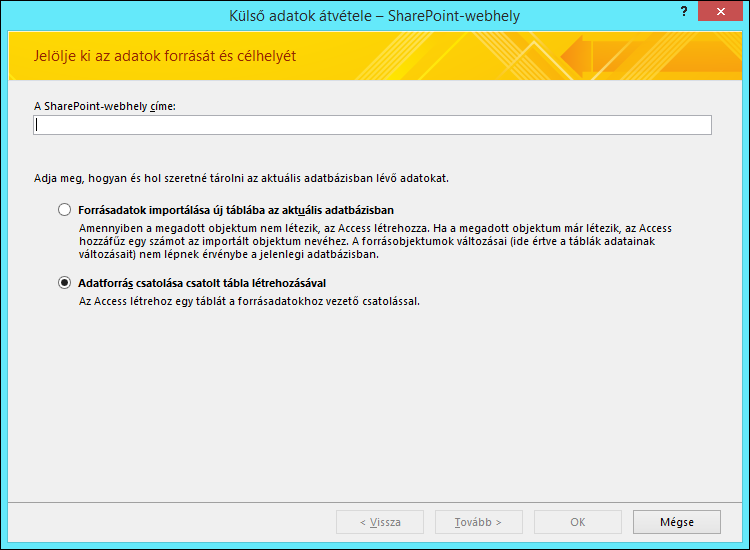
Adja meg a forráswebhely címét a varázslóban.
Jelölje be a Forrásadatok importálása új táblába az aktuális adatbázisban választógombot, majd kattintson a Tovább gombra.
Válassza ki az importálni kívánt listákat a varázsló által megjelenített listából.
Megjegyzés SharePoint-tárakra mutató hivatkozásokat csatolhat, de csak a SharePointban adhat hozzá dokumentumokat.Az Importálandó elemek oszlopban válassza ki az egyes listákhoz kívánt nézeteket.
A Megjelenítési értékek importálása azonosítók helyett azoknál a mezőknél, amelyek másik listában tárolt értékeket vesznek át jelölőnégyzettel vezérelheti, hogy a kiválasztott listák keresőoszlopaiból milyen adatokat importáljon. Hajtsa végre a megfelelő műveletet:
- Ha a mezőben megjelenített értékeket szeretné importálni, akkor jelölje be a jelölőnégyzetet. Ebben az esetben a mező nem fog más táblában adatokat keresni.
- Ha azt szeretné, hogy a célmező egy másik táblából vegyen át adatokat, akkor törölje a jelet a jelölőnégyzetből. Ez esetben az alkalmazás az értéket megjelenítő sor azonosítóját fogja a célmezőbe másolni. Az azonosítók a keresőmezők megadásához szükségesek az Accessben.
Azonosítók importálása esetén importálnia kell azokat a listákat, amelyekből a keresőoszlopok jelenlegi értékei származnak (de csak akkor, ha a céladatbázis nem tartalmaz még olyan táblákat, amelyek keresőtáblaként működhetnek).
Az importálási művelet a megfelelő mezőbe helyezi az azonosítókat, de nem állít be minden tulajdonságot, amely ahhoz szükséges, hogy a mező keresőmezőként működjön. Az ilyen mezők keresési tulajdonságainak beállításáról a Keresőmező létrehozása vagy törlése című témakörben olvashat bővebben.Kattintson az OK gombra.
Az Access importálja a listákat, majd a varázsló utolsó lapján megjeleníti a művelet állapotát. Ha a továbbiakban még szüksége lehet az importálási műveletre, akkor importspecifikációként mentheti az adatokat. Az Access az importálás során nem írja felül az adatbázis tábláit, és a lista vagy nézet tartalmát nem fűzheti hozzá egy meglévő táblához.
További tudnivalók az importálásról
- További információt az importálás részleteinek később újra használható specifikációban való mentéséről az Importálási vagy exportálási művelet mentése specifikációként című cikkben találhat.
- További információt a mentett importspecifikációk futtatásáról a Mentett importálási vagy exportálási művelet futtatása című cikkben találhat.
- További információ a specifikációk adott időre történő ütemezéséről az Importálási vagy exportálási művelet ütemezése című cikkben találhat.
- További információt a specifikációk nevének módosításáról, a specifikációk törléséről és a specifikációk forrásfájlneveinek frissítéséről az Adatokkal kapcsolatos feladatok kezelése című cikkben találhat.
Importáláshoz kapcsolódó feladatok
Az importálási művelet befejezése után fontolja meg a következő feladatok végrehajtását:
Az adattípusok ellenőrzése Az Access kiválasztja a megfelelő adattípust a forrásoszlophoz tartozó összes mezőnek. Ellenőrizze, hogy az egyes mezők adattípus-beállítása megfelel-e az igényeinek.
További mezők vizsgálata A tábla alapjául szolgáló lista típusától függően néhány további mezőt (például Cím, Módosított vagy Létrehozó) is észrevehet. Ha az Access-adatbázisban nincs szüksége ezekre a mezőkre, nyugodtan törölheti őket.
Csatolás SharePoint-listához
SharePoint-listák csatolásakor az Access létrehoz egy új táblát (csatolt táblának is nevezik), amely a forráslista felépítését és tartalmát tükrözi. Az importálással ellentétben csatoláskor csak a listával jön létre kapcsolat, nem a lista valamelyik konkrét nézetével.
A csatolás két szempontból is hatékonyabb az importálásnál:
- Adatok hozzáadása és frissítése Az adatokat a SharePoint-webhelyet böngészve, illetve az Access programban Adatlap vagy Űrlap nézetben is módosíthatja. Az egyik helyen végrehajtott módosítások a másik helyen is megjelennek. Ha viszont szerkezeti módosításokat szeretne végrehajtani, például egy oszlopot szeretne eltávolítani vagy módosítani, akkor ahhoz a SharePoint webhelyet kell megnyitnia. Az Accessben nem vehet fel, nem törölhet és nem módosíthat mezőket a csatolt táblákban.
- Keresési táblák SharePoint-listák csatolásakor az Access automatikusan csatolt táblákat hoz létre minden keresőlistához (kivéve, ha a keresőlisták még nincsenek az adatbázishoz csatolva). Ha a keresőlisták más listákban kereső oszlopokat tartalmaznak, akkor ezek a listák is bekerülnek a csatolási műveletbe, így minden csatolt tábla keresőlistáihoz lesznek megfelelő csatolt táblák az adatbázisban. Az Access az ilyen csatolt táblák közötti kapcsolatokat is létrehozza.
A SharePoint-listák csatolásának tipikus esetei
Általában a következő okokból csatolhat SharePoint-listát egy Access-adatbázisból:
- A részlege vagy munkacsoportja az Access segítségével készíti összetett jelentéseit és lekérdezéseit, és a SharePointot használja csapatmunkához és kommunikációhoz. Az egyes csoportok listákat hoznak létre különféle dolgok (például névjegyek és problémák) nyilvántartására, de a lista adatait gyakran át kell adni egy adatbázisba, amelyben összesíthetők és jelentés készíthető belőlük. Ilyenkor azért a csatolás a megfelelő választás, mert ez a SharePoint-webhely és az adatbázis felhasználóinak is lehetővé teszi, hogy adatokat rögzítsenek és módosítsanak, és így mindig mindenki a legújabb adatokkal dolgozhat.
- Ön olyan Access-felhasználó, aki mostanában kezdte használni a SharePointot. Több adatbázisát is áttelepítette a csoport SharePoint-webhelyére, és ezeknek az adatbázisoknak a táblái túlnyomórészt csatolt táblák. Mostantól helyi táblák létrehozása helyett SharePoint-listákat fog létrehozni, és a listákat az adatbázishoz csatolja.
- Már eddig is SharePoint-webhelyeken tárolta listáit, de az Access programban is a legújabb adatokkal szeretne lekérdezéseket futtatni és jelentéseket nyomtatni.
A SharePoint-listák csatolásának előkészítése
Keresse meg azt a SharePoint-webhelyet, amely a csatolni kívánt listákat tartalmazza, és jegyezze le a webhely címét.
Az érvényes webhelycímek http:// vagy https:// előtaggal kezdődnek, amelyet a kiszolgáló neve, majd az adott webhely kiszolgálói útvonala követ.Azonosítsa a csatolni kívánt listákat és nézeteket. Egyetlen csatolási művelettel több listát is csatolhat, de nem csatolhat felméréseket, vitafórumokat vagy egy lista konkrét nézetét.
Tekintse át a forráslista oszlopait. Az alábbi táblázat összefoglal néhány megfontolandó dolgot, amelyet a különböző elemek csatolásakor érdemes szem előtt tartani:
Elem Megfontolandó szempontok Oszlopok Az Access csak az első 256 oszlopot csatolja, mivel egy táblában csak 256 mezőt támogat. A probléma elkerülése érdekében hozzon létre egy nézetet a listáról a SharePointban, és csak a kívánt oszlopokat vegye fel hozzá, hogy az oszlopok száma ne legyen több mint 256. Ezután a SharePointListaImportálása makróművelettel hozza létre a kívánt nézetazonosítót tartalmazó csatolt táblát. Mappák A SharePoint-listában lévő mappák rekordokként jelennek meg az Access-táblában. A mappában található elemek is rekordokként jelennek meg, közvetlenül a mappának megfelelő rekord alatt. Keresőoszlopok Ha egy forrásoszlop egy másik lista értékei között keres, és az adott lista még nem szerepel az adatbázisban, az Access automatikusan csatolt táblákat hoz létre a kapcsolódó listákhoz.
Megjegyzés Az Access egy UserInfo táblát is létrehoz, amely megfelel a SharePoint felhasználói adatok listájának. A SharePoint ennek a listának a használatával keresi ki a felhasználói fiókok adatait, például e-mail-címet, képet, felhasználónevet a SharePoint oszlopaiban (például CreatedBy, ModifiedBy és Person or Group). Ez a SharePoint felhasználóinformációs lista csak a webhelygazdák számára látható.Számított oszlopok: A számított oszlopok eredményei megjelennek a megfelelő mezőben, de az Accessben nem tekintheti meg és nem módosíthatja a képletet. Mellékletek A lista mellékleteket tároló oszlopa egy Mellékletek nevű mezőben jelenik meg. Csak olvasható oszlopok A SharePoint-lista írásvédett oszlopai az Accessben is írásvédettek lesznek. Ezenkívül lehet, hogy nem tud oszlopokat felvenni, törölni vagy módosítani az Accessben. Többértékű oszlopok A Választási lehetőség és Keresés típusú oszlopok több értéket képesek tárolni. Az ilyen oszlopokat az Access több értéket tárolni képes mezők formájában jeleníti meg. A Keresés típusú forrásoszlopokat többértékű keresőoszlopok jelenítik meg a csatolt táblában. Azonosítsa az adatbázist, amelyben létre szeretné hozni a csatolt táblákat. Győződjön meg arról, hogy rendelkezik az adatok felvételéhez szükséges jogosultságokkal. Ha az adatokat nem a meglévő adatbázisok egyikében szeretné tárolni, hozzon létre új, üres adatbázist.
Tekintse át az adatbázis tábláit. SharePoint-listák csatolásakor a program a forráslistáéval megegyező nevű táblát hoz létre. Ha ez a név már használatban van, akkor az Access egy egyest ("1") fűz az új tábla nevéhez – a tábla például Névjegyek1 lesz. (Ha a Névjegyek1 név is használatban van már, akkor az Access Névjegyek2 nevű táblát hoz létre és így tovább.) Ugyanezek a szabályok érvényesek a csatolt listákra is.
Az adatok csatolása
Nyissa meg a céladatbázist.
A szöveget importáló/csatoló varázsló nem pontosan ugyanott található az Access különféle verzióiban. Válassza az Ön által használt Access-verziónak megfelelő lépéseket:
- A Microsoft 365, az Access 2021 vagy az Access 2019 használata esetén a Külső adatok lap Importálás & csatolás csoportjában kattintson az Új adatforrás>Online Services>SharePoint-listából elemre.
- Ha Access 2016 alkalmazást használ, kattintson a Külső adatok lap Importálás & csatolás csoportjának Egyebek gombjára a legördülő lista megjelenítéséhez, és válassza a SharePoint-lista parancsot.
Az Access ekkor megnyitja a Külső adatok átvétele – SharePoint-webhely párbeszédpanelt.
Adja meg a forráswebhely címét a varázslóban.
Válassza az Adatforrás csatolása csatolt tábla létrehozásával lehetőséget, majd kattintson a Tovább gombra.
A varázsló megjeleníti a csatolásra rendelkezésre álló listákat.Válassza ki a csatolni kívánt listákat, majd kattintson az OK gombot.
Megjegyzés
Ha egyes listák már az aktuális adatbázishoz vannak csatolva, akkor a jelölőnégyzetük be van jelölve. Ha valamelyik kapcsolatot meg szeretné szüntetni, akkor törölje a jelet a megfelelő hivatkozás jelölőnégyzetéből.
Az Access megkísérli létrehozni csatolt táblákat mind a művelet során kiválasztott listák, mind azok mindegyik csatolt listája számára. Az Access megpróbálja frissíteni a varázslóban kiválasztott listákhoz tartozó csatolt táblákat is. Az Access a táblák közötti kapcsolatokat is létrehozza. Az importálástól eltérően csatoláskor megmaradnak a keresőmezők és a hozzájuk kapcsolódó tábla közötti keresési tulajdonságbeállítások. Nem kell tehát kézzel beállítani a keresőmező tulajdonságait a tábla Tervező nézetében.
Tekintse át az új csatolt táblákat Adatlap nézetben. Győződjön meg róla, hogy minden mező és rekord helyesen jelenik meg.
Az Access a forrásoszlophoz tartozó összes mezőnek megfelelő adattípust választ. Fontos megjegyezni, hogy amikor megnyit egy csatolt táblát vagy forráslistát, akkor azokban mindig a legfrissebb adatokat láthatja. A listák szerkezeti módosításai ugyanakkor nem jelennek meg automatikusan a csatolt táblákban. Ha a legújabb listaszerkezetet szeretné látni a csatolt táblában, akkor kattintson a jobb gombbal a navigációs ablakban a táblára, mutasson a További beállítások menüpontra, majd kattintson a Lista frissítése parancsra.
Megjegyzés
Az Access soha nem írja felül az adatbázis tábláját a csatolási művelet során. Nincs lehetőség arra sem, hogy egy SharePoint-lista tartalmát egy meglévő táblához fűzze hozzá.
Adatok áthelyezése a SharePointba
Az adatok SharePointba való áthelyezésével hatékonyan hozhatók létre háttéradatbázisok, ebben az esetben azonban az adatok SharePoint-listákban találhatók. Az előtér továbbra is egy Access-adatbázis, és a felosztott adatbázisokhoz hasonlóan helyezhető üzembe. Ha lehetséges, akkor a Táblák exportálása SharePoint-webhelyre varázsló olyan listákba helyezi át az adatokat, amelyek a SharePoint-webhely listasablonjain alapulnak, például egy partnerlistán . Ha egy táblázat nem felel meg egy listasablonnak, akkor a tábla egyéni lista lesz a SharePoint-webhelyen. Az adatbázis méretétől, az objektumok számától és a rendszer teljesítményétől függően a művelet eltarthat egy ideig. Ha meggondolja magát a folyamat során, a Leállítás gombra kattintva megszakíthatja a műveletet.
A varázsló létrehoz egy biztonsági másolatot az adatbázisról a számítógépén. Az Accessben csatolásokat hoz létre a táblák és a listák között, hogy könnyen megtalálhatók legyenek az adatok a SharePoint-webhelyen az Accessben való munka során. Probléma esetén a Táblák exportálása SharePoint-webhelyre varázsló jelenti a hibákat, és menti őket az Access-adatbázisba naplótáblaként, mely segíthet a probléma elhárításában.
Tipp:
Érdemes lehet létrehozni egy külön SharePoint-webhelyet, ahol a listák önálló helyen tárolhatók.
A Táblák exportálása SharePoint-webhelyre varázsló használata
- Kattintson az Adatbáziseszközök lap Adatok áthelyezése csoportjának SharePoint gombjára. Ez a lehetőség csak akkor érhető el, ha az adatbázist .accdb formátumban mentette.
- Kövesse a Táblák exportálása SharePoint-webhelyre varázsló utasításait, többek között adja meg a SharePoint-webhely helyét.
Ha meg szeretné szakítani a folyamatot, kattintson a Leállítás gombra. - A varázsló utolsó lapján jelölje be a Részletek megjelenítése jelölőnégyzetet, ha több részletet szeretne látni az áttelepítésről.
A varázslónak ez a lapja leírja, melyik táblákat csatolta listákhoz és megjeleníti az adatbázisról készült biztonsági másolat helyét, valamint az URL-címét. A figyelmeztetések is itt jelennek meg, ha a migrációval kapcsolatban problémák merültek fel és megjelenik a naplófájl helye is, amelyben részleteket talál a problémákról. - A varázsló használatának végén kattintson a Befejezés gombra.
Ha a varázsló figyelmeztetést jelenít meg, tekintse át a naplótáblát, és hajtsa végre az adatok sikeres áttelepítéséhez szükséges műveleteket. Előfordulhat például, hogy bizonyos mezőket nem helyez át a program, vagy más olyan formátumba konvertálja őket, amelyek kompatibilisek a SharePoint-listákkal.
Megjegyzés
Az Access egy UserInfo táblát is létrehoz, amely megfelel a SharePoint felhasználói adatok listájának. A SharePoint ennek a listának a használatával keresi ki a felhasználói fiókok adatait, például e-mail-címet, képet, felhasználónevet a SharePoint oszlopaiban (például CreatedBy, ModifiedBy és Person or Group). Ez a SharePoint felhasználóinformációs lista csak a webhelygazdák számára látható.
Milyen korlátozások fordulhatnak elő
A Táblák exportálása SharePoint-webhelyre varázsló futása után megjelenik egy üzenet, ha az Access problémákba ütközött az adatokkal kapcsolatban. Az Access létrehoz egy Problémák a SharePoint-webhelyre való áthelyezéskor nevű naplótáblát, és hozzáadja a táblát az adatbázishoz. A Problémák a SharePoint-webhelyre való áthelyezéskor tábla az adatbázisban tárolódik, de nem lesz közzétéve listaként a SharePoint-webhelyen.
Az alábbi táblázat az adatok áttelepítésének korlátait mutatja be, jellemzően akkor, ha az Access és a SharePoint nem azonos szolgáltatást, illetve bizonyos esetekben nem tartalmaz azonos adattípust. Ha például az Access-tábla támogatja a hivatkozási integritást, akkor az érvényesítve lesz a SharePoint-webhelyen lévő listában. Az alábbi táblázatban található információk segíthetnek eldönteni, hogy érdemes-e áttelepíteni az adatokat, és hasznosak lehetnek az "Áthelyezés SharePoint-webhelyre " című táblázatban jelzett hibák áttekintésében.
| Adat vagy probléma típusa | Probléma | Eredmény |
|---|---|---|
| COM-objektum adattípus | A SharePoint-webhelyek nem támogatják a COM-objektum adattípust. | A mező nem lesz áthelyezve. |
| Bináris adattípus | A SharePoint-webhelyek nem támogatják a Bináris adattípust. | A mező nem lesz áthelyezve. |
| Dátum | A SharePoint-webhelyek nem támogatják az 1900 előtti dátumokat. | Az 1900 előtti dátummal rendelkező adatok nem lesznek áthelyezve. |
| Új sor karakter a szövegmezőkben | A SharePoint-webhelyek nem támogatják az új sor karaktert az Egysoros szöveg típusú mezőkben. | A mezőt a rendszer átkonvertálja Többsoros szöveg vagy Feljegyzés típusú mezőre. |
| Decimális adattípus | A SharePoint-webhelyek nem támogatják a Decimális adattípust. | A rendszer ehelyett Szám vagy Egész szám típusú mezőt használ. |
| Replikációs azonosító adattípus | A SharePoint-webhelyek nem támogatják a Replikációs azonosító adattípust. | Egysoros szöveg adattípust használ a rendszer, az adat típusától függően. |
| SharePoint-listában nem támogatott alapértelmezett értékek | A SharePoint-webhelyek elfogadják a statikus alapértelmezett értékeket, például szöveget vagy számot, illetve a szabványos dátumokat. Az Accessből származó dinamikus alapértelmezett értékeket azonban nem telepíti át a rendszer. | Az alapértelmezett értékek bizonyos tulajdonságai nem lesznek áthelyezve. |
| Egyedi indexmezők | A SharePoint-webhelyek egy egyedi indexmezőt használnak a listák azonosítóoszlopaként. | Az egyéb egyedi indexmezők vagy mezőkészletek nem lesznek áthelyezve. |
| Automatikusan számozott mezők (az azonosítómező kivételével) | A SharePoint-webhelyek csak a lista azonosítómezőjében támogatják az automatikus számozást. | Az automatikus számozás nem fog érvényesülni az azonosítóoszloptól különböző oszlopokban. |
| Kapcsolatok nem létrehozható keresésekkel | A SharePoint-webhelyek nem támogatnak bizonyos kapcsolatokat. Ilyen például, ha az elsődleges kulcs nem kapcsolódik az azonosítóoszlophoz, vagy ha az nem egész szám. | A kapcsolat nem lesz áthelyezve. |
Az Access és a SharePoint közötti adatcsatolás előnyei
A csatolt SharePoint-listák létrehozását követően a felhasználók a SharePoint-webhelyen vagy az Access csatolt tábláiban dolgozhatnak rajtuk. Az adatok beviteléhez használhatja az Accessbeli táblákat és űrlapokat, vagy szerkesztheti a vonatkozó listát a SharePoint-webhelyen. Az alábbi útmutatások és tippek segítségével kihasználhatja az Access és a SharePoint összekapcsolt listáinak előnyeit, és kiaknázhatja a kettő kombinációját.
Problémakövetés Az Access rendelkezik egy problémakövető sablonnal, mely közvetlenül együttműködik a SharePoint-webhelyek problémakövetési listájával. A sémák megegyeznek, és az Access-megoldás előtérként használható – például űrlapokhoz és lekérdezésekhez – a SharePoint-webhelyről származó adatokon.
Adatok lekérése a lomtárból A SharePoint-webhelyeken a Lomtár mappa használatával egyszerűen megtekintheti a törölt rekordokat, és visszaállíthatja a véletlenül törölt információkat.
Fontos rovatok A SharePoint-webhelyen levő listák megjelenítéséhez kattintson a Fontos rovatok sáv Teljes webhelytartalom megjelenítése elemére. Lehet, hogy frissítenie kell a weblapot a böngészőprogramban. Ahhoz, hogy a listák megjelenjenek a SharePoint-webhely Fontos rovatok sávján, módosíthatja a SharePoint-webhely listabeállításait. További információt A SharePoint-webhely navigációs elemeinek testreszabása című témakörben talál.
Módosítási előzmények nyomon követése Az Accessben a Hosszú szöveg mezők Hozzáfűzés tulajdonságát Igen értékre állíthatja, így az Access megőrizheti az adott mező módosítási előzményeit. Hasonlóképpen, a SharePointban megtekintheti az oszlopok verzióelőzményeit. Visszaállíthatja például egy oszlop korábbi verzióját, vagy nyomon követheti a módosítás időpontját. Ha olyan SharePoint-listára hivatkozik, amelyhez engedélyezve van a verzióelőzmények, az Access létrehoz egy Hosszú szöveg mezőt, melyben a Hozzáfűzés tulajdonság Igen értékre van állítva. Ha egy olyan Hosszú szöveg típusú mezőt tartalmazó Access-táblát helyez át, amelynek Hozzáfűzés tulajdonsága Igen, a rendszer verzióelőzményeket tartalmazó SharePoint-listát hoz létre.
Összegzésképpen az Access meg tudja tekinteni a SharePointban és az Accessben végrehajtott korábbi módosításokat. További információ: Hosszú szöveg típusú mező létrehozása és törlése és Listában vagy tárban található elem vagy fájl verzióelőzményeinek megtekintése.
Munka offline állapotban Az Access segítségével kapcsolat nélkül is dolgozhat a SharePoint-listákhoz csatolt adatokkal. Ez hasznos lehet, ha akkor is folytatni kívánja a munkát, amikor a SharePoint nem érhető el. Amint a SharePoint elérhetővé válik, szinkronizálhatja a módosításokat, és egyszerűen feloldhatja az esetleges ütközéseket. További információt a SharePoint-listákhoz csatolt táblázatok offline használata című témakörben talál.
Feliratkozás értesítésekre Feliratkozhat az értesítésekre, így értesülhet arról, ha módosul a listaelem. Az értesítéseket e-mailben vagy SMS-ben is fogadhatja. További információ: Értesítés létrehozása a SharePointban lévő fájlok és mappák módosításairól.
SharePoint-listák engedélyeinek kezelése Célszerű ellenőrizni a SharePoint-engedélyeket a csatolt listákon, nehogy véletlenül hozzáférést adjon bizalmas vagy magánjellegű adatokhoz. A SharePointban különböző engedélyszinteket rendelhet hozzá, és kiválasztható, hogy engedélyezze vagy tiltsa le a hozzáférést bizonyos felhasználóknak. Ha egy adatbázisban csak néhány bizalmas elemre kell korlátoznia a hozzáférést, a SharePoint-webhely adott listaelemeire vonatkozó engedélyeket is beállíthat. További információt a SharePoint-lista vagy -tár engedélyeinek testreszabása című témakörben talál.
Tömeges módosítás Időnként előfordulhat, hogy sok módosítást kell végeznie a listaadatokon, például fel kell zárkóznia az állapotmezőket, sok megjegyzést kell felvennie, és naprakésszé kell tennie az adatokat. Ezt tömeges szerkesztésnek nevezik, és általában hatékonyabb az Access segítségével elvégezni ezeket a módosításokat.
Jelentések terjesztése Ha az Access segítségével szeretne jelentéseket létrehozni csatolt listaadatból, a jelentéseket széles körben PDF-fájlként terjesztheti egy SharePoint-tárba exportálással. Ez a könyvtár gyakorlatilag jelentésközpontként is működhet, mivel a PDF-fájlok az Adobe Acrobat Readerben nyílnak meg, ami megkönnyíti a olvasást, a lapozást és a keresést. A jelentéseket mindig érdemes időbélyeggel ellátni, hogy az emberek megértsék, hogy mikor történtek a rögzítések.
Access-tábla létrehozása a SharePoint használatával Access-táblát létrehozhat SharePoint-lista alapján. Ez kényelmes és gyors módja annak, ha a Névjegyek, a Feladatok, a Problémák és az Események listához hasonló célú és mezős táblát szeretne létrehozni. Az Access egy megfelelő UserInfo táblát is létrehoz. További információt a Tábla létrehozása és mezők hozzáadása című témakör "Tábla létrehozása SharePoint-webhelyről" című szakaszában talál.
Microsoft Power Platform A Microsoft Power Platform funkcióit többféleképpen is kihasználhatja egy csatolt SharePoint-lista használatával az Accessben, és számos eszközön megjelenítheti az információkat:
- A Microsoft Power Automate beállítása a SharePoint Online-ban, például kérés jóváhagyása vagy értesítés küldése. További információ: Folyamat létrehozása listához vagy tárhoz a SharePoint Online-ban.
- A Microsoft PowerApps használatával testre szabhatja a listaűrlapokat, és üzleti appokat, például üzletági portálokat és üzletiintelligencia-irányítópultokat fejleszthet. További információt a PowerApp létrehozása listához a SharePoint Online-ban című témakörben talál.
Mobilalkalmazások SharePoint-listákhoz csatolt Access-adatokat mobileszközön is használhat. Listaelemeket is megtekinthet, és egyszerűsítheti a szerkesztésüket. További információt az Android SharePoint mobilapp és az iOS SharePoint mobilapp című témakörben talál.
Lásd még
Tábla vagy lekérdezés exportálása SharePoint-webhelyre