
Amikor megnyit egy táblát vagy megtekinti egy lekérdezés eredményét, az Access Adatlap nézetben jeleníti meg a táblát vagy lekérdezés eredményét. Az Adatlap nézetben megjelenített táblaadatokra vagy lekérdezési eredményekre általában adatlapoknak nevezzük. Testre szabhatja egy adatlap megjelenését, így egyszerűbb jelentésként jeleníthet meg bizonyos adatokat.
Kapcsolódó műveletek
- Tudnivalók az adatlapokról
- Adatok rendszerezése az oszlopok vagy sorok módosításával és áthelyezésével
- A rácsvonalak stílusának és háttérszínének módosítása
- A szövegformátum módosítása
- Adatok összegzése Összeg sor hozzáadásával
- Rendezés és szűrés alkalmazása
- Az elrendezési módosítások mentése
Tudnivalók az adatlapokról
Az adatlapok a táblákban található adatok vagy a lekérdezések által visszaadott eredmények vizuális ábrázolásai. A tábla, űrlap vagy lekérdezés eredményének minden rekordjához tartozó mezőt táblázatos (sor- és oszlop-) formátumban jeleníti meg, ahogy az alábbi ábrán is látható.
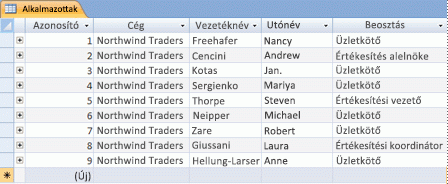
Alapértelmezés szerint a táblák és a lekérdezések Adatlap nézetben nyílnak meg. A navigációs ablakban kattintson a jobb gombbal egy táblára vagy lekérdezésre, majd a helyi menü Megnyitás parancsára kattintva nyissa meg a táblát vagy lekérdezést adatlapként.
Ha adott formátumot alkalmaz a sorokra és oszlopokra, vagy felvesz egy Összeg sort, az adatlap egyszerű jelentésként is használható.
Adatok rendszerezése az oszlopok vagy sorok módosításával és áthelyezésével
Az adatokat rendezheti úgy, hogy az adatlap könnyebben látható legyen, vagy úgy, hogy egy adott időpontban csak a szükséges adatok jelenjenek meg. Ez a szakasz több módszert is bemutat.
Oszlopok és sorok átméretezése
Időnként előfordulhat, hogy nem fér el minden oszlop a képernyőn vagy a nyomaton, vagy az egyes oszlopok több helyet foglalnak el, mint amennyi a tartalomhoz szükséges. Ezenkívül szükség lehet a sorok magasságának módosítására is, hogy az oszlopba nem férő szöveg új sorban folytatódhasson.
Miután megnyitott egy táblát, lekérdezést vagy űrlapot Adatlap nézetben, manuálisan átméretezheti az oszlopokat, vagy automatikusan át is méretezheti az oszlopokat a tartalmának megfelelően.
Oszlop manuális átméretezése
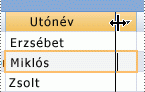
- Vigye a mutatót az átméretezni kívánt oszlop szélére.
- Amikor a mutató kétirányú nyíllá változik, húzza az oszlop szélét a kívánt méretre.
Oszlop automatikus átméretezése
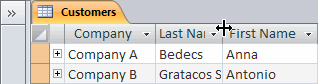
- Ha egy oszlopot át szeretne méretezni úgy, hogy a legjobban illeszkedjen a tartalmához, helyezze a mutatót az átméretezni kívánt oszlop szélére.
- Amikor az egérmutató kétirányú nyíllá változik, kattintson duplán az oszlop szélére.
Több oszlop átméretezése
- Ha egyszerre több oszlopot szeretne átméretezni, tartsa lenyomva a SHIFT billentyűt, jelöljön ki több egymás melletti oszlopot, majd méretezze át a kijelölt oszlopokat. Kijelölheti az egész adatlapot is, és átméretezheti az összes oszlopot.
Sorok átméretezése
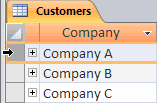
- Sorok átméretezéséhez helyezze a mutatót az adatlapon tetszőleges két rekordválasztó közé, és húzással állítsa be a kívánt méretet.
A sorok egyesével nem méretezhetők át – egy sor átméretezésekor az összes sort átméretezi.

Sorok átméretezése az alapértelmezett magasságra
- A sorok alapértelmezett magasságúra való átméretezéséhez kattintson a jobb gombbal egy rekordválasztóra, majd a helyi menüben válassza a Sormagasság parancsot.
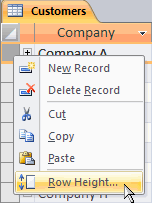
- A Sormagasság párbeszédpanelen jelölje be a Normál magasság jelölőnégyzetet, majd kattintson az OK gombra.
Megjegyzés
Az oszlopszélesség vagy a sormagasság módosítása nem vonható vissza a gyorselérési eszköztár Visszavonás gombjára kattintva. A módosítások visszavonásához zárja be az adatlapot, majd kattintson a Nem gombra , amikor a program az adatlap elrendezésén végrehajtott módosítások mentésére kéri. A Nem gombra kattintva az elrendezés egyéb módosításait is visszavonja.
Oszlop áthelyezése
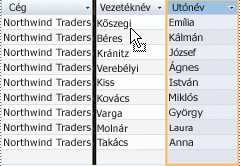
Gyorsan megváltoztathatja egy adatlap oszlopainak sorrendjét úgy, hogy az oszlopokat az adatlapon belül máshová húzza. Így például biztosíthatja, hogy egy adott oszlop mindig látható maradjon.
- Kattintson az oszlopfejlécre egy oszlop kijelöléséhez, vagy a SHIFT billentyűt lenyomva tartva jelöljön ki több egymás melletti oszlopot, majd húzza az oszlopot vagy oszlopokat az új helyére.
Oszlop átnevezése
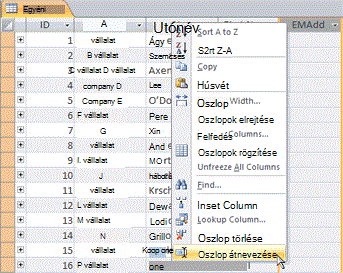
Előfordulhat, hogy át szeretne nevezni egy oszlopot, hogy jobban ábrázolja a benne tárolt adatokat. Ha például egy e-mail címeket tartalmazó oszlop neve EMAddd, akkor az oszlop fejlécét E-mail cím értékre módosíthatja, hogy érthetőbbé tegye. Ehhez kattintson a jobb gombbal az oszlop címsorára, válassza az Oszlop átnevezése parancsot a helyi menüben, majd írja be az új nevet. Írja be például az E-mail-cím szöveget.
Oszlopok megjelenítése vagy elrejtése
Ha az adatlapon csak bizonyos oszlopokat szeretne megjeleníteni vagy kinyomtatni, elrejtheti a nem kívánt oszlopokat. Ha például egy névjegyadatokat tartalmazó adatbázissal dolgozik, előfordulhat, hogy csak az egyes névjegyek teljes nevét és e-mail címét szeretné látni. Ezt a nézetet az összes többi oszlop elrejtésével hozhatja létre.
Oszlopok elrejtése
Kattintson az elrejteni kívánt oszlop fejlécére.
Szomszédos oszlopok kijelöléséhez a SHIFT billentyűt lenyomva tartva kattintson a további oszlopfejlécekre.Megjegyzés
Nem szomszédos oszlopok nem jelölhetők ki. Jelöljön ki további oszlopokat, és rejtse el őket külön-külön.
Kattintson a jobb gombbal az oszlopfejlécre, és válassza a helyi menü Mezők elrejtése parancsát.
Hasábok megjelenítése
- Kattintson a jobb gombbal bármelyik oszlopfejlécre, és válassza a helyi menü Mezők felfedése parancsát.
- Az Oszlopok megjelenítése párbeszédpanelen jelölje be a megjeleníteni kívánt oszlopok melletti jelölőnégyzeteket, majd kattintson a Bezárás gombra.
A rácsvonalak stílusának és háttérszínének módosítása
Adatlap használatakor javíthatja az adatok megjelenését a formátumok, például a rácsvonalak stílusának vagy háttérszínének módosításával, illetve váltakozó sorok eltérő színeinek megadásával.
A rácsvonalak stílusának beállítása
- Kattintson a Kezdőlap lap Szövegformázás csoportjában a Rácsvonalak gomb melletti nyílra.
- Kattintson a kívánt rácsvonal-stílusra.
A háttérszín beállítása
- A Kezdőlap lap Szövegformázás csoportjában kattintson a Háttérszín gomb melletti nyílra.
- Kattintson a kívánt háttérszínre.
Váltakozó sorok háttérszínének módosítása
Az adatlapok váltakozó sorainak háttérszínét az alapértelmezett háttérszíntől függetlenül is beállíthatja. Váltakozó háttérszín beállításával könnyebben megkülönböztethetővé teheti a szomszédos sorokat.
- Kattintson a Kezdőlap lap Szövegformázás csoportjában a Váltakozó sorszín gomb melletti nyílra.
- Kattintson az alkalmazni kívánt háttérszínre.
A szövegformátum módosítása
Miután megnyitott egy táblát, lekérdezést vagy űrlapot Adatlap nézetben, módosíthatja a szöveg megjelenését, beleértve a formázását is. Megjegyzendő, hogy a módosítások a teljes adatlapra érvényesek. Ha azt szeretné, hogy a módosítások az adatlap következő megnyitásakor automatikusan megjelenjenek, ne felejtse el az Igen gombra kattintani az adatlap bezárásakor, és a program felkínálja az elrendezés módosításainak mentését.
A Kezdőlap lap Szövegformázás csoportjában található további parancsokkal módosíthatja az adatlap betűtípus-jellemzőit.
Kattintson az adatlap bármelyik cellájára.
A Kezdőlap lap Szövegformázás csoportjában hajtsa végre a megfelelő műveletet:
- A betűtípus módosításához írja be vagy kattintson a kívánt betűtípusra a Betűtípus mezőben.
- A betűméret módosításához írja be vagy kattintson a kívánt betűméretre a Betűméret mezőben.
- A betűstílus módosításához kattintson a Félkövér, Dőlt vagy Aláhúzott gombra (vagy a három tetszőleges kombinációjára).
- A betűszín módosításához kattintson a Betűszín gomb melletti nyílra, és válasszon egy színt a palettáról.
Adatok összegzése Összeg sor hozzáadásával
Ha felvesz egy Összeg sort egy adatlapra, gyorsan megtekintheti egy oszlop számított összegét. Az adatokat tartalmazó oszlopok összegzésén kívül az Összeg sorral más számításokat is végezhet, például átlagokat számíthat, megszámlálhatja egy oszlop tételeit, valamint megkeresheti egy adatoszlop legkisebb és legnagyobb értékét.
Az Összeg sor megjelenítéséhez tegye a következőket:
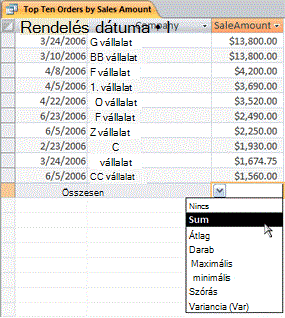
- A Kezdőlap lap Rekordok csoportjában kattintson az Összesítés gombra.
Ezzel megjelenít egy új sort az adatlap alján, amelynek első oszlopában az Összeg szó szerepel. - Kattintson egy tetszőleges olyan cellára, amely ugyanabban a sorban van, amelyben az Összeg szó található.
- Kattintson a megjelenő nyílra, majd a cellában megjeleníteni kívánt számítástípusra.
Az elérhető függvények vagy számítástípusok listája az oszlop adattípusától függ. Ha például az oszlop pénznemértékeket tartalmaz, megjelenik a pénznemértékek kiszámítására használható függvények listája, például a Minimum és a Maximum.
Az Összegsor funkció használatáról további információt az Oszlopösszesítők megjelenítése adatlapon Összegsor használatával című témakörben talál.
Rendezés és szűrés alkalmazása
Van néhány további gyors módosítás, amely megkönnyíti az adatlap megtekintését és nyomtatását. A következő ábrán például a vállalatnevek betűrendben vannak rendezve.
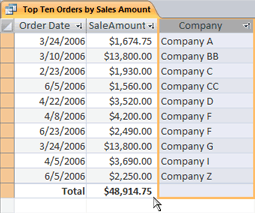
- Ha rendezést szeretne alkalmazni, kattintson a jobb gombbal az oszlopra (vagy az oszlopfejlécben lévő nyílra), és válassza a kívánt rendezési lehetőséget.
- Szűrő alkalmazásához kattintson az oszlopfejlécben látható nyílra, és jelölje be a megjeleníteni kívánt értékek jelölőnégyzetét. Másik lehetőségként a Szövegszűrők vagy a Számszűrők elemre kattintva részletesebb szűrőket hozhat létre.
Az elrendezési módosítások mentése
Miután módosította egy adatlap elrendezését és megjelenését, mentenie kell a módosításokat, ha az adatlap következő megnyitásakor is meg szeretné őrizni a módosításokat. Ha bezár egy adatlapot az elrendezés módosítása után, a program megkéri a módosítások mentésére. Ha az Igen gombra kattint, a program menti a módosításokat, és az adatlap következő megnyitásakor alkalmazza azokat. Ha a Nem gombra kattint, a program elveti a módosításokat, és a következő megnyitáskor az alapértelmezett elrendezési beállításokkal (vagy a legutóbb mentett beállításokkal) nyílik meg az adatlap.