
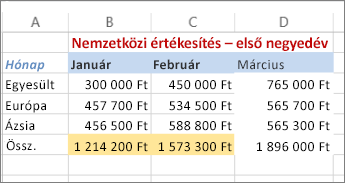
Kiemelheti a cellák adatait, ha a Kitöltőszín használatával háttérszínt vagy mintát ad a cellákhoz, illetve módosítja azokat. Ehhez hajtsa végre a következőket:
Jelölje ki a formázni kívánt cellákat.
Tipp:
Ha a teljes munkalapon más háttérszínt szeretne használni, válassza Az összes kijelölése gombot. Ezzel elrejti a rácsokat, de a munkalap áttekinthetőségét javíthatja a cellaszegélyek megjelenítésével.

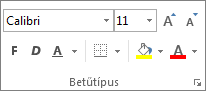
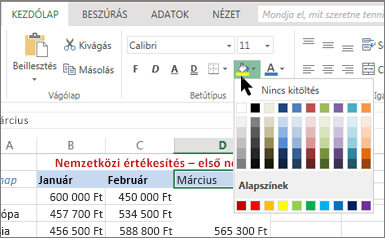
Válassza a Kezdőlapot> a Kitöltőszín
 nyílra kattintva vagy nyomja le az Alt+H, H billentyűkombinációt.
A Színösszeállítás vagy az Alapszínek csoportból válassza ki a kívánt színt.
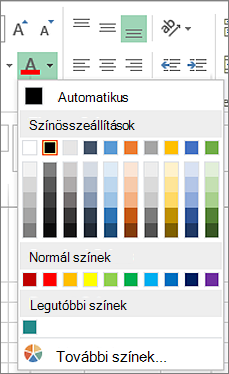
Egyéni szín használatához válassza a További színek lehetőséget, majd a Színek párbeszédpanelen válassza ki a kívánt színt.
Tipp:
A legutóbb kiválasztott szín alkalmazásához válassza a Kitöltőszín
. A Legutóbbi színek csoportban látható a 10 legutóbb kijelölt egyéni szín.
Minta vagy kitöltési effektusok alkalmazása
Ha az egyszínű kitöltés helyett valami érdekesebbet szeretne alkalmazni, használjon mintát vagy kitöltési effektusokat.
Jelölje ki a formázandó cellát vagy cellatartományt.
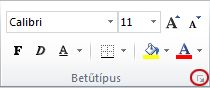
Válassza a Kezdőlap>betűtípus-beállítások párbeszédpanel-megnyitó ikonját, vagy nyomja le a Ctrl+Shift+F billentyűkombinációt.
A Kitöltés lap Háttérszín csoportjában válassza ki a kívánt színt.
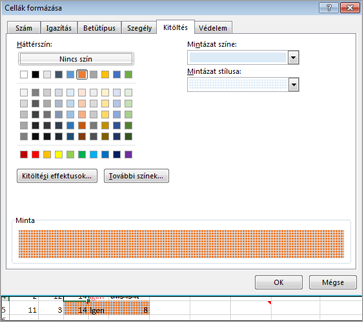
Kétszínű minta használatához jelöljön ki egy másik színt a Mintázat színe listában, majd válasszon mintázatot a Mintázat stílusa listában.
Ha mintát szeretne alkalmazni speciális effektusokkal, válassza a Kitöltési effektusok lehetőséget, majd adja meg a kívánt beállításokat.Tipp:
A Minta mezőben megtekintheti a kiválasztott hátteret, mintát és kitöltési effektusokat.
Cellaszínek, minták vagy kitöltési effektusok eltávolítása
Ha háttérszíneket, mintákat vagy kitöltési effektusokat szeretne eltávolítani a cellákból, egyszerűen jelölje ki a cellákat. Ezután válassza a Kezdőlapot> , a Kitöltőszín elem melletti nyilat, majd a Nincs kitöltés lehetőséget.
Cellaszínek, minták vagy kitöltési effektusok nyomtatása színesben
Ha a Fekete-fehérben vagy a Vázlat minőségre van állítva – mert a próbanyomatmód szándékosan, vagy a munkafüzet sok vagy összetett munkalapja és diagramja miatt automatikusan be lett kapcsolva – a cellák nem nyomtathatók színesben. Ezt az alábbi módon oldhatja meg:
-
Lapelrendezés> kiválasztásaOldalbeállítás párbeszédpanel-megnyitó ikon.
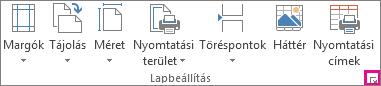
- A Munkalap lap Nyomtatás csoportjában győződjön meg arról, hogy a Fekete-fehérben és a Próbanyomatként jelölőnégyzet nincs bejelölve.
Megjegyzés
Ha nincsenek színek a munkalapon, lehet, hogy kontrasztos megjelenítést használ. Ha a nyomtatás előtti megtekintéskor nincsenek színek, lehet, hogy nem színes nyomtató van kijelölve.
További segítségre van szüksége?
Kérdéseivel mindig felkeresheti az Excel technikai közösség egyik szakértőjét, vagy segítséget kérhet a közösségekben.