
Előre definiált szegélystílusok használatával gyorsan szegéllyel láthatja el a cellákat vagy a cellatartományokat. Ha az előre definiált cellaszegélyek nem felelnek meg az igényeinek, egyéni szegélyt hozhat létre.
Megjegyzés
Az alkalmazott cellaszegélyek megjelennek a nyomtatott lapokon. Ha nem használ cellaszegélyeket, de azt szeretné, hogy a munkalap rácsvonal-szegélyei láthatóak legyenek a nyomtatott oldalakon, megjelenítheti a rácsvonalakat. További információ: Nyomtatás rácsvonalakkal vagy nélkülük.
Előre definiált cellaszegély alkalmazása
A munkalapon jelölje ki azt a cellát vagy cellatartományt , amelynek szegélystílusát módosítani vagy törölni szeretné.
A Kezdőlap lap Betűtípus csoportjában hajtsa végre a következő műveletek egyikét:
Új vagy eltérő szegélystílus alkalmazásához válassza a Szegélyek
 , majd válasszon egy szegélystílust.
Tipp:
Egyéni szegélystílus vagy átlós szegély alkalmazásához válassza a További szegélyek lehetőséget. A Cellák formázása párbeszédpanel Szegély lapjának Vonal és szín területén válassza ki a kívánt vonalstílust és színt. A Sablonok és szegély csoportban válasszon ki egy vagy több gombot a szegély helyének megadásához. Két átlós szegélygomb

 a Szegély csoportban érhető el.
A cellaszegélyek eltávolításához válassza a Szegélyek
melletti nyilat, majd válassza a Nincs szegély lehetőséget.
A Szegélyek gomb a legutóbb használt szegélystílust jeleníti meg. A Szegélyek gombot (a nyilat nem a nyilat) választva alkalmazhatja ezt a stílust.
Ha egy kijelölt cellára szegélyt alkalmaz, a szegély a szegéllyel határolt cellahatárokkal rendelkező szomszédos cellákra is érvényes. Ha például a B1:C5 tartományt négyszögszegéllyel határolja be, a D1:D5 cellák bal oldali szegélyt kapnak.
Ha két különböző típusú szegélyt alkalmaz egy közös cellahatárra, a legutóbb alkalmazott szegélyt fogja látni.
A program egyetlen cellablokkként formázza a kijelölt cellatartományt. Ha a B1:C5 cellatartományra jobb oldali szegélyt alkalmaz, a szegély csak a C1:C5 cellatartomány jobb szélén jelenik meg.
Ha az oldaltöréssel elválasztott cellákra is ugyanazt a szegélyt szeretné nyomtatni, de a szegély csak egy oldalon jelenik meg, alkalmazhat belső szegélyt. Ezzel a módszerrel nyomtathat szegélyt az egyik oldal utolsó sorának aljára, és ugyanezt a szegélyt alkalmazhatja a következő oldal első sorának tetejére is. Tegye a következőket:
- Jelölje ki az oldaltörés mindkét oldalán lévő sorokat.
- Válassza a Szegélyek melletti nyilat, majd válassza a További szegélyek lehetőséget.
- A Beállításkészletek csoportban válassza a Belső gombot
 .
. - A nyomtatási képen a Szegély területen a függőleges szegélyt kijelölve távolítsa el.
Cellaszegély eltávolítása
- Jelölje ki a munkalapon azt a cellát vagy cellatartományt , amelynek el szeretné távolítani a szegélyét.
A cellák kijelölésének megszüntetéséhez jelölje ki a munkalap bármely celláját. - A Kezdőlap lap Betűtípus csoportjában válassza a Szegélyek melletti nyilat, majd válassza a Nincs szegély lehetőséget.
--VAGY--
Válassza a Kezdőlapot> a Szegélyek nyíl >Szegély törlése lehetőséget, majd jelölje ki a törölni kívánt szegélyt tartalmazó cellákat.
Egyéni cellaszegélystílus létrehozása
Létrehozhat egy egyéni szegélyt tartalmazó cellastílust, majd alkalmazhatja ezt a cellastílust, amikor a kijelölt cellák körül egyéni szegélyt szeretne megjeleníteni.
A Kezdőlap lap Stílusok csoportjában válassza a Cellastílusok lehetőséget.
Tipp:
Ha nem látja a Cellastílusok gombot, válassza a Stílusok lehetőséget, majd válassza a Cellastílusok mező melletti Egyebek gombot.

Új cellastílus kijelölése
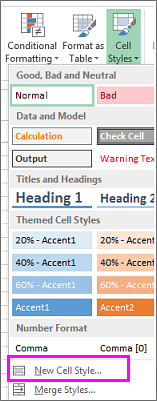
A Stílusnév mezőbe írja be az új cellastílus nevét.
Válassza a Formázás parancsot.
A Szegély lap Vonal csoportjának Stílus mezőjében válassza ki a szegélyhez használni kívánt vonalstílust.

A Szín mezőben válassza ki a használni kívánt színt.
A Szegély területen a szegélygombokat választva hozza létre a használni kívánt szegélyt.
Kattintson az OK gombra.
A Stílus párbeszédpanel Stílus beillesztése (példával) csoportjában törölje a jelet azoknak a formázásoknak a jelölőnégyzetéből, amelyeket nem szeretne használni a cellastílusban.
Kattintson az OK gombra.
A cellastílus alkalmazásához tegye a következőket:
Jelölje ki az egyéni cellaszegéllyel formázni kívánt cellákat.
A Kezdőlap lap Stílusok csoportjában válassza a Cellastílusok lehetőséget.
Jelölje ki az imént létrehozott egyéni cellastílust. Mint például a FancyBorderStyle gomb az alábbi képen.
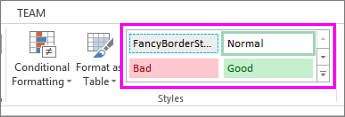
Cellaszegélyek rajzolása
A cellaszegélyek vonalstílusának vagy színének testreszabásához, illetve a meglévő szegélyek törléséhez használja a Szegély rajzolása funkciót. Ha cellaszegélyt szeretne rajzolni, először ki kell választania a szegély típusát, majd a szegély színét és vonalstílusát, és ki kell jelölnie azokat a cellákat, amelyek köré szegélyt szeretne elhelyezni. Ennek módja az alábbi:
- Select Home> the Borders arrow
 .
. - Válassza a Szegély rajzolása lehetőséget külső szegély rajzolásához, vagy a Szegélyrácsvonal rajzolása lehetőséget rácsvonalak rajzolásához.

- Válassza a Szegélyek nyilat >, a Vonalszín nyilat, és válasszon egy színt.
- Válassza a Szegélyek nyilat >, a Vonalstílus nyilat, majd válasszon egy vonalstílust.
- Jelölje ki a cellákat, amelyek köré szegélyt szeretne rajzolni.
További segítségre van szüksége?
Kérdéseivel mindig felkeresheti az Excel technikai közösség egyik szakértőjét, vagy segítséget kérhet a közösségekben.