
A Microsoft Excelből nyomtatott munkalapokon és munkafüzeteken alapértelmezés szerint nem jelennek meg a rácsvonalak. Ebből a cikkből megtudhatja, hogyan jelenítheti meg a rácsvonalakat a nyomtatott munkalapokon.
Jelölje ki a nyomtatni kívánt munkalapokat. További információt az Egy vagy több munkalap kijelölése című témakörben talál.
Tipp:
Ha több munkalap van kijelölve, a munkalap tetején lévő címsoron megjelenik a [Csoport] felirat. Ha meg szeretné szüntetni egy munkafüzet több munkalapjának kijelölését, jelöljön ki egy nem kijelölt munkalapot. Ha nem látható nem kijelölt munkalap, kattintson a jobb gombbal egy kijelölt munkalap fülére, majd válassza a Csoport szétbontása parancsot.
Jelölje be a Lapelrendezés lap Munkalap-beállítások csoportjában a Rácsvonalak területen lévő Nyomtatva jelölőnégyzetet.

Megjegyzés
Ha a Munkalap-beállítások csoport jelölőnégyzetei halványítva jelennek meg, akkor lehet, hogy a munkalapon ki van jelölve egy diagram, kép vagy egyéb objektum. Ha megszünteti a kijelölést, akkor be tudja állítani a jelölőnégyzeteket.
Válassza a Fájl fület, majd a Nyomtatás gombot.
Billentyűparancs: Használhatja a Ctrl+P billentyűkombinációt is.Válassza a Nyomtatás gombot.
Következő lépések
A Nyomtatás jelölőnégyzet bejelölése után célszerű lehet elvégezni az alábbi lépéseket:
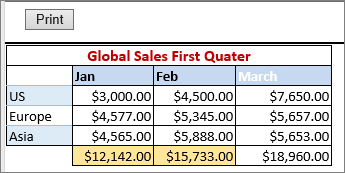
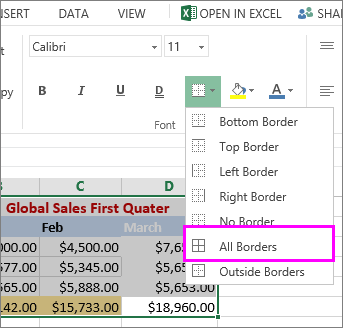
- A rácsvonalak előnézetének megtekintése – Ha látni szeretné, hogy hogyan fognak megjelenni a rácsvonalak nyomtatáskor, a Ctrl+F2 billentyűkombinációt lenyomva nyissa meg a Fájl lapot, amely megjeleníti a munkalap nyomtatási képét. A nyomtatott rácsvonalak csak a munkalapon lévő adatok körül jelennek meg. Ha az üres cellák körül is szeretne rácsvonalakat nyomtatni, a nyomtatási területet úgy kell beállítania, hogy ezeket a cellákat is tartalmazza. A másik lehetőség az, hogy szegélyeket állít be a cellák körül. Ezekről a beállításokról a Nyomtatási terület meghatározása vagy eltüntetése munkalapokon , illetve Cellaszegélyek alkalmazása és eltávolítása munkalapokon című témakör tartalmaz további tudnivalókat.
-
A rácsvonalakkal kapcsolatos nyomtatási problémák elhárítása : Ha a rácsvonalak nem jelennek meg a munkalap nyomtatásakor, vagy ha nem látja őket a Nyomtatási kép ablakban, ellenőrizze, hogy nincs-e bejelölve a Piszkozat minősége jelölőnégyzet. A Próbanyomatként jelölőnégyzet az Oldalbeállítás párbeszédpanel Lap lapján érhető el. Az Oldalbeállítás párbeszédpanel gyors eléréséhez nyomja le az Alt+P billentyűkombinációt, majd az S, P billentyűt.

Ha ezek után sem sikerül nyomtatni a rácsvonalakat, akkor valószínűleg a nyomtató illesztőprogramjával lehet gond. Ebben az esetben próbálja meg letölteni a legújabb illesztőprogramot a nyomtató gyártójának webhelyéről. Végső megoldásként szegélyeket is alkalmazhat a nyomtatni kívánt cellák körül. További információt a Cellaszegélyek alkalmazása és eltávolítása munkalapokon című témakörben talál.

További segítségre van szüksége?
Kérdéseivel mindig felkeresheti az Excel technikai közösség egyik szakértőjét, vagy segítséget kérhet a közösségekben.