
Minden csatolt adattípus kapcsolódik egy adatforráshoz, de bizonyos adattípusok esetében fontosabb az adatok naprakészségének biztosítása. Manuálisan mindig végezheti el a frissítést, egyes adattípusok automatikus frissítését azonban egyszerűen beállíthatja az adattípus-frissítési beállításokkal.
Megjegyzés
Ez a funkció jelenleg csak az Insiders programban részt vevők számára érhető el. További információ: Mikor kapom meg a Microsoft 365 legújabb szolgáltatásait?
Tipp:
Ha megjelent "Az adattípusok frissítése sikertelen" üzenet, javasoljuk, hogy a megoldás érdekében közvetlenül oldja meg a problémát. Amíg meg szeretné akadályozni, hogy az üzenet újra megjelenjen, módosítsa a frissítési beállítást Kézire. Ez nem oldja meg a problémát, és azt jelenti, hogy az adatok elavultak, amíg újra frissíteni nem tudja őket.
Az adattípusok frissítési beállításaival kapcsolatos gyakori kérdések
Honnan származik egy adott adattípus alapértelmezett frissítési időköze?
Az adattípusok frissítési időközét az adatszolgáltató állítja be, de az alábbi utasításokat követve módosíthatók.
Az adattípusok frissítése automatikusan megzavarja az Excel használata közbeni munkámat?
Nem. Az adattípusok automatikus frissítése a háttérben történik, hogy ne zavarja Önt. A háttérbeli frissítés azonban azt jelenti, hogy nem használhatja a visszavonáshoz hasonló műveletet egy adattípus régi adatainak visszaállításához.
Miért csak manuális frissítést tesznek lehetővé bizonyos adattípusok?
Egyes csatolt adattípusok csak manuálisan frissíthetők. Ennek az az oka, hogy az adatszolgáltató megállapította, hogy az adatok nem frissülnek annyira, hogy automatikus frissítésre lenne szükség, vagy egyszerűen még nem implementálta azt. Manuális frissítés esetén a Visszavonás gombbal szükség esetén visszaállíthatja a régi adatokat.
Milyen különböző frissítési beállításokat adhatok meg egy adattípushoz?
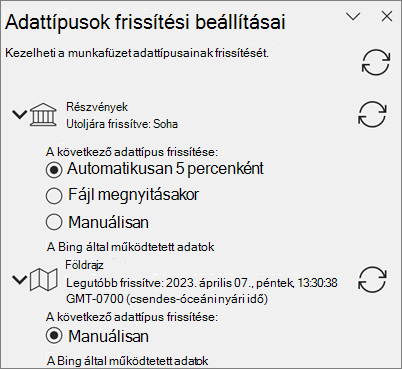
Automatikusan, ötpercenként – az ilyen beállítású adattípusok 5 percenként lekérik az adatokat az adatszolgáltatótól. Ez munka közben a háttérben történik.
Megjegyzés
Jelenleg nem szabhatja testre az 5 perces frissítési időközt.
Fájl megnyitásakor – A munkafüzet minden megnyitásakor az ilyen beállítással rendelkező adattípusok frissülnek.
Manuálisan – Az ilyen beállítással rendelkező adattípusok maguktól nem frissülnek. A frissítéshez kövesse az alábbi szakasz lépéseit.
Mi a teendő, ha nem szeretném, hogy egy adattípus automatikusan frissüljön?
Ha nem szeretné, hogy egy adott adattípus automatikusan frissüljön, állítsa ezt kéziértékre. Miután beállította, manuális frissítést többféleképpen is elvégezhet:
- Válassza Az összes frissítése lehetőséget az Adatok lapon.
- Kattintson a jobb gombbal egy adattípusú > cellára, és válassza az Adattípus>frissítése lehetőséget.
- Kattintson a jobb gombbal egy adattípusú > cellára, válassza az Adattípus>frissítési beállításai> lehetőséget, válassza a Frissítés ikont az ablaktáblában.
Az adattípusok frissítési ablaktáblája beállításainak módosítása
- Kattintson a jobb gombbal egy adattípusra >Adattípus-frissítési>beállítások.
- Az Adattípusok frissítési beállításai párbeszédpanelen jelölje ki a munkafüzet egyik adattípusát a kibontásához.
- A megfelelő beállítással alkalmazhatja az adott adattípusra. A fájl megnyitásakor vagy manuálisan, vagy ötpercenként automatikusan frissülhet.
Kapcsolódó cikkek
Milyen csatolt adattípusok állnak rendelkezésre az Excelben?
Csatolt adattípusok – GYIK és tippek
Csatolt adattípusok használata az Excellel (előzetes verzió)