
A csatolt adattípusok sok mindenre használhatók. Akár csatlakoztatott adattípusokra szeretne hivatkozni egy képletben, akár egyszerűen tájékozódni szeretne a korlátozások néikről, az alábbi tartalmat áttanulmányozva további részleteket talál arról, hogyan hozhatja ki a legtöbbet az Excel adattípusaiból.
Gyakori kérdések
Hogyan érhetem el a csatolt adattípusokat? Mik a követelmények?
Megjegyzés
A csatolt adattípusok csak a világszerte több-bérlős ügyfelek (standard Microsoft 365-fiókok) számára érhetők el.
A külső adatforrásokhoz, például a Binghez kapcsolódó adattípusok eléréséhez meg kell felelnie az alábbi követelményeknek. A jelenleg elérhető adattípusokról a Milyen csatolt adattípusok érhetők el az Excelben?
Részvények és Földrajzi adattípusok esetén
Rendelkezik aktív Microsoft 365-előfizetéssel vagy ingyenes Microsoft-fiókkal.
Vegye fel az angol, francia, német, olasz, spanyol vagy portugál dokumentumnyelvet az Office nyelvi beállításai közé.
Használja a naprakész Excel alkalmazást vagy a Webes Excel alkalmazást.
Megjegyzés
Ha nincs Microsoft 365-előfizetése, akkor csak akkor használhatja ezeket az adattípusokat, ha Microsoft-fiókkal jelentkezett be a Webes Excel-be.
Szervezeti adattípusok esetén (a Power BI-ból)
- Aktív Microsoft 365-előfizetéssel rendelkezik egy szervezeten vagy munkáltatón keresztül.
- Hozzáféréssel kell rendelkeznie a Power BI kiemelt tábláihoz, valamint engedélyeznie kell őket a Power BI-ban az Excel adattípusaihoz.
Megjegyzés
További információ: A Power BI megfontolandó pontjai és korlátai. Ha nem látja a Power BI-ból szükséges adattípusokat, forduljon segítségért a rendszergazdához.
Hibaüzenet jelenik meg csatolt adattípusok elérésekor
Ha adattípusokat tartalmazó munkafüzetet nyitott meg, vagy ha módosítani vagy frissíteni próbál egy adattípust, és hibaüzenet jelenik meg arról, hogy nem érhető el ezek az adattípusok, próbálkozzon az alábbi lépésekkel:
- Győződjön meg arról, hogy a Microsoft 365-előfizetéséhez társított fiókkal jelentkezett be az Excelbe.
- Válassza a Fájlfiók >> lehetőséget, és győződjön meg arról, hogy az Excelben telepítve vannak a legújabb frissítések.
- Ellenőrizze, hogy megfelel-e az adattípusok beolvasására vonatkozó követelményeknek.
- Ha továbbra is problémát tapasztal, próbálja megnyitni a munkafüzetet a Webes Excel alkalmazásban.
Megjegyzés
Lehetséges, hogy eredetileg egy adattípusokat tartalmazó munkafüzetet nyitott meg az Excel egy olyan verziójában, amely csak a csatolt adatok megjelenítését támogatja. A munkafüzet például tartalmazza a Részvények adattípust, így a kártya vagy a hozzáférés mezők továbbra is megtekinthetők. Az adattípust azonban nem fogja tudni frissíteni vagy módosítani. Az adattípusok használatához győződjön meg arról, hogy az előfizetéséhez társított fiókkal van bejelentkezve a Webes Excel-be.
Milyen fajta csatolt adattípusok léteznek?
Számos adattípus érhető el különböző témákban, de az Excelben ezek témakörcsoportokba vannak rendezve, így könnyebb megtalálni a megfelelő gombot a konvertáláshoz. Ha meg szeretné tekinteni az összes elérhető adattípust, valamint azt, hogy azok melyik menüszalaggomb alatt találhatók, olvassa el a Milyen csatolt adattípusok érhetők el az Excelben?
A csatolt adattípusok megbízható adatokat kérnek le online forrásokból, például a Bingből. Ha egy adott adattípus típusát vagy forrását szeretné megtekinteni, a cellában lévő adattípus ikont választva megnyithatja a kártyát, és az aljára görgetve információkat találhat az adatszolgáltatóról és az adattípusról.
Adattípusokkal kapcsolatos visszajelzés küldése
Folyamatosan dolgozunk az Excel-adattípusok fejlesztésén. Ha nem talál eredményt, hibásak vagy hiányoznak az adatok, vagy nem ér el egy feladatot... szeretnénk tudni róla! Értékes visszajelzését a használat és a funkció tökéletesítéséhez használjuk.
Mivel kapcsolatos visszajelzést várunk?
- Adatminőség (rossz, nem megfelelő, hiányos stb. adatok)
- Adatok lefedettsége (hiányzó adatok)
- Az Ön tapasztalata (adattípusok és adatok használata)
- Javaslatok és ötletek
A Részvények és a Földrajz adatminőségről
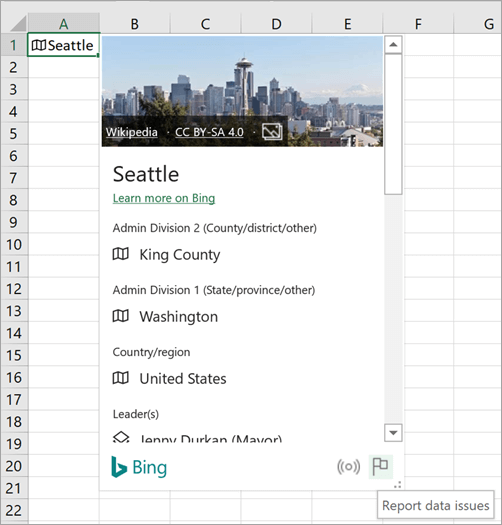
- Miután átalakított egy adattípust, a kártya megnyitásához jelölje ki az adattípus ikont a cellában.
- Görgessen a kártya aljára, és válassza a zászló ikont.
- Töltse ki a rövid felmérést, és küldje el. Minél pontosabb információt ad meg, annál könnyebben megértjük és javítjuk a problémát.
A szervezeti adattípusok adatminőségéről
- Miután átalakított egy adattípust, a kártya megnyitásához jelölje ki az adattípus ikont a cellában.
- A kártya aljára görgetve láthatja a Névjegy mezőt.
- Vegye fel a kapcsolatot a szervezet Power BI-adatkészlettel foglalkozó kapcsolattartójával.
Visszajelzés az adatlefedettséggel kapcsolatban
- Miután átváltott egy adattípusra, kék kérdőjel jelenhet meg a cellában. Ez azt jelenti, hogy nem tudtunk találatot találni vagy egyeztetni. Ha az Adatkijelölő még nem nyílt meg, válassza ezt az ikont.
- az Adatkijelölő panelen válassza a Visszajelzés küldése lehetőséget.
- Töltse ki a rövid felmérést, és küldje el. Minél pontosabb információt ad meg, annál könnyebben megértjük és javítjuk a problémát.
Visszajelzés vagy javaslatok általános adattípushoz
Közvetlenül az Excel appból is küldhet általános visszajelzést az adattípusok használatával kapcsolatos általános tapasztalatairól.
- Ugrás a Súgó lapra >Visszajelzés lehetőséget. További információért lásd: Hogyan küldhetek visszajelzést a Microsoft Office-ról.
- Mondja el nekünk, hogy mi tetszik és mi nem, illetve adjon javaslatokat. Küldje el az űrlapot a lehető legtöbb részlettel.
Leválaszthatom a cellákat?
Igen. A cellák szétválasztásával megszüntetheti az adattípusokra hivatkozó képletek kapcsolatát. Jelöljön ki egy csatolt adattípust tartalmazó cellát, majd a másolásához nyomja le a Ctrl+C vagy a Cmd+C billentyűkombinációt Mac gépen. Mac gépen nyomja le a CTRL+ALT+V vagy a Cmd+Control+V billentyűkombinációt, és válassza az Értékek lehetőséget. Ez a művelet beilleszti az adattípust az új cellába, és nem szakad meg kapcsolat az adatszolgáltatóval.
Ha elküldök egy munkafüzetet a munkatársamnak vagy egy ismerősömnek, nála is működnek majd az új adattípusok?
Igen, de bizonyos adattípusok használatához meg kell felelniük a követelményeknek . Ha olyan személynek küldte a munkafüzetet, aki nem felel meg a követelményeknek, az illető továbbra is láthatja az adattípusok adatait, de nem módosíthatja vagy frissítheti azokat.
Működik ez az Excel egyéb verzióiban is?
Jelenleg csak a Microsoft 365-höz készült Excel és a Webes Excel támogatja a csatolt adattípusokat. Ha olyan Excel-verzióban nyitja meg az új típusú adatokat, amely nem támogatja őket, az ilyen cellákban az #ÉRTÉK! hiba jelenik meg. És #NAME? jelenik meg az ezen adattípusokra hivatkozó képletek helyén.
Működik a kitöltőjel a csatolt típusú adatokkal?
Igen. A legtöbb Excel-funkció működik az adattípusokkal, és folyamatosan dolgozunk az integráció javításán. A kitöltőjel akkor működik, ha a sorok vagy oszlopok adattípusa megegyezik, és a cellákat ugyanazon mezővel tölti fel. Ha a mezőben nincs adat vagy hiányzik, a #FIELD hibaüzenet jelenik meg.
Az adattípusok listájának utolsó cellájában is megadhat konvertálni kívánt szöveget, és az Excel automatikusan megpróbálja egyeztetni a szöveget a konvertáláshoz.
Vannak egyéb korlátozások, amelyekről érdemes tudni?
Előfordulhat, hogy egyes Excel-funkciók nem jól működnek a csatolt adattípusokkal. Ha például adattípusok adatai alapján hoz létre egy kimutatást, akkor csak a kifejezetten a laphoz hozzáadott információt használhatja fel. Emellett az ilyen típusú adatoknak a Power Pivot és a Power Query bővítménnyel, illetve egyes diagramokkal való használata esetén is az elvárttól eltérő működést tapasztalhat.
Milyen nyelveken használhatók ezek az adattípusok?
Bizonyos adattípusok jelenleg csak bizonyos nyelveken érhetők el. Ezek eléréséhez és használatához dokumentumnyelvet is hozzáadhat az Office nyelvi beállításaihoz.
- Részvények és földrajzi adattípusok: csak angol, spanyol, francia, német, olasz és portugál.
Dolgozunk további nyelvek hozzáadásán a jövőben.
Tippek és trükkök
Gyors és egyszerű billentyűparancsok
Kártya megnyitása:
Nyomja le a Ctrl+Shift+F5 billentyűkombinációt Windows esetén vagy a Cmd+Shift+F5 billentyűkombinációt Mac esetén.
Oszlop hozzáadása:
Az Alt+Shift+F10 billentyűkombinációt lenyomva nyissa meg az Adatok beszúrása menüt. Lenyomhatja a Ctrl vagy a Cmd billentyűt is. Ezután a nyílbillentyűkkel lépjen egy mezőre, és az Enter billentyűt lenyomva válasszon egy mezőt.
Az adatok frissítése
A csatolt típusú adatok egy online adatforráshoz kapcsolódnak. Ha a beírt szöveget csatolt adattípusúra alakítja, egy külső adatkapcsolat jön létre a munkafüzetben. Így tehát ha módosulnak az online elérhető adatok, az Excelben is frissítheti őket.
Az adatok frissítéséhez kattintson a jobb gombbal a csatolt típusú adatot tartalmazó cellára, és válassza az Adattípus>frissítése parancsot. Ez a művelet frissíti a kijelölt, valamint a többi azonos adattípusú cellát.
Ha az összes csatolt típusú adatot és a munkafüzetben található összes adatkapcsolatot frissíteni szeretné (beleértve a lekérdezéseket, az egyéb adatkapcsolatokat és a kimutatásokat is), kattintsonAz összes adatfrissítése> gombra.
Képek beszúrása adattípuskártyákról
Az adattípuskártyákkal a szokásos értékeknél többet tud kinyerni. Egyes adattípuskártyák, például a Földrajz adattípushoz tartozók képeket tartalmaznak, amelyeket beszúrhat a munkafüzetébe. Ezek a képek a cellában vannak elhelyezve, akárcsak bármilyen szöveg vagy szám.
- Szöveg adattípussá konvertálása a cella kijelölésével, majd az Adatok lap > megnyitásával Adattípusok csoport >Automatikus.
- Miután konvertálta, a cellaérték bal oldalán megjelenik egy ikon. Jelölje ki az ikont a kártya megtekintéséhez.
- Ha a kártyán a kép fölé viszi az egérmutatót, láthatja az Adatok beszúrása
 ikonját. Ezt választva szúrja be a képet a munkafüzetébe.
 - A kép mérete a cella méretéhez igazodik. Az átméretezéshez a sort vagy az oszlopot egyszerűen módosítva növelje meg a cella méretét.
Tipp:
A beszúrt kép attribútumának megtekintéséhez kattintson a jobb gombbal a képre, és válassza a Kártya megjelenítése parancsot.
Adattípus eltávolítása szöveggé történő visszaalakítással
Ha azt szeretné, hogy egy cella többé ne legyen csatolt adattípusú, kattintson a jobb gombbal a cellára, és válassza az Adattípus>Szöveggé alakítás parancsot. Az adattípus módosítása után nem lesz online kapcsolat, és a cellában lévő érték szöveggé alakul át.
Fontos
Ha szöveggé alakítja az adattípust, az abból az adattípusból értékeket kinyerő oszlopokban és képletekben a #FIELD fog megjelenni! hiba jelenik meg.
Adattípusokra hivatkozó képletek írása
Az adattípusok és a belőlük beszúrt adatok a többi adathoz hasonlóan használhatók képletekben és számításokban. Írhat képleteket is, amelyek a csatolt adattípusok értékeire hivatkoznak, még akkor is, ha az adatok nem táblázatban szerepelnek. További információt az Online adatforrások mezőire hivatkozó képletek írása című cikkben olvashat.
Rendezés és szűrés
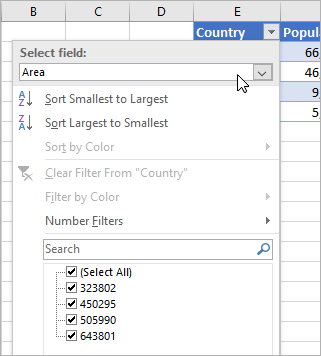
Az oszlopfejléceken található szűrőgombokkal mindig rendezheti és szűrheti az adatokat az Excelben. (A szűrőgombokat az Adatok> elemre kattintva kapcsolhatja beSzűrő.)
A csatolt típusú adatokat tartalmazó cellákban azonban a következő módszert is használhatja: Kattintson az ikonokkal megjelölt cellák fölötti szűrőgombra. Ezután döntse el, hogy miként szeretné rendezni vagy szűrni az adatokat. Ha a megjelenített név alapján, akkor hagyja kiválasztva a Mező kijelölése csoport Érték megjelenítése elemét. Ha a csatolt adatok egy másik mezője szerint szeretné rendezni vagy szűrni az adatokat, válasszon másik mezőt a Mező kijelölése csoportban.
Ebben a példában az Area (Terület) mezőt választottuk ki. Az Excel ezután erre alapozva hozza létre a szűrésre használható lenti jelölőnégyzeteket, majd megjeleníti a táblázatban szereplő országok népességét. További hasznos tudnivalók: Az Excel módosítja a Szám szűrőmenüket annak megfelelően, hogy Ön melyik menüt választja a Mező kijelölése csoportban.
További információ a csatolt adattípusokról
Excel-adattípusok: Részvények és földrajz