
Ha úgy találja, hogy ki kell bővítenie vagy csökkentenie kell az Excel oszlopszélességét és sormagasságát, többféleképpen is módosíthatja őket. Ha Lapelrendezés nézetben (Munkafüzetnézetek>megtekintése>lapelrendezés) dolgozik, akkor hüvelykben, centiméterben és milliméterben is megadhatja az oszlopszélességet és sormagasságot. A mértékegység alapértelmezés szerint hüvelykben van. A Fájlbeállítások>>– Speciális>megjelenítés> lapon válasszon egy lehetőséget a Vonalzó mértékegysége listából. Ha Normál nézetre vált, a sormagasságok pontokban, az oszlopszélességek pedig karakteralapú egységben (az alapértelmezett betűtípus szerint egy cellában elférő karakterek száma) jelennek meg.
Az egyes sorok és oszlopok csak egy beállítással rendelkezhetnek. Egy oszlop szélessége például 25 pont, de nem lehet 25 pont széles az egyik sor, és 10 pont a másik sor.
A sorok és oszlopok minimális, maximális és alapértelmezett mérete
Az alábbi táblázat az oszlopok és sorok minimális, maximális és alapértelmezett méreteit mutatja. Az oszlopszélességek mérése karakteralapú mértékegységben történik (az alapértelmezett betűtípussal formázott karakterek cellákban való száma). A sormagasságok mérése pontokban történik.
| Típus | Min | Max | Alapértelmezett állás |
|---|---|---|---|
| Oszlop | 0 (rejtett) | 255 | 8.43 |
| Sor | 0 (rejtett) | 409 | 15.00 |
Meghatározott oszlopszélesség beállítása
Jelölje ki a módosítani kívánt oszlopokat.
Ugrás a kezdőlapcellák>>formátumra.
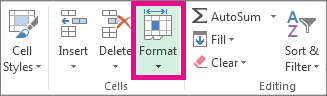
A Cellaméret csoportban válassza az Oszlopszélesség lehetőséget.
Írja be a kívánt értéket az Oszlopszélesség mezőbe.
Kattintson az OK gombra.
Tipp:
Egy oszlop szélességét gyorsan beállíthatja, ha a jobb gombbal a kijelölt oszlopra kattint, kiválasztja az Oszlopszélesség parancsot, beírja a kívánt értéket, majd az OK gombot választja.
Az oszlopszélesség automatikus igazítása a tartalomhoz (automatikus méretezés)
Jelölje ki a módosítani kívánt oszlopokat.
Ugrás a kezdőlapcellák>>formátumra.
A Cellaméret csoportban válassza az Oszlopszélesség automatikus méretezése lehetőséget.
Megjegyzés
A munkalap összes oszlopának automatikus formázásához jelölje be Az összes kijelölése jelölőnégyzetet, majd kattintson duplán valamelyik két oszlopazonosító között a szegélyre.

Oszlopszélesség beállítása egy másik oszlop szélességére
Jelöljön ki egy cellát abban az oszlopban, amelynek szélességét alkalmazni szeretné.
Nyomja le a Ctrl C+billentyűt, vagy lépjen a kezdőlapra>,a vágólap>másolása parancsra.
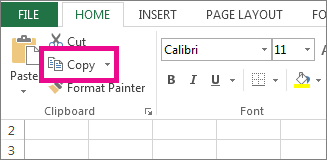
Kattintson a jobb gombbal a céloszlop egyik cellájára, mutasson az Irányított beillesztés pontra, majd válassza a Forrásoszlopszélesség megtartása parancsot Oszlopszélesség
 .
.
Az oszlopok alapértelmezett szélességének módosítása a munkalapon vagy munkafüzetben
Az alapértelmezett oszlopszélesség-érték azt jelzi, hogy egy cellában átlagosan hány normál betűtípussal formázott karakter jeleníthető meg. A munkalap vagy munkafüzet beállításai között eltérő értékű oszlopszélességet is meghatározhat.
Hajtsa végre a megfelelő műveletet:
- Ha módosítani szeretné egy munkalap alapértelmezett oszlopszélességét, válassza a munkalap fülét.
- Ha a teljes munkafüzetre vonatkozóan módosítani szeretné az alapértelmezett oszlopszélességet, kattintson a jobb gombbal egy lapfülre, és válassza a helyi menüben Az összes lap kijelölése parancsot.

Ugrás a kezdőlapcellák>>formátumra.
A Cellaméret területen válassza az Alapértelmezett szélesség lehetőséget.
Írjon be egy új mértékegységet a Normál oszlopszélesség mezőbe, majd válassza az OK gombot.
Tipp:
Ha szeretné, hogy a meghatározott alapértelmezett oszlopszélesség minden új munkafüzeten és munkalapon érvényesüljön, akkor hozzon létre egy munkafüzetsablont vagy munkalapsablont, majd a sablonokból hozza létre az új munkafüzeteket vagy munkalapokat. További információért olvassa el az alábbi cikkeket:
Az oszlopszélesség módosítása egérrel
Hajtsa végre a megfelelő műveletet:
- Ha egy oszlop szélességét szeretné módosítani, akkor húzza az oszlopazonosító jobb oldali szegélyét, amíg az oszlop szélessége el nem éri a kívánt méretet.
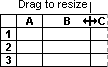
- Ha több oszlop szélességét szeretné módosítani, akkor jelölje ki a módosítani kívánt oszlopokat, majd húzza jobbra valamelyik oszlopazonosító jobboldali szegélyét.
- Ha az oszlopok szélességét a tartalomhoz szeretné igazítani, akkor jelölje ki a módosítandó oszlopokat, majd kattintson duplán a kijelölt oszlopok valamelyikében az oszlopazonosító jobb szélére.
- Ha a munkalap minden oszlopának szélességét módosítani szeretné, jelölje be Az összes kijelölése jelölőnégyzetet, majd húzza az egyik oszlopazonosító szegélyét a kívánt helyre.
Meghatározott sormagasság beállítása
Jelölje ki a módosítani kívánt sorokat.
Ugrás a kezdőlapcellák>>formátumra.
A Cellaméret alatt válassza a Sormagasság elemet.
Írja be a Sormagasság mezőbe a kívánt értéket, majd kattintson az OK gombra.
A tartalomhoz igazodó sormagasság beállítása
Jelölje ki a módosítani kívánt sorokat.
Ugrás a kezdőlapcellák>>formátumra.
A Cellaméret csoportban válassza a Sormagasság automatikus méretezése lehetőséget.
Tipp:
A munkalap összes sorának automatikus formázásához jelölje be Az összes kijelölése jelölőnégyzetet, majd kattintson duplán valamelyik két sorazonosító között a szegélyre.
A sormagasság módosítása egérrel
Hajtsa végre a megfelelő műveletet:
- Ha egy sor magasságát módosítani, akkor húzza a sorazonosító alsó szegélyét, amíg a sor magassága el nem éri a kívánt méretet.

- Ha több sor magasságát szeretné módosítani, akkor jelölje ki a módosítani kívánt sorokat, majd húzza lefelé valamelyik két sorazonosító között a szegélyt.
- Ha a munkalap összes sorának magasságát módosítani szeretné, jelölje be Az összes kijelölése jelölőnégyzetet, majd húzza a megfelelő helyre bármelyik sorazonosító alsó szegélyét.
- Ha a tartalomhoz szeretné igazítani a sormagasságot, akkor kattintson duplán a sorazonosító alatti szegélyre.