Egy kimutatás létrehozása után módosíthatja a kimutatás által elemzett forrásadat-tartományt. Kibővítheti például a forrásadatokat, hogy több adatsort foglaljanak magukban. Ha azonban az új adatok lényegesen eltérnek – például több vagy kevesebb oszlopot tartalmaznak –, akkor érdemes lehet új kimutatást készíteni.
A kimutatások adatforrását módosíthatja másik Excel-táblázatra vagy cellatartományra, illetve külső adatforrásra.
A forrásadatok módosítása
Jelölje ki a kimutatást.
Az Elemzés lap Adatok csoportjában válassza az Adatforrás módosítása, majd az Adatforrás módosítása lehetőséget.
Megjelenik a Kimutatás adatforrásának módosítása párbeszédpanel.
Tegye a következők valamelyikét:
Másik kapcsolat használata
Válassza a Külső adatforrás használata lehetőséget, majd a Kapcsolat kiválasztása lehetőséget.

Megjelenik a Meglévő kapcsolatok párbeszédpanel.
A párbeszédpanel tetején található Megjelenítés legördülő listában válassza ki azt a kapcsolatkategóriát, amelyhez kapcsolatot szeretne választani, vagy válassza az Alapértelmezett, Minden meglévő kapcsolat lehetőséget.
Jelöljön ki egy kapcsolatot a Kapcsolat kijelölése listában, és válassza a Megnyitás gombot.
Mi a teendő, ha a kapcsolat nem szerepel a listában?
Megjegyzés
Ha a Kapcsolatok a munkafüzetben kategóriában választ egy kapcsolatot, akkor egy meglévő kapcsolatot használ fel újra vagy oszt meg. Ha a Kapcsolatfájlok a hálózaton vagy a Kapcsolatfájlok ezen a számítógépen kategória közül választ egy kapcsolatot, akkor a rendszer a kapcsolatfájlt új munkafüzet-kapcsolatként a munkafüzetbe másolja, és a kimutatás új kapcsolataként használja.
További tudnivalókat a munkafüzetben lévő adatkapcsolatok kezelése című témakör tartalmaz.
Kattintson az OK gombra.
Kimutatás adatforrásának módosítása másik Excel-táblázatra vagy cellatartományra
- Kattintson a Táblázat vagy tartomány kijelölése elemre , majd írja be a Táblázat vagy tartomány szövegmező első celláját, és válassza az OK gombot.
Mi a teendő, ha a kapcsolat nem szerepel a listában?
Ha a kapcsolat nem szerepel a Meglévő kapcsolatok párbeszédpanelen, kattintson a Tallózás gombra, majd keresse meg a csatlakoztatni kívánt adatforrást az Adatforrás kijelölése párbeszédpanelen. Megfelelő esetben válassza az Új forrás lehetőséget, és kövesse az Adatkapcsolat varázsló lépéseit, majd térjen vissza az Adatforrás kiválasztása párbeszédpanelre.
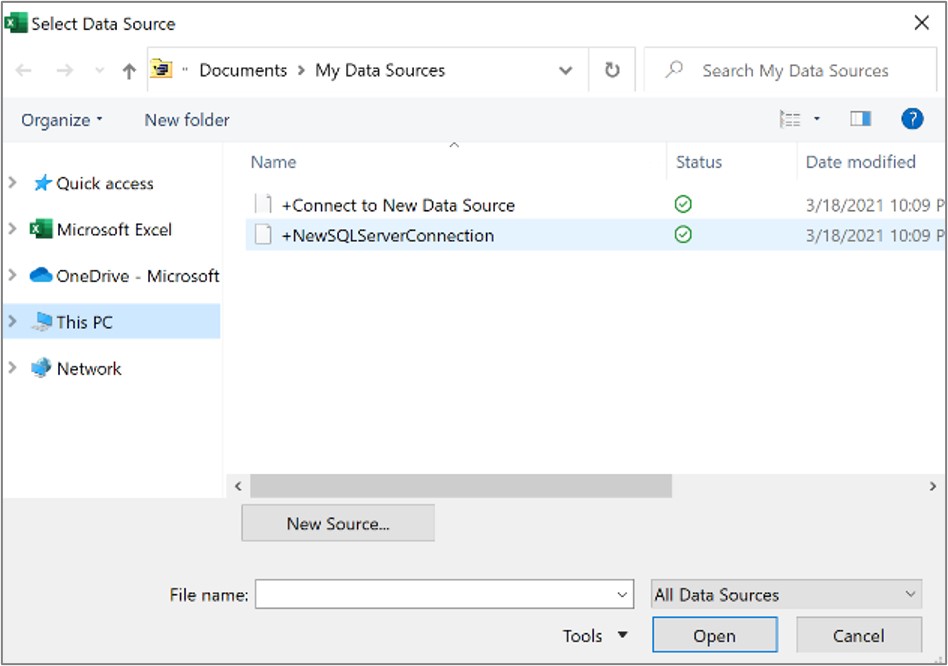
Ha kimutatása az adatmodellben szereplő tartománnyal vagy táblával létrehozott kapcsolaton alapul, akkor a Táblázatok lapon választhat egy másik adatmodell-táblázatot vagy kapcsolatot. Ha viszont a kimutatás a Munkafüzet adatmodellen alapul, akkor nem módosíthatja az adatforrást.

- Válassza ki a kívánt kapcsolatot, majd válassza a Megnyitás lehetőséget.
- Válassza a Csak kapcsolat létrehozása lehetőséget.
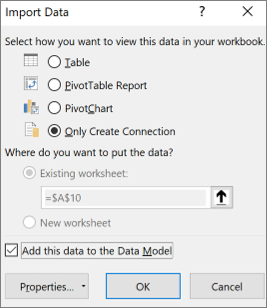
- Válassza a Tulajdonságok lehetőséget, majd a Definíció fület.

- Ha .odc kapcsolatfájlja át lett helyezve, keresse meg az új helyét a Kapcsolatfájl mezőben.
- Ha módosítania kell a Kapcsolati karakterlánc mezőben lévő értékeket, forduljon az adatbázisgazdához.
A forrásadatok módosítása
Jelölje ki a kimutatást.
A Beállítások lap Adat csoportjában válassza az Adatforrás módosítása, majd az Adatforrás módosítása lehetőséget.
Megjelenik a Kimutatás adatforrásának módosítása párbeszédpanel.
Tegye a következők valamelyikét:
- Ha másik Excel-táblázatot vagy cellatartományt szeretne használni, kattintson a Táblázat vagy tartomány kijelölése elemre, majd írja be a Táblázat vagy tartomány szövegmező első celláját.
Másik lehetőségként válassza a párbeszédpanelt összecsukó elemet a párbeszédpanel ideiglenes elrejtéséhez, jelölje ki a munkalap első celláját, majd nyomja le a párbeszédpanelt kibontó gombot
 .
.
Ha másik kapcsolatot szeretne használni, válassza a Külső adatforrás használata lehetőséget, majd a Kapcsolat kiválasztása lehetőséget.
Megjelenik a Meglévő kapcsolatok párbeszédpanel.
A párbeszédpanel tetején található Megjelenítés legördülő listában válassza ki azt a kapcsolatkategóriát, amelyhez kapcsolatot szeretne választani, vagy válassza az Alapértelmezett, Minden meglévő kapcsolat lehetőséget.
Jelöljön ki egy kapcsolatot a Kapcsolat kijelölése listában, és válassza a Megnyitás gombot.
Megjegyzés
Ha a Kapcsolatok a munkafüzetben kategóriában választ egy kapcsolatot, akkor egy meglévő kapcsolatot használ fel újra vagy oszt meg. Ha a Kapcsolatfájlok a hálózaton vagy a Kapcsolatfájlok ezen a számítógépen kategória közül választ egy kapcsolatot, akkor a rendszer a kapcsolatfájlt új munkafüzet-kapcsolatként a munkafüzetbe másolja, és a kimutatás új kapcsolataként használja.
További tudnivalókat a munkafüzetben lévő adatkapcsolatok kezelése című témakör tartalmaz.
Kattintson az OK gombra.
Mi a teendő, ha a kapcsolat nem szerepel a listában?
Ha a kapcsolat nem szerepel a Meglévő kapcsolatok párbeszédpanelen, kattintson a Tallózás gombra, majd keresse meg a csatlakoztatni kívánt adatforrást az Adatforrás kijelölése párbeszédpanelen. Megfelelő esetben válassza az Új forrás lehetőséget, és kövesse az Adatkapcsolat varázsló lépéseit, majd térjen vissza az Adatforrás kiválasztása párbeszédpanelre.
Ha kimutatása az adatmodellben szereplő tartománnyal vagy táblával létrehozott kapcsolaton alapul, akkor a Táblázatok lapon választhat egy másik adatmodell-táblázatot vagy kapcsolatot. Ha viszont a kimutatás a Munkafüzet adatmodellen alapul, akkor nem módosíthatja az adatforrást.
- Válassza ki a kívánt kapcsolatot, majd válassza a Megnyitás lehetőséget.
- Válassza a Csak kapcsolat létrehozása lehetőséget.
- Válassza a Tulajdonságok lehetőséget, majd a Definíció fület.
- Ha .odc kapcsolatfájlja át lett helyezve, keresse meg az új helyét a Kapcsolatfájl mezőben.
- Ha módosítania kell a Kapcsolati karakterlánc mezőben lévő értékeket, forduljon az adatbázisgazdához.
A forrásadatok módosítása
A támogatott adatforrásokról további információt az Adatok importálása és formázása a Mac Excel-ben (Power Query) című témakörben talál.
Jelölje ki a kimutatást.
Az Elemzés lap Adatok csoportjában válassza az Adatforrás módosítása, majd az Adatforrás módosítása lehetőséget.
Megjelenik a Kimutatás adatforrásának módosítása párbeszédpanel.
Tegye a következők valamelyikét:
Ha a kimutatás adatforrását másik Excel-táblázatra vagy cellatartományra szeretné módosítani, kattintson a Táblázat vagy tartomány kijelölése elemre, majd írja be a Táblázat vagy tartomány szövegmező első celláját, majd kattintson az OK gombra
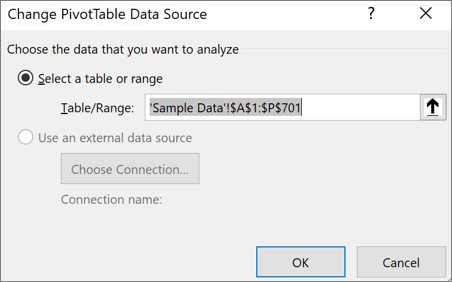
Másik kapcsolat használatához tegye a következőket:
Válassza a Külső adatforrás használata lehetőséget, majd a Kapcsolat kiválasztása lehetőséget.
Megjelenik a Meglévő kapcsolatok párbeszédpanel.
A párbeszédpanel tetején található Megjelenítés legördülő listában válassza ki azt a kapcsolatkategóriát, amelyhez kapcsolatot szeretne választani, vagy válassza az Alapértelmezett, Minden meglévő kapcsolat lehetőséget.
Jelöljön ki egy kapcsolatot a Kapcsolat kijelölése listában, és válassza a Megnyitás gombot.
Mi a teendő, ha a kapcsolat nem szerepel a listában?
Megjegyzés
Ha a Kapcsolatok a munkafüzetben kategóriában választ egy kapcsolatot, akkor egy meglévő kapcsolatot használ fel újra vagy oszt meg. Ha a Kapcsolatfájlok a hálózaton vagy a Kapcsolatfájlok ezen a számítógépen kategória közül választ egy kapcsolatot, akkor a rendszer a kapcsolatfájlt új munkafüzet-kapcsolatként a munkafüzetbe másolja, és a kimutatás új kapcsolataként használja.
További tudnivalókat a munkafüzetben lévő adatkapcsolatok kezelése című témakör tartalmaz.
Kattintson az OK gombra.
Mi a teendő, ha a kapcsolat nem szerepel a listában?
Ha a kapcsolat nem szerepel a Meglévő kapcsolatok párbeszédpanelen, kattintson a Tallózás gombra, majd keresse meg a csatlakoztatni kívánt adatforrást az Adatforrás kijelölése párbeszédpanelen. Megfelelő esetben válassza az Új forrás lehetőséget, és kövesse az Adatkapcsolat varázsló lépéseit, majd térjen vissza az Adatforrás kiválasztása párbeszédpanelre.
Ha kimutatása az adatmodellben szereplő tartománnyal vagy táblával létrehozott kapcsolaton alapul, akkor a Táblázatok lapon választhat egy másik adatmodell-táblázatot vagy kapcsolatot. Ha viszont a kimutatás a Munkafüzet adatmodellen alapul, akkor nem módosíthatja az adatforrást.
- Válassza ki a kívánt kapcsolatot, majd válassza a Megnyitás lehetőséget.
- Válassza a Csak kapcsolat létrehozása lehetőséget.
- Válassza a Tulajdonságok lehetőséget, majd a Definíció fület.
- Ha .odc kapcsolatfájlja át lett helyezve, keresse meg az új helyét a Kapcsolatfájl mezőben.
- Ha módosítania kell a Kapcsolati karakterlánc mezőben lévő értékeket, forduljon az adatbázisgazdához.
A kimutatás tetszőleges pontjára koppintva jelenítse meg a Kimutatás lapot a menüszalagon.
Az Adatforrás módosítása elemre koppintva jelenítse meg az Adatforrás módosítása oldalsó ablaktáblát.
Tegye a következők valamelyikét:
- Írja be a kívánttáblázattartományt/ a Forrás mezőbe.
- Koppintson a Forrás mezőre, majd válassza ki a kívánt táblázatot/tartományt a rácson.
Koppintson az Alkalmaz gombra.
További segítségre van szüksége?
Kérdéseivel mindig felkeresheti az Excel technikai közösség egyik szakértőjét, vagy segítséget kérhet a közösségekben.
Lásd még
Kimutatás létrehozása külső adatforrással
Power BI-adatkészletekkel összekapcsolt kimutatás létrehozása
A munkafüzetben lévő adatkapcsolatok kezelése
