
Elérhetőség
Windows: 16.0.15128
Web: bevezetve: 2022. március 28.
Néhány kattintással létrehozhat az Excelben a Power BI-ben tárolt adatkészletekhez kapcsolt kimutatásokat. Így mind a kimutatásokból, mind a Power BI-ből a legtöbbet hozhatja ki. Kiszámíthatja, összegezheti és elemezheti az adatokat a Power BI-adatkészletekből származó kimutatásokkal.
Megjegyzés
A Power BI-adatkészletekből származó kimutatások egy Microsoft 365-funkció, amely fokozatosan kerül bevezetésre. További információt a Mikor kapom meg a legújabb funkciókat? című témakörben talál. A funkció használatához meg kell felelnie az alábbi követelményeknek:
- A Power BI-hoz csatlakoztatott kimutatás létrehozásához Windows Excelt vagy Webes Excel-t kell használnia, és rendelkezik Power BI-licenccel. Azt is tanácsoljuk, hogy a fájlt a SharePointban vagy a OneDrive-on tárolja.
- A Power BI-hoz csatlakoztatott kimutatás létrehozásához vagy használatához engedéllyel kell rendelkeznie a mögöttes adatkészlethez. További információt a További tudnivalók a Power BI-hoz csatlakoztatott kimutatásokról című szakaszban talál.
Kimutatások létrehozása Power BI-adatkészletből
Jelöljön ki egy üres cellát a munkafüzetben.
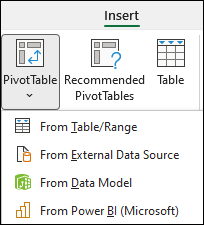
Válassza a Beszúrás lehetőséget, a Kimutatás alatti nyilat, majd a Power BI-ból lehetőséget.
Megjegyzés
A szervezet informatikai beállításaitól függően előfordulhat, hogy megjelenik a szervezet neve a gombon. Például: "A Power BI-ból (Contoso)".
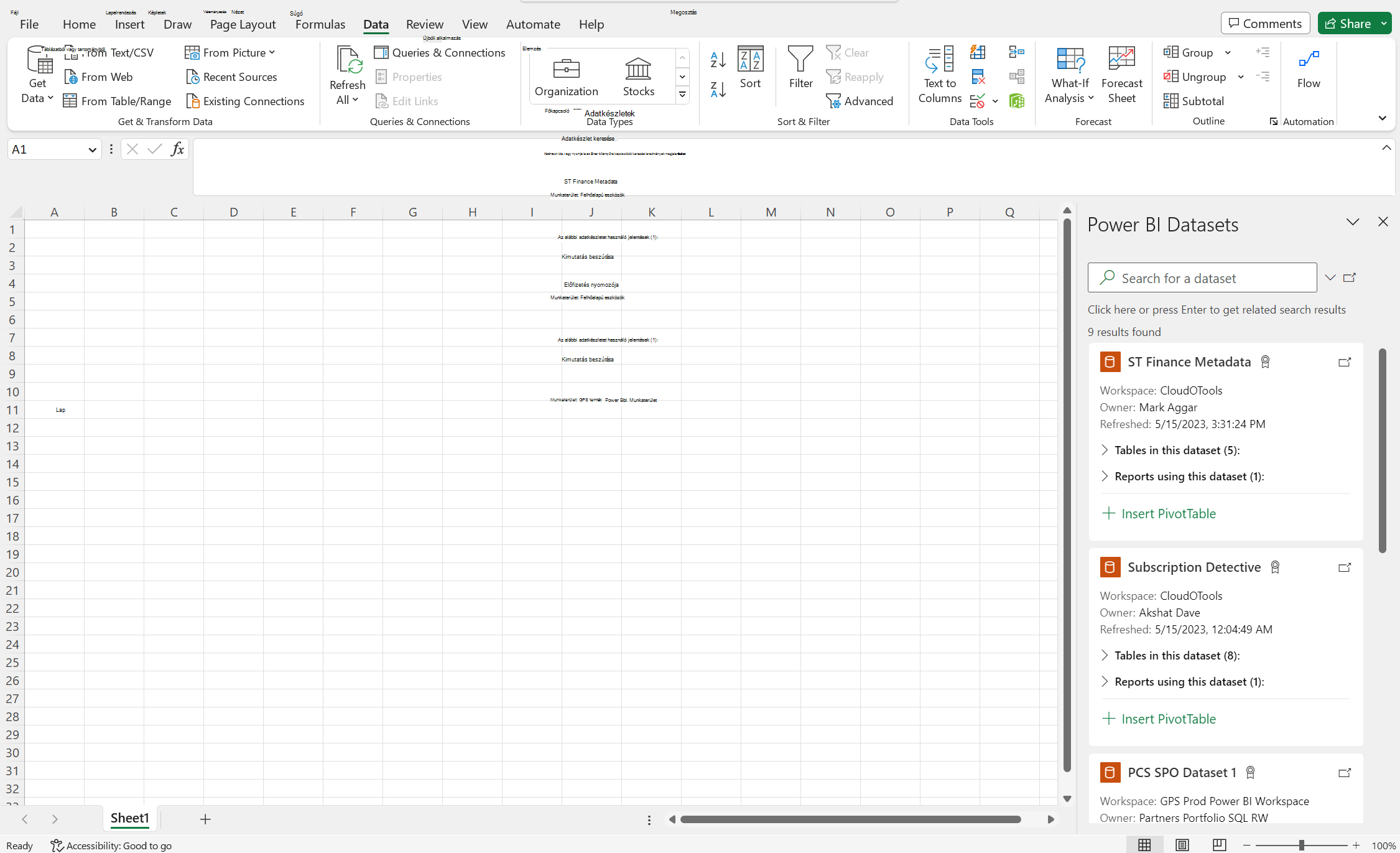
A Power BI Adatkészletek ablaktáblában válassza ki az Ön számára elérhető vállalati adatkészletet. Ez a művelet létrehoz egy kimutatást az éppen használt munkafüzet új számolótáblájában. Ez az adathalmazok méretétől függően hosszabb ideig is tarthat.
Tipp:
A Windows Excelben az Adatok lapra is léphet Adatok lekérése>> aPower Platformból > a Power BI-ból.
Miután létrehozta a Power BI-adatkészlethez csatlakoztatott kimutatást, a következőket teheti:
- Kimutatásmezők elrendezése a mezőlista használatával
- Adatszűrés szeletelők használatával
- Kimutatás adatainak frissítése
További információ a Power BI csatlakoztatott kimutatásairól
Ha a Windows Excelben szeretne feltölteni egy Power BI-hez csatlakoztatott kimutatásokat tartalmazó Excel-munkafüzetet a Power BI-appokba, nyissa meg a Power BI szolgáltatás, és az Adatok beolvasása alatt válassza a Csatlakozás lehetőséget.
A Microsoft Information Protect (MIP) címkéi a Microsoft biztonsági és megfelelőségi ajánlatai, amelyekkel megvédhetők az adatok a nem szándékos szivárgásoktól. Az Excel és a Power BI is támogatja a MIP-címkéket, és együttműködve garantálhatja a bizalmas adatok biztonságát a Power BI-adatkészletekben. Amikor új kapcsolatot hoz létre egy Power BI-adatkészlettel a fent leírt kimutatási funkcióból, az Excel-munkafüzet automatikusan örökli az adathalmazra alkalmazott címkét.
Figyelem
A MIP-címkeöröklés jelenleg nem működik az Excelben elérhető egyéb külső kapcsolatokkal.
A Power BI-adatkészletekhez kapcsolt Excel-kimutatások mostantól támogatják a numerikus mezők húzással történő összesítését, valamint a dátummezők megfelelő rendezését és szűrését, amelyeket a rendszer már dátum- és időobjektumként ismer fel mind a Webes Excel, mind az Excel asztali verziója >= [16.0.15601.20020].
A felhasználók akkor csatlakozhatnak adatkészletekhez a Power BI szolgáltatásban , ha rendelkeznek engedéllyel a mögöttes adatkészlethez. A felhasználók többféleképpen is rendelkezhetnek ezzel az engedéllyel, például Tag szerepkörrel rendelkezhetnek az adathalmazt tartalmazó munkaterületen, megoszthatnak velük egy adatkészletet használó jelentést vagy irányítópultot, vagy összeállítási engedéllyel rendelkeznek az adathalmazhoz az adathalmazt tartalmazó munkaterületen vagy alkalmazásban.