
A külső adatokhoz való csatlakozás fő előnye az, hogy ezeket az adatokat rendszeres időközönként elemezheti a Microsoft Office Excelben anélkül, hogy ismételten másolnia kellene őket. Ez a művelet időigényes és hibalehetőségeket rejt. A külső adatokhoz való kapcsolódást követően automatikusan frissítheti (vagy frissítheti) Excel-munkafüzeteit az eredeti adatforrásból, valahányszor az adatforrás új adatokkal frissül.
Fontos
Lehet, hogy a külső adatok csatlakoztatása le van tiltva a számítógépen. Ha egy munkafüzet megnyitásakor adatokhoz szeretne kapcsolódni, engedélyezze az adatkapcsolatokat az Adatvédelmi központ sávján. További információt a Megbízható közzétevő hozzáadása, eltávolítása és megtekintése, a Megbízható dokumentumok és a Saját beállítások megtekintése című témakörben talál a Microsoft Office Adatvédelmi központban.
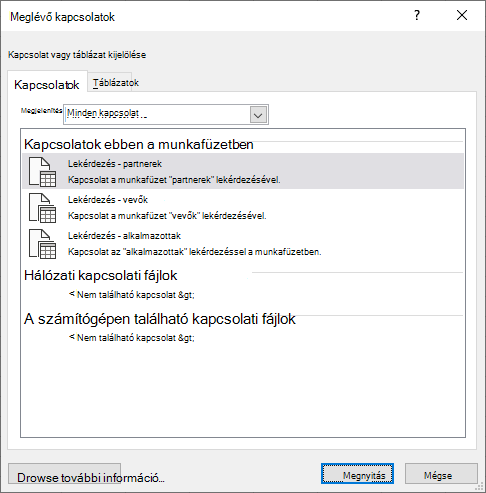
A Meglévő kapcsolatok párbeszédpanel bemutatása
A Meglévő kapcsolatok párbeszédpanel megnyitásához válassza aMeglévő adatkapcsolatok> lehetőséget. Megjelenítheti a munkafüzetben az Ön és az Excel-táblázatok számára elérhető összes kapcsolatot. Megnyithat egy kapcsolatot vagy táblát a listából, majd az Adatimportálás párbeszédpanelen eldöntheti, hogyan szeretné importálni az adatokat.
Megjegyzés
A Meglévő kapcsolatok párbeszédpanelt a Kimutatás adatforrásának módosítása párbeszédpanelről is megnyithatja. A kimutatások adatforrásának módosításáról a Kimutatás forrásadatainak módosítása című témakörben olvashat bővebben.
Connections tab
A Megjelenítés legördülő listában tegye a következők valamelyikét:
Összes Az összes kapcsolat megjelenítéséhez kattintson a Minden kapcsolat gombra. A jelölőnégyzet alapértelmezés szerint be van jelölve.Munkafüzet Ha csak a legutóbb használt kapcsolatokat szeretné megjeleníteni, kattintson a munkafüzet Kapcsolatok elemére.
Ez a lista olyan kapcsolatokból jön létre, amelyeket korábban definiált, amelyet az Adatkapcsolat varázsló Adatforrás kiválasztása párbeszédpaneljén hozott létre, vagy amelyeket előzőleg kapcsolatként kijelölt ezen a párbeszédpanelen.
Számítógép Ha csak a számítógépen elérhető kapcsolatokat szeretné megjeleníteni, válassza a Kapcsolatfájlok ezen a számítógépen lehetőséget.
Ez a lista a számítógép Dokumentumok mappájában általában található Adatforrások mappából jön létre.
Hálózat Ha csak a hálózatról elérhető kapcsolatfájlból elérhető kapcsolatokat szeretné megjeleníteni, válassza a Kapcsolatfájlok a hálózaton lehetőséget. A lista a Microsoft SharePoint Services-webhely Excel adatkapcsolattárából jön létre. A DCL egy dokumentumtár egy SharePoint Services-webhelyen, amely Office-adatkapcsolatfájlokat (ODC) (.odc) tartalmaz. A DCL-t általában a webhelygazda állítja be, aki szintén beállíthatja a SharePoint-webhelyet ennek a DCL-nek az ODC-fájljainak megjelenítésére a Külső kapcsolatok párbeszédpanelen. További információt a SharePoint Services – Központi felügyelet súgója tartalmaz.
Jelölje ki a kívánt kapcsolatot, majd válassza a Megnyitás lehetőséget. Megjelenik az Adatok importálása párbeszédpanel.
Döntse el, hogyan szeretné importálni az adatokat, majd válassza az OK gombot. A párbeszédpanel használatáról a kérdőjelre (?) kattintva tájékozódhat.
Tipp:
Ha nem látja a kívánt kapcsolatot, létrehozhat egyet. Kattintson a Tallózás gombra, majd az Adatforrás kiválasztása párbeszédpanelen az Új forrás gombra kattintva indítsa el az Adatkapcsolat varázslót, és jelölje ki azt az adatforrást, amelyhez csatlakozni szeretne.
Megjegyzés
Ha a Hálózat kapcsolatfájljai vagy a Számítógép kapcsolatfájljai kategória közül választ egy kapcsolatot, akkor a program a munkafüzetbe új munkafüzet-kapcsolatként másolja a kapcsolatfájlt, és azt használja új kapcsolatadatként.
Táblázatok lap
A Megjelenítés legördülő listában tegye a következők valamelyikét:
Összes Az összes kapcsolat megjelenítéséhez kattintson a Munkafüzettáblázatok gombra. A jelölőnégyzet alapértelmezés szerint be van jelölve.Kapcsolatok A csak kapcsolat által definiált táblák megjelenítéséhez válassza a Kapcsolatok táblák lehetőséget.
Ez a lista olyan kapcsolatokból jön létre, amelyeket korábban definiált, amelyet az Adatkapcsolat varázsló Adatforrás kiválasztása párbeszédpaneljén hozott létre, vagy amelyeket előzőleg kapcsolatként kijelölt ezen a párbeszédpanelen.
Munkafüzet Ha meg szeretne jeleníteni egy táblázatot a munkafüzetben, válassza a Munkafüzettáblázatok lehetőséget.
Jelölje ki a kívánt kapcsolatot, majd válassza a Megnyitás lehetőséget. Megjelenik az Adatok importálása párbeszédpanel.
Döntse el, hogyan szeretné importálni az adatokat, majd válassza az OK gombot. A párbeszédpanel használatáról a kérdőjelre (?) kattintva tájékozódhat.