
A személyre szabással testre szabhatja a Copilot az Excelben, hogy az Ön preferenciái alapján adjon vissza eredményeket. Amikor személyre szabási beállításokat ad meg, azokat a rendszer menti a fiókjába, és az összes munkafüzetre és az Excelben lévő Copilotra alkalmazza.
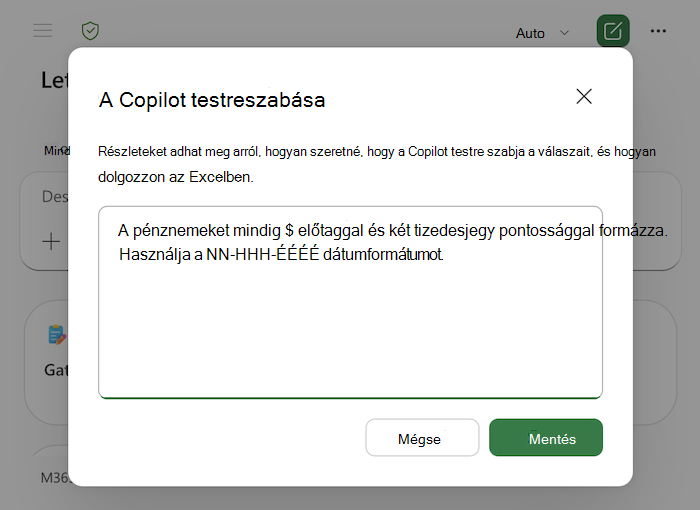
A személyre szabás beállítása
- A Copilot panelen válassza a Beállítások menüt (a ... a jobb felső sarokban).
- Válassza a Személyre szabás lehetőséget.
- A személyre szabási párbeszédpanelen adja meg a beállításait. Ehhez több beállítást is megadhat. Mindegyik legyen rövid és konkrét.
- Válassza a Save (Mentés) lehetőséget. A beállítások a következő parancsban lépnek érvénybe.
Személyre szabási irányelvek
A személyre szabás akkor működik a legjobban, ha a kívánt eredményt szeretné beállítani, nem pedig egyetlen feladathoz egyszeri utasításokat. A következő hasznos beállítások közül választhat:
- Számok és pénznemek formázása. Hogyan szeretné, hogy a Copilot az Excelben pénznemszimbólumokat, tizedesjegyeket, ezreselválasztókat, negatív számokat és százalékokat jelenítsen meg.
- Dátum- és egységkonvenciók. Az előnyben részesített dátumformátum és a használt egységek.
- Táblázatstílus és -elrendezés. Akár sávos sorokat, teljes sort, rögzített fejléceket vagy egy adott fejlécstílust szeretne alapértelmezés szerint alkalmazni.
- képletbeállítások. Például azt, hogy a strukturált hivatkozásokat és az elnevezett tartományokat részesíti-e előnyben, vagy a képleteket egyszerűnek tartja.
- Diagramok és kimutatások. Alapértelmezett diagramtípusok, színpaletták vagy a kimutatások címkézése.
- Feltételes formázás. A kiemelések, adatsávok és színskálák alapértelmezett stílusai.
- Részletességi szint. Először egy rövid összefoglalást szeretne-e, vagy alapértelmezés szerint teljes táblázatokat és bontásokat szeretne-e.
- Hangnem és megfogalmazás. Hogyan vannak megfogalmazva a magyarázatok, vagy mennyi kommentárt szeretne a Copilot módosításai mellett.
Példák a személyre szabásra
Az alábbi példák számos ajánlott beállítást mutatnak be. Igazítsa őket az aktuális munkavégzési módjának megfelelően, vagy használja őket kiindulási pontként.
 A pénznemeket mindig $ előtaggal és két tizedesjegy pontossággal formázza.
A negatív számok pirossal és zárójelekkel jelennek meg.
Használja a NN-HHH-ÉÉÉÉ dátumformátumot.
Sávos sorokat és félkövér fejlécet alkalmazhat minden létrehozott táblázatra.
Az összegsort ne az aljára, hanem a jelentések tetejére helyezze el.
Előnyben részesíti a strukturált hivatkozásokat és az elnevezett tartományokat a képletekben.
A diagramok alapértelmezett színpalettája a kék, a szürke és a narancssárga.
Az alapértelmezett beállítás a csoportosított oszlop diagram, hacsak nem kérek mást.
Minden elemzést kezdjen a főbb tanulságok rövid összefoglalásával a részletes táblázatok előtt.
Használjon világos, közérthető nyelvet a magyarázatokban, és a kommentár legyen rövid.
Az eredményeket egész számokra kerekítem, kivéve, ha tizedesjegyeket kérek.
Az "Összeg..." helyett címkézze meg a kimutatás értékmezőit rövid nevekkel.
Tippek a személyre szabáshoz
Beállítások legyenek rövidek és konkrétak. Néhány tiszta sor jobban működik, mint egy hosszú, részletes bekezdés. Ha egy Copilot az Excelben eredménye nem felel meg egy Ön által beállított beállításnak, fogalmazza meg azt az adott feladatra vonatkozó kérdésében, és fontolja meg a mentett beállítás átfogalmazását vagy egyértelműsítését.
A személyre szabási beállítások csak a Copilot-munkamenetekre vonatkoznak. Ezeket a fájlokat nem osztja meg másokkal, és nem kerülnek be a munkafüzetfájlba.
Mire számíthat
A beállítások mentése után a Copilot automatikusan alkalmazza azokat minden megnyitott munkafüzet új parancsaira. A személyre szabás alakítja a Copilot kimenetét, de a parancsban szereplő konkrét utasítás felülírja a személyre szabási beállításokat. A személyre szabás a fiókjába lesz mentve, és akkor érvényes, ha az Excelben elérhető Copilotot az adott fiókba bejelentkezett bármely eszközön használja.
Személyre szabás módosítása vagy eltávolítása
A beállítások módosításához térjen vissza a Beállítások menübe (a ... a Copilot panel jobb felső sarkában), válassza a Személyre szabás lehetőséget, szerkessze a párbeszédpanel szövegét, majd válassza a Mentés lehetőséget.
A személyre szabás használatának befejezéséhez nyissa meg a személyre szabási párbeszédpanelt, távolítsa el a beállításokat, majd válassza a Mentés lehetőséget.
További információ
- A Copilot használatának első lépései az Excelben
- Útmutatók létrehozása egy munkafüzethez az Excelben elérhető Copilotra vonatkozó szabályokkal
- Használja a készségeket az Excelben elérhető Copilottal ismétlődő feladatok elvégzéséhez
- Új módszerek a munkafüzetek Copilot általi szerkesztésének testreszabására