
Másolhat és beilleszthet adott cellatartalmakat vagy attribútumokat (például képleteket, formátumokat, megjegyzéseket és érvényesítéseket). Alapértelmezés szerint, ha a Másolás és a Beillesztés beillesztés
 használja (vagy macOS
  + C és + V), a program az összes attribútumot másolja. Adott beillesztési beállítás kiválasztásához használhatja a Beillesztés menü egyik elemét, vagy az Irányított beillesztés elemet választva választhat az Irányított beillesztés mezőben megjelenő lehetőségek közül. A nem kijelölt attribútumokat a program figyelmen kívül hagyja a beillesztéskor.
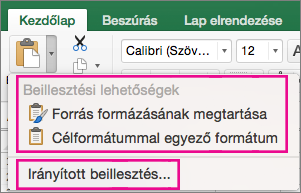
A Beillesztés menü lehetőségei
- Jelölje ki a másolni kívánt adatokat vagy egyéb attribútumokat tartalmazó cellákat.
- A Kezdőlap lapon válassza a Másolás lehetőséget.
- Jelölje ki az első cellát azon a területen, ahová be szeretné illeszteni a másolt tartalmat.
- A Kezdőlapon kattintson a Beillesztés gomb melletti nyílra, majd tegye a következők valamelyikét. A Beillesztés menüben megjelenő lehetőségek a kijelölt cellákban található adatok típusától függenek:
| Kijelölés | Beillesztés tárgya |
|---|---|
| Beillesztés | Minden cellatartalom és formázás, beleértve a csatolt adatokat is. |
| Képletek | Csak a képletek beillesztése. |
| Képletek & számformázás | Csak a képletek és a számformázás beillesztése. |
| Forrásformátum megőrzése | Mind a cellatartalom, mind a cellaformázás beillesztése. |
| Nincs szegély | Minden cellatartalom és formázás beillesztése a cellaszegélyek kivételével. |
| Oszlopszélesség a forrásból | Csak az oszlopszélességek beillesztése |
| Transzponálás | A beillesztés során áthelyezi a másolt cellák tartalmát. A sorokban lévő adatok beillesztése oszlopokba, és fordítva |
| Értékek beillesztése | Csak az értékek beillesztése a cellákban látható módon. |
| Értékek & számformátum | Csak az értékek és a számformázás beillesztése. |
| Értékek & forrásformázás | Csak az értékek, valamint a számok, a szín és a betűméret formázásának a beillesztése. |
| Formázás | A teljes cellaformázás beillesztése a szám- és a forrásformázással együtt. |
| Csatolt beillesztés | A beillesztett adatok csatolása az eredeti adatokhoz. Ha a másolt adatokra mutató hivatkozást illeszt be, az Excel a másolt cellára vagy cellatartományra mutató abszolút hivatkozást ad meg az új helyen. |
| Beillesztés képként | A kép másolatának beillesztése. |
| Csatolt kép | A kép másolata az eredeti cellákra mutató hivatkozással (ha bármilyen módosítást végez az eredeti cellákon, ezek a változtatások tükröződnek a másolt képen) |
Az Irányított beillesztés műveletei
- Jelölje ki a másolni kívánt adatokat vagy egyéb attribútumokat tartalmazó cellákat.
- A Kezdőlap lapon válassza a Másolás lehetőséget.
- Jelölje ki az első cellát azon a területen, ahová be szeretné illeszteni a másolt tartalmat.
- A Kezdőlap lapon kattintson a Beillesztés gomb melletti nyílra, majd válassza az Irányított beillesztés lehetőséget.
- Adja meg a kívánt beállításokat.
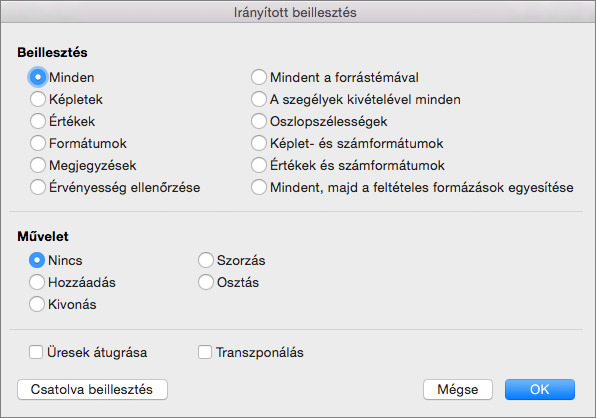
Beillesztés beállításai
| Kijelölés | Beillesztés tárgya |
|---|---|
| Mindent | Minden cellatartalom és formázás, beleértve a csatolt adatokat is. |
| Képletek | Csak a képletek beillesztése. |
| Értékek | Csak az értékek beillesztése a cellákban látható módon. |
| Formátumot | A cellatartalom és formázás. |
| Megjegyzések | Csak a cellához tartozó megjegyzések beillesztése |
| Ellenőrzés | Csak az adatérvényesítési szabályok beillesztése. |
| Mindent a forrástémával | Az összes cellatartalom és formázás beillesztése a forrásadatokra alkalmazott témával. |
| A szegélyt kivéve | A cellatartalom és formázás beillesztése a cellaszegélyek kivételével. |
| Oszlopszélességet | Az oszlop vagy oszloptartomány szélességének beillesztése egy másik oszlopba vagy oszloptartományba. |
| Képletek és számformátumok | Csak a képletek és a számformázás beillesztése. |
| Értékek és számformátumok | Csak a kijelölt cellákban lévő értékek és a cellákhoz rendelt számformázás beillesztése |
| Mind, feltételes formázás egyesítése | A másolt cellák feltételes formázásának és a beillesztési terület feltételes formázásának összevonása. |
Műveletek
A műveletek matematikai módon végzik el az értékek összevonását a másolási és a beillesztési terület között.
| Kijelölés | Művelet |
|---|---|
| Nincs | A másolt terület tartalmának beillesztése matematikai művelet elvégzése nélkül. |
| Összeadás | A másolási és a beillesztési területen lévő adatok összeadása |
| Kivonás | A másolási területen lévő adatok kivonása a beillesztési területen lévő adatokból |
| Szorzás | A beillesztési területen lévő adatok szorzása a másolási területen lévő adatokkal |
| Osztás | A beillesztési területen lévő adatok osztása a másolási területen lévő adatokkal |
Egyéb beállítások
| Kijelölés | Művelet |
|---|---|
| Üresek átugrása | Nem cseréli le a beillesztési területen található értékeket vagy attribútumokat, ha a másolási területen üres cellák találhatók. |
| Transzponálás | A beillesztés során áthelyezi a másolt cellák tartalmát. A sorokban lévő adatok beillesztése oszlopokba, és fordítva |
| Csatolt beillesztés | Ha az adat egy kép, a forrásképre mutató hivatkozást helyez el. A forráskép módosításakor ez a kép is megváltozik. |
Tipp:
- Egyes lehetőségek a Beillesztés menüben és az Irányított beillesztés párbeszédpanelen egyaránt elérhetők. A lehetőségek nevei különbözhetnek, az eredményük azonban ugyanaz marad.
- A Mac Excel 16.33-as vagy újabb verziójában a "Formázás beillesztése", a "Képletek beillesztése" és az "Értékek beillesztése" műveletek hozzáadhatók a gyorselérési eszköztárhoz, vagy egyéni billentyűkombinációkhoz rendelhetők. A billentyűparancsokhoz hozzá kell rendelnie egy olyan billentyűkombinációt, amelyet még nem használ az Irányított beillesztés párbeszédpanel megnyitásához.
Lásd még
Munkalap áthelyezése vagy másolása
Cellák, sorok vagy oszlopok áthelyezése vagy másolása
A menüszalag és az eszköztárak testreszabása a Mac Office-ban