Egy munkalapot ugyanazon munkafüzeten belül áthelyezve vagy átmásolva pontosan a kívánt módon rendezheti a munkafüzetet.
A Lap áthelyezése vagy másolása paranccsal egész munkalapokat (más néven lapokat) helyezhet át vagy másolhat ugyanazon munkafüzeten belül vagy egy másik munkafüzetbe. A Kivágás és a Másolás paranccsal helyezheti át vagy másolhatja az adatok egy részét más munkalapokra vagy munkafüzetekbe.
Munkalap áthelyezése egy munkafüzeten belül
Munkalap másolása egyazon munkalapon belül
- A CTRL billentyűt lenyomva tartva húzza a munkalap lapfülét a kívánt helyre.
VAGY
- Kattintson a jobb gombbal a munkalap fülére, és válassza az Áthelyezés vagy másolás parancsot.
- Jelölje be a Legyen másolat jelölőnégyzetet.
- A Lap előtt területen válassza ki, hogy hová szeretné helyezni a másolatot.
- Válassza az OK lehetőséget.
Ha újra kell rendeznie az adatokat, egyszerűen módosíthatja a munkafüzet lapjainak sorrendjét, vagy áthelyezheti, illetve átmásolhatja a lapokat egy másik munkafüzetbe. De ne feledje, hogy ha áthelyezi a lapot, a lap adatain alapuló számítások vagy diagramok pontatlanná válhatnak.
Munkalap áthelyezése
- Húzza a munkalapfület a kívánt helyre a munkalapfülek sorában.
Munkalap másolása
Tartsa lenyomva az ALT billentyűt.
Húzza a munkalapfület arra a helyre, ahol szeretné, hogy a másolt munkalap megjelenjen a munkalapfülek sorában.
Fontos
Mielőtt felengedné az ALT billentyűt, engedje fel az egér gombját.
Munkalap áthelyezése egy másik munkafüzetbe
Figyelem
- Ha áthelyez egy munkalapot egy másik munkafüzetbe, ellenőrizze a munkalap adataira hivatkozó képleteket vagy diagramokat, mivel a lap áthelyezése hibákat okozhat, vagy nem várt eredményeket hozhat az adatokban. Hasonlóképpen, ha olyan munkalapot helyez át, amelyre 3D hivatkozás hivatkozik, a számítás tartalmazhat vagy nem tartalmazhat adatokat a lapon.
- Emellett, ha a lap olyan új funkciókra mutató hivatkozásokat tartalmaz, mint a Python-képletek (Py függvény) vagy a Copilot által létrehozott tartalom, ellenőrizze, hogy ezek továbbra is megfelelően működnek-e a lap áthelyezése után, mivel ezek a munkafüzet tárolási helyétől vagy környezetétől függően változhatnak.
Nyissa meg azt a munkafüzetet, amelybe át szeretné helyezni a munkalapot.
Az Ablak menüben jelölje ki azt a munkafüzetet, amely az áthelyezni kívánt munkalapot tartalmazza.
Jelölje ki azt a munkalapot, amelyet át szeretne másolni a másik munkafüzetbe.
A Szerkesztés menüben válassza a Lap>áthelyezése vagy másolása parancsot.
A Melyik munkafüzetbe menüben válassza ki azt a munkafüzetet, amelybe át szeretné helyezni a munkalapot.
Tipp:
Az áthelyezett munkalapot tartalmazó új munkafüzet létrehozásához válassza az Új munkafüzet lehetőséget.
A Melyik lap elé mezőben jelölje ki azt a munkalapot, amely elé be szeretné szúrni az áthelyezett munkalapot, vagy kattintson az Áthelyezés a végére gombra.
Kattintson az OK gombra.
Munkalap másolása egy másik munkafüzetbe
Nyissa meg azt a munkafüzetet, amelybe át szeretné másolni a munkalapot.
Az Ablak menüben jelölje ki azt a munkafüzetet, amely a másolni kívánt munkalapot tartalmazza.
Jelölje ki a másolni kívánt munkalapot.
A Szerkesztés menüben válassza a Lap>áthelyezése vagy másolása parancsot.
A Munkafüzet menüben válassza ki azt a munkafüzetet, amelybe másolni szeretné a munkalapot.
Tipp:
Az áthelyezett munkalapot tartalmazó új munkafüzet létrehozásához válassza az Új munkafüzet lehetőséget.
A Melyik lap elé mezőben jelölje ki azt a munkalapot, amely elé be szeretné szúrni a másolt munkalapot, vagy kattintson a Lépés a végére gombra.
Jelölje be a Legyen másolat jelölőnégyzetet.
Kattintson az OK gombra.
Munkalapfül színének módosítása
A lapfülek színezése segíthet az adatok nyomon követésében egy nagy méretű munkafüzetben.
- Tartsa lenyomva a CONTROL billentyűt, és válassza ki a munkalapfület.
- Válassza a Lapfülszín lehetőséget, majd a használni kívánt színt.
A Webes Excel alkalmazásban duplikálhatja (vagy másolhatja) a munkalapokat az aktuális munkafüzeten belül. Egyszerűen kattintson a jobb gombbal a lap nevére a munkalap alján, és válassza a Duplikálás parancsot.
Megjegyzés
Diagramot, képet vagy alakzatot tartalmazó munkalap duplikálásakor előfordulhat, hogy hibaüzenet jelenik meg. Ha ez történik, akkor manuálisan végezheti el a munkalap duplikálását.
A munkalap manuális duplikálása
Ha a munkalapon olyan elemek vannak, amelyek hibát okoznak a duplikáláskor, akkor is elkészítheti a munkalap másolatát manuálisan úgy, hogy az összes adatot a vágólapra másolja, majd beilleszti egy új munkalapra. Ezt a következőképpen teheti meg:
Jelölje ki az összes adatot a munkalapon.
Billentyűparancs: Nyomja le a CTRL+Szóköz billentyűkombinációt, majd nyomja le a Shift+Szóköz billentyűkombinációt.
A CTRL+C billentyűkombinációt lenyomva másolja a vágólapra az adatokat.
Válassza a pluszjelet egy új üres munkalap hozzáadásához.
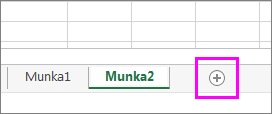
Jelölje ki az új munkalap első celláját, és a CTRL+V billentyűkombinációt lenyomva illessze be az adatokat.
Megjegyzés
Az új munkalapra történő beillesztéskor a cellákra esetleg alkalmazott minden feltételes formázás elvész.
A fejlettebb munkalapkezeléshez, például a munkalapok munkafüzetek közötti áthelyezéséhez vagy a térbeli hivatkozások használatához érdemes az Excel asztali alkalmazást használnia, amely átfogóbb laprendezési lehetőségeket kínál.
Munkalap másolása egy másik munkafüzetbe
A Webes Excel alkalmazásban az asztali Excel alkalmazással ellentétben nem érhető el a munkalap áthelyezésének vagy másolásának lehetősége, amikor a jobb gombbal egy munkalapfülre kattint. A Webes Excel-ben ugyanezt az eredményt úgy érheti el, hogy a munkalap összes adatát a vágólapra másolja, és beilleszti egy üres munkalapra a másik munkafüzetben.
Ha át szeretne helyezni vagy másolni egy munkalapot egy másik munkafüzetbe a Webes Excel-ben, kövesse az alábbi lépéseket:
Jelölje ki az összes adatot a munkalapon.
Billentyűparancs: Nyomja le a CTRL+Szóköz billentyűkombinációt, majd a Shift+Szóköz billentyűkombinációt.
A CTRL+C billentyűkombinációt lenyomva másolja a vágólapra az adatokat.
Nyissa meg azt a munkafüzetet, amelybe be szeretné illeszteni az adatokat, majd az állapotsoron lévő + gombot választva vegyen fel egy új üres munkalapot.
Jelölje ki az új munkalap első celláját, majd a CTRL+V billentyűkombinációt lenyomva illessze be az adatokat a munkalapra.
Megjegyzés
A másik munkalapra történő beillesztéskor a cellákra esetleg alkalmazott minden feltételes formázás elvész.
További segítségre van szüksége?
Kérdéseivel mindig felkeresheti az Excel technikai közösség egyik szakértőjét, vagy segítséget kérhet a közösségekben.
