
A hisztogram nem más, mint gyakorisági adatokat ábrázoló oszlopdiagram.
Megjegyzés
Ez a témakör a hisztogramok létrehozását mutatja be. Pareto-diagram (rendezett hisztogram) létrehozásáról további információt a Pareto-diagram létrehozása című témakörben talál.
Excel
Hisztogram létrehozása
Jelölje ki az adatokat.
(Ez egy példa a hisztogramokban szereplő tipikus adatokra.)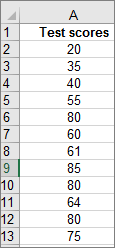
Válassza a Beszúrás gombot: Statisztikai diagram >hisztogramjánakbeszúrása>.

Hisztogramot az Ajánlott diagramok párbeszédpanel Minden diagram lapján is létrehozhat.
Tipp:
- A diagram megjelenítésének testreszabásához a Diagramtervezés és a Formátum lap használható.
- Ha nem láthatók ezek a lapok, kattintson a hisztogram tetszőleges pontjára a menüszalagra való felvételükhöz.
A hisztogram intervallumainak beállítása
Kattintson a jobb gombbal a diagram vízszintes tengelyére, válassza a Tengely formázása parancsot, majd válassza a Tengelybeállítások parancsot.

Az alábbi táblázatban szereplő adatok segítségével döntse el, hogy milyen beállításokat szeretne megadni a Tengely formázása munkaablakban.
Beállítás Leírás: Kategória szerint Akkor válassza ezt a lehetőséget, ha a kategóriák (a vízszintes tengely) szöveget, és nem számértékeket tartalmaznak. A hisztogram csoportosítja az azonos kategóriákat, és az értéktengelyen összesíti az értékeket.
Tipp: A szöveges karakterláncok előfordulási számának megszámlálásához vegyen fel egy oszlopot, töltse ki az 1-es értékkel, majd rajzolja meg a hisztogramot, és állítsa az intervallumokat Kategória szerint értékre.Automatikus Ez a hisztogramok alapértelmezett beállítása. Az intervallumszélesség kiszámítása a Scott-féle szabály szerint történik. Intervallumok szélessége: Írjon be egy pozitív decimális számot az egyes tartományokban lévő adatpontok számaként. Intervallumok száma Írja be a hisztogram intervallumainak számát (a túl- és alulcsordulási intervallumokkal együtt). Túlcsordulási intervallum A jelölőnégyzet bejelölésével létrehozhat egy intervallumot a jobb oldali mezőben megadott számnál nagyobb értékeknek. Az érték módosításához írjon be a mezőbe egy másik decimális számot. Alulcsordulási intervallum A jelölőnégyzet bejelölésével létrehozhat egy intervallumot a jobb oldali mezőben megadott számmal egyenlő vagy annál kisebb értékeknek. Az érték módosításához írjon be a mezőbe egy másik decimális számot. 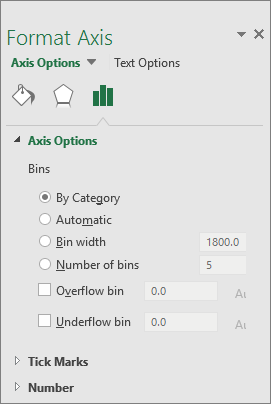
Tipp:
Ha szeretne többet megtudni a hisztogramdiagramról és arról, hogy az hogyan segít a statisztikai adatok megjelenítésében, olvassa el ezt az Excel csapatának a hisztogramról, a Pareto-diagramról és a dobozos ábráról szóló blogbejegyzést . Az ebben a blogbejegyzésben ismertetett többi új diagramtípusról is érdemes többet megtudnia.
Hisztogramok létrehozására használható képletek
Automatikus beállítás (Scott-féle szabály)
 A normális eloszlású adatokra vonatkoztatott Scott-féle szabály megkísérli minimalizálni a hisztogram varianciájában az adathalmazzal összehasonlítva tapasztalható torzítást, miközben normális eloszlású adatokat feltételez.
Túlcsordulási intervallum beállítás
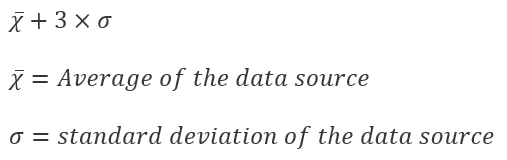 Alulcsordulási intervallum beállítás
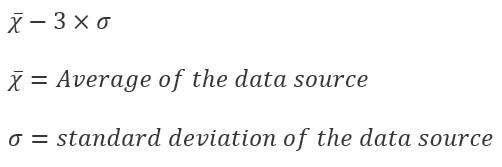
Outlook, PowerPoint, Word
Hisztogram létrehozása
- Válassza a Diagram beszúrása> lehetőséget.
- A Diagram beszúrása párbeszédpanel Minden diagram területén válassza a Hisztogram lehetőséget, majd kattintson az OK gombra.
- A Diagramtervezés lapon jelölje ki az adatokat.
(Ez egy példa a hisztogramokban szereplő tipikus adatokra.)
Tipp:
- A diagram megjelenésének testreszabásához a menüszalag Tervezés és a Formátum lapja használható.
- Ha nem láthatók ezek a lapok, kattintson a hisztogram tetszőleges pontjára a menüszalagra való felvételükhöz.
A hisztogram intervallumainak beállítása
Kattintson a jobb gombbal a diagram vízszintes tengelyére, válassza a Tengely formázása parancsot, majd válassza a Tengelybeállítások parancsot.
Az alábbi táblázatban szereplő adatok segítségével döntse el, hogy milyen beállításokat szeretne megadni a Tengely formázása munkaablakban.
Beállítás Leírás: Kategória szerint Akkor válassza ezt a lehetőséget, ha a kategóriák (a vízszintes tengely) szöveget, és nem számértékeket tartalmaznak. A hisztogram csoportosítja az azonos kategóriákat, és az értéktengelyen összesíti az értékeket.
Tipp: A szöveges karakterláncok előfordulási számának megszámlálásához vegyen fel egy oszlopot, töltse ki az 1-es értékkel, majd rajzolja meg a hisztogramot, és állítsa az intervallumokat Kategória szerint értékre.Automatikus Ez a hisztogramok alapértelmezett beállítása. Intervallumok szélessége Írjon be egy pozitív decimális számot az egyes tartományokban lévő adatpontok számaként. Intervallumok száma Írja be a hisztogram intervallumainak számát (a túl- és alulcsordulási intervallumokkal együtt). Túlcsordulási intervallum A jelölőnégyzet bejelölésével létrehozhat egy intervallumot a jobb oldali mezőben megadott számnál nagyobb értékeknek. Az érték módosításához írjon be a mezőbe egy másik decimális számot. Alulcsordulási intervallum A jelölőnégyzet bejelölésével létrehozhat egy intervallumot a jobb oldali mezőben megadott számmal egyenlő vagy annál kisebb értékeknek. Az érték módosításához írjon be a mezőbe egy másik decimális számot.

A hisztogram adatai
Ha létre szeretne hozni egy hisztogramot az Excelben, két típusú adatokat kell megadnia: az elemezni kívánt adatokat és az azoknak az intervallumoknak megfelelő rekeszszámokat, amelyek alapján mérni szeretné a gyakoriságot. Az adatokat két oszlopba kell rendeznie a munkalapon. Az oszlopoknak az alábbi adatokat kell tartalmazniuk:
- Bemeneti adatok: Azok az adatok, amelyeket elemezni szeretne a Hisztogram eszközzel.
- Rekeszszámok: Ezek a számok azokat az intervallumokat jelentik, amelyeket szeretné, hogy a Hisztogram eszköz a bemeneti adatok mérésére használjon az adatelemzésben.
A Hisztogram eszköz használatakor az Excel minden egyes adatrekeszben megszámolja az adatpontokat. Egy adatpont akkor szerepel egy adott rekeszben, ha a szám nagyobb az adatrekesz legalsó, és nem nagyobb az adatrekesz legfelső határértékénél. Ha kihagyja a rekesztartományt, az Excel egyenletes eloszlásban intervallumokat hoz létre a bemeneti adatok legkisebb és legnagyobb értéke között.
A hisztogramelemzés kimenete egy új munkalapon (vagy egy új munkafüzetben) jelenik meg, és egy hisztogramtábla, valamint egy, a hisztogramtáblában lévő adatokat tükröző oszlopdiagram látható benne.
További segítségre van szüksége?
Kérdéseivel mindig felkeresheti az Excel technikai közösség egyik szakértőjét, vagy segítséget kérhet a közösségekben.