
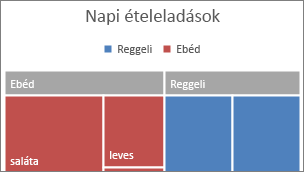
A fatérkép diagram hierarchikusan ábrázolja az adatokat, és megkönnyíti a szabályszerűségek azonosítását, például hogy egy bolt mely termékei a legkelendőbbek. A fa ágait téglalapok jelölik, az alágakat pedig kisebb méretű téglalapok. A fatérkép diagram a kategóriákat színnel és közelséggel ábrázolja, és könnyedén képes olyan nagy adatmennyiségeket megjeleníteni, amelyeket más diagramtípussal nehéz volna.
A fatérkép diagramok jól használhatók a hierarchián belüli arányok összehasonlítására, azonban nem kifejezetten alkalmasak a legnagyobb kategóriák és az egyes adatpontok közötti hierarchikus szintek megjelenítésére. A többszintű gyűrű diagram sokkal alkalmasabb erre.

Fatérkép diagram létrehozása
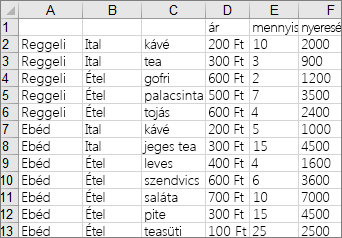
Jelölje ki az adatokat.
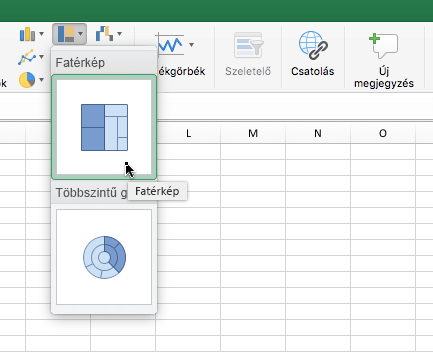
Váltás a Beszúrás lapra > Hierarchiadiagram >fatérképénekbeszúrása.
Az Ajánlott diagramok funkcióval fatérkép diagramot is létrehozhat, ha azAjánlott diagramok>minden diagrambeszúrása> lehetőséget választja.
Tipp:
A diagram megjelenítésének testreszabásához a Diagramtervezés és a Formátum lap használható. Ha nem láthatók ezek a lapok, kattintson a fatérkép diagram tetszőleges pontjára a lapok aktiválásához.
Feliratok megjelenítésének módosítása
Az Excel automatikusan eltérő színnel jelöli az egyes legfelső szintű (más néven szülő) kategóriákat. De ha szeretné, akkor az adatfeliratok elrendezését a kategóriák megkülönböztetésére is használhatja.
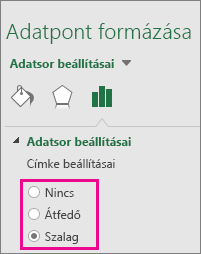
- Kattintson a jobb gombbal az egyik téglalapra az Adatsor formázása diagramon>.
- Az Adatsor beállításai> feliratbeállításai csoportban válassza ki a kívánt megjelenítési beállítást.
További segítségre van szüksége?
Kérdéseivel mindig felkeresheti az Excel technikai közösség egyik szakértőjét, vagy segítséget kérhet a közösségekben.