
Egy cella tartalmát feloszthatja, majd az elemeket több szomszédos cellába oszthatja szét. Ha például a munkalap tartalmaz egy Teljes név nevű oszlopot, feloszthatja azt két oszlopra – az Utónév és a Vezetéknév oszlopra.
Tipp:
- A szöveg oszlopok közötti elosztásának egy másik módszerét a Szöveg felosztása függvényeket tartalmazó különböző oszlopokba című cikkben találja.
- A cellákat kombinálhatja a FŰZ vagy az ÖSSZEFŰZ függvénnyel.
Megjegyzés
A felosztani kívánt oszlopot tartalmazó tartomány tetszőleges számú sort magában foglalhat, de csak egy oszlopból állhat. Hagyjon elegendő üres oszlopot a kijelölt oszlop mellett, nehogy a felosztandó adatok felülírják a szomszédos oszlopok adatait. Szükség esetén szúrjon be üres oszlopokat az elosztott adatok egyes alkotóelemeinek tárolásához.
Jelölje ki a felosztani kívánt szövegértékeket tartalmazó cellát, tartományt vagy egész oszlopot.
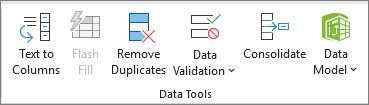
Az Adatok lap Adateszközök csoportjában válassza a Szövegből oszlopok lehetőséget.
A Szövegdaraboló varázsló utasításait követve adja meg, hogyan osztja fel a szöveget a különböző oszlopokra.
Megjegyzés
A varázsló lépéseinek végrehajtásával kapcsolatos segítségért olvassa el a Szöveg felosztása oszlopokba a Szövegdaraboló varázslóval című cikket, vagy válassza a Súgót.
 a Szövegdaraboló varázslóban.
További segítségre van szüksége?
Kérdéseivel mindig felkeresheti az Excel technikai közösség egyik szakértőjét, vagy segítséget kérhet a közösségekben.
Lásd még
A képletek áttekintése az Excelben
Hibás Excel-függvények elkerülése
Képlethibák feltárása az Excelben