
Egyesítheti (összevonhatja) egyik táblázat sorait egy másikba, egyszerűen beillesztheti az adatokat a céltáblázat alatti első üres cellákba. A táblázat mérete az új soroknak megfelelően nő. Ha a sorok mindkét táblázatban megegyeznek, egyesítheti az egyik táblázat oszlopait egy másikkal – beillesztve azokat a táblázattól jobbra lévő első üres cellákba. Ebben az esetben is a táblázat az új oszlopoknak megfelelően méretezve lesz.
Nagyobb vagy összetettebb adatkészletek esetében az Excel egyéb eszközeivel is kombinálhatja a táblázatokat.
A sorok egyesítése valójában meglehetősen egyszerű, az oszlopegyesítés azonban bonyolult lehet, ha az egyik táblázatban lévő sorok nem egyeznek meg a másik táblázat soraival. Egy keresőfüggvénnyel (például az FKERES) elkerülheti az igazítási problémák némelyikét.
Két táblázat egyesítése az FKERES függvénnyel
Az alábbi példában két táblázatot fog látni, amelyek korábban más nevet kaptak: "Kék" és "Narancssárga". A Kék táblázatban minden sor egy megrendelés sortétele. A Rendeléskód 20050 tehát két tétellel rendelkezik, a Rendeléskód 20051 egy tétellel, a Rendeléskód 20052 három tétellel és így tovább. Szeretnénk egyesíteni az Értékesítésazonosító és a Régió oszlopot a Kék táblázattal, a Narancssárga táblázat Rendeléskód oszlopaiban lévő megegyező értékek alapján.
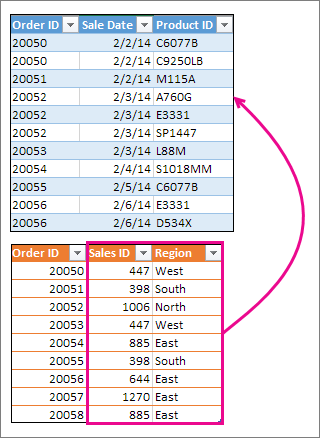
A Rendeléskód értékei ismétlődnek a Kék táblázatban, a Narancssárga táblázatban azonban egyediek. Ha egyszerűen másolnánk és beillesztenénk az adatokat a Narancssárga táblázatból, a 20050-es rendelés második sortételének Értékesítésazonosító és Régió értékei egy sorral eltolnának, ami megváltoztatná a Kék táblázat új oszlopainak értékeit.
Itt találja a Kék táblázat adatait, amelyeket bemásolhat egy üres munkalapra. Miután beillesztette az adatokat a munkalapra, a Ctrl+T billentyűkombinációt lenyomva alakítsa át táblázattá, majd nevezze át az Excel-táblázatot kék színűre .
| Rendeléskód | Eladás dátuma | Termékazonosító |
|---|---|---|
| 20050 | 2014/02/02 | C6077B |
| 20050 | 2014/02/02 | C9250LB |
| 20051 | 2014/02/02 | M115A |
| 20052 | 2014/02/03 | A760G |
| 20052 | 2014/02/03 | E3331 |
| 20052 | 2014/02/03 | SP1447 |
| 20053 | 2014/02/03 | L88M |
| 20054 | 2014/02/04 | S1018MM |
| 20055 | 2014/02/05 | C6077B |
| 20056 | 2014/02/06 | E3331 |
| 20056 | 2014/02/06 | D534X |
Itt láthatók a Narancssárga táblázat adatai. Másolja ugyanarra a munkalapra. Miután beillesztette az adatokat a munkalapra, a Ctrl+T billentyűkombinációt lenyomva alakítsa át táblázattá, majd Narancssárga néven nevezze el a táblázatot.
| Rendeléskód | Értékesítésazonosító | Régió |
|---|---|---|
| 20050 | 447 | Nyugat |
| 20051 | 398 | Dél |
| 20052 | 1006 | Észak |
| 20053 | 447 | Nyugat |
| 20054 | 885 | Kelet |
| 20055 | 398 | Dél |
| 20056 | 644 | Kelet |
| 20057 | 1270 | Kelet |
| 20058 | 885 | Kelet |
Meg kell bizonyosodnunk arról, hogy az Értékesítésazonosító és a Régió egyes rendelésekhez tartozó értékei helyesen igazodnak az egyes egyedi rendelési sortételekhez. Ehhez illessze be az Értékesítésazonosító és a Régió táblázatfejléceket a Kék táblázattól jobbra lévő cellákba, és az FKERES függvénnyel válassza ki a megfelelő értékeket a Narancssárga táblázat Értékesítésazonosító és Régió oszlopából.
Ennek módja az alábbi:
- Másolja az Értékesítésazonosító és a Régió fejlécet a Narancssárga táblázatba (csak ezt a két cellát).
- Illessze be a fejléceket a Kék táblázat Termékazonosító fejlécétől jobbra lévő cellába.
A Kék táblázat most az új Értékesítésazonosító és Régió oszloppal együtt öt oszlop szélességű. - A Kék táblázatban az Értékesítésazonosító alatti cellában kezdje el beírni ezt a képletet:
=FKERES( - A Kék táblázatban válassza ki az első cellát a Rendeléskód oszlopban (20050).
A részlegesen kész képlet a következőképpen néz ki:
A [@[Rendeléskód]] rész jelentése: érték beolvasása ugyanebben a sorban a Rendeléskód oszlopból.
Írjon be egy vesszőt, és jelölje ki a teljes Narancssárga táblázatot az egérrel, hogy a program hozzáadja a "Narancssárga[#All]" kifejezést a képlethez. - Írjon be másik pontosvesszőt, a 2 értéket, újabb pontosvesszőt és a 0 értéket, így: ;2;0
- Nyomja le az Enter billentyűt. A kész képlet az alábbihoz hasonló:

A „Narancssárga[#Mind]” rész jelentése: keresés a Narancssárga táblázat minden cellájában. A 2 jelentése: érték beolvasása a második oszlopból. A 0 jelentése: az érték visszaadása csak akkor, ha pontos egyezés található.
Figyelje meg, hogy az Excel az FKERES függvényt használva kitölti lefelé a cellákat. - Lépjen vissza a 3. lépéshez, de most kezdje el beírni ugyanazt a képletet a Régió alatti első cellába.
- A 6. lépésben cserélje fel a 2 és a 3 értéket, hogy a kész képlet az alábbihoz hasonlóan nézzen ki:

Mindössze egyetlen különbség van e képlet és az első között – az első a Narancssárga táblázat 2-es oszlopából olvas be értékeket, a második pedig a 3-as oszlopból.
Most már a Kék táblázat új oszlopainak minden cellájában látható érték. Ezek tartalmaznak FKERES képleteket, de csak az értékeket jelenítik meg. Célszerű az azokban a cellákban lévő FKERES képleteket a tényleges értékekre átalakítani. - Jelölje ki az összes értékcellát az Értékesítésazonosító oszlopban, majd a másolásukhoz nyomja le a Ctrl+C billentyűkombinációt.
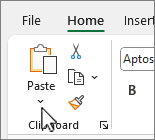
- Válassza a Beillesztés gomb alatti Kezdőlap> nyilat.
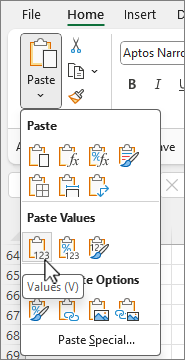
- A beillesztési gyűjteményben kattintson az Értékek beillesztése gombra.
- Jelölje ki az összes cellaértéket a Régió oszlopban, másolja őket, és ismételje meg a 10. és a 11. lépést.
Az FKERES képleteket a két oszlopban felcserélték az értékek.
További tudnivalók a táblázatokról és az FKERES függvényről
- Táblázat átméretezése sorok és oszlopok hozzáadásával
- Strukturált hivatkozások Excel-táblázatképletekben
- Tanácsok az FKERES függvény használatához (tanfolyam)
- A Copilot használatának első lépései az Excelben
További segítségre van szüksége?
Kérdéseivel mindig felkeresheti az Excel technikai közösség egyik szakértőjét, vagy segítséget kérhet a közösségekben.