
Miután létrehozott egy Excel-táblázatot a munkalapon, egyszerűen felvehet vagy törölhet táblázatsorokat és -oszlopokat.
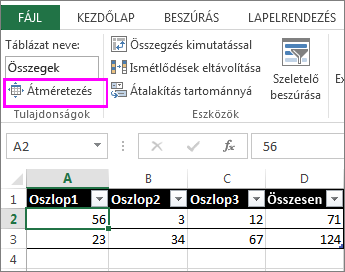
Az Excel Átméretezés parancsával sorokat és oszlopokat vehet fel egy táblázatba:
Kattintson a táblázat bármely pontjára, és megjelenik a Táblatervező lap.
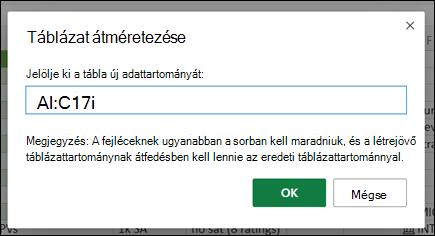
Select Table Design>Resize Table
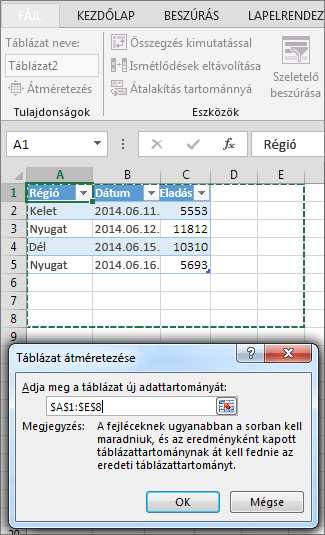
Jelölje ki a táblázatba felvenni kívánt teljes cellatartományt, kezdve a legfelső cellával.
Az alábbi példában az eredeti táblázat az A1:C5 tartományt fedi le. A két oszlop és három sor hozzáadásával végzett átméretezés után a táblázat az A1:E8 tartományt fogja lefedni.
Tipp:
A párbeszédpanelt
 összecsukva ideiglenesen elrejtheti a Táblázat átméretezése párbeszédpanelt, kijelölheti a tartományt a munkalapon, majd kiválaszthatja a párbeszédpanelt
  kibontó elemet.
Ha kijelölte a táblázathoz használni kívánt tartományt, kattintson az OK gombra.
További módszerek sorok és oszlopok hozzáadására
Sor vagy oszlop táblázathoz történő hozzáadásához írja be a táblázat utolsó sora alatti vagy attól jobbra eső cellába a kívánt szöveget, illessze be az adatokat egy cellába, vagy szúrjon be sorokat vagy oszlopokat a meglévő sorok vagy oszlopok közé.
Kezdjen el gépelni
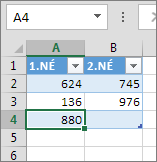
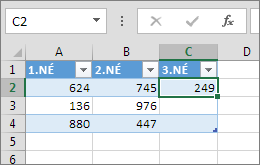
- Ha sort szeretne hozzáadni a táblázat aljához, kezdjen el gépelni a táblázat utolsó sora alatti cellába. A táblázat ekkor kibővül az új sorral. Ha a táblázat jobb oldalán szeretne új oszlopot hozzáadni, kezdjen el gépelni a táblázat utolsó oszlopa melletti cellába.
Az alábbi példában egy sorra vonatkozóan, ha beír egy értéket az A4 cellába, a program kibővíti az adott cellát a B oszlop szomszédos cellájával együtt.
Az alábbi példában egy oszlopra vonatkozóan, ha beír egy értéket a C2 cellába, a program kiterjeszti a táblázatot a C oszlopra, és a táblázat oszlopának 3.NÉ nevet adja, mivel az Excel az 1. és a 2.NÉ alapján érzékelt egy elnevezési mintát.
Adatok beillesztése
- Ha beillesztéssel szeretne sort hozzáadni, illessze be az adatokat a táblázat utolsó sora alatti bal szélső cellába. Ha beillesztéssel szeretne oszlopot hozzáadni, illessze be az adatokat a táblázat jobb szélső oszlopától jobbra.
Ha az új sorba beillesztett adatok ugyanannyi vagy kevesebb oszlopot tartalmaznak, mint a táblázaté, akkor a táblázat a beillesztett tartomány összes cellájával bővül. Ha a beillesztett adatok több oszlopot tartalmaznak, mint a táblázat, a felesleges oszlopok nem válnak a táblázat részévé – az Átméretezés paranccsal bonthatja ki a táblázatot, hogy felvegye őket.
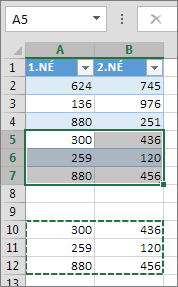
Az alábbi sorokra vonatkozó példában az értékek A10:B12 tartományból való beillesztése a táblázat első sorába (5. sorba) kiterjeszti a táblázatot a beillesztett adatokkal.
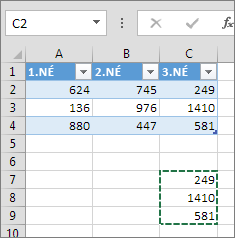
Az alábbi oszlopokra vonatkozó példában, ha a C7:C9 tartományban lévő értékeket illeszti be a táblázattól jobbra lévő első oszlopba (C oszlop), akkor a táblázat kibővül a beillesztett adatokkal, és hozzáad egy fejlécet (Qtr 3).
Sor hozzáadása a Beszúrás gombbal
- Ha sort szeretne beszúrni, jelöljön ki egy olyan cellát vagy sort, amely nem a fejlécsor, és kattintson rá a jobb gombbal. Oszlop beszúrásához jelölje ki a táblázat bármelyik celláját, és kattintson rá a jobb gombbal.
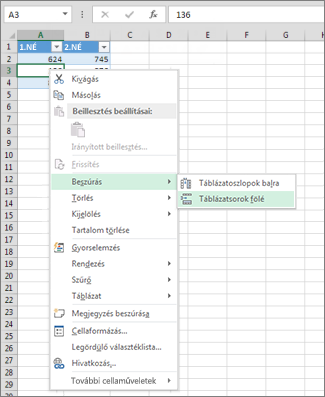
- Mutasson a Beszúrás gombra, és válassza ki a Fenti táblázatsorok elemet egy új sor beszúrásához, vagy a Táblázatoszlopok balra elemre egy új oszlop beszúrásához.
Ha az utolsó sorban van, választhat a táblázat fölött vagy alatt lévő táblázatsorok közül.
Az alábbi példában a sorok esetében a sor a 3. sor fölé lesz beszúrva.
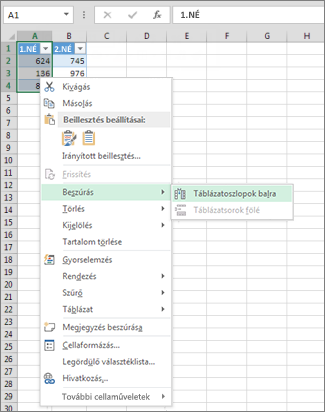
Oszlopok esetén, ha a táblázat jobb szélső oszlopában kijelölt egy cella, választhat, hogy a táblázatoszlopokat balra vagy jobbra szeretné-e beszúrni.
Az alábbi oszlopokra vonatkozó példában egy oszlop kerül beszúrásra az 1. oszloptól balra.
Táblázatsorok vagy -oszlopok törlése
- Jelöljön ki egy vagy több törölni kívánt táblázatsort vagy -oszlopot.
Kijelölhet egy vagy több törölni kívánt cellát is a táblázatsorokban vagy -oszlopokban. - A Kezdőlap lap Cellák csoportjában válassza a Törlés gomb melletti nyilat, majd a Táblázatsorok törlése vagy a Táblázatoszlopok törlése parancsot.

Azt is megteheti, hogy a jobb gombbal egy vagy több sorra vagy oszlopra kattint, a helyi menüben a Törlés elemre mutat, majd a Táblázatoszlopok vagy a Táblázatsorok lehetőséget választja. Másik lehetőségként kattintson a jobb gombbal egy vagy több cellára egy sorban vagy oszlopban, vigye az egérmutatót a Törlés elemre, majd válassza a Táblázatsorok vagy Táblázatoszlopok lehetőséget.
Ismétlődő sorok eltávolítása egy táblázatból
Ahogyan az Excelben eltávolíthatja az ismétlődő értékeket, egyszerűen eltávolíthatja a táblázatok ismétlődő példányait.
- Kattintson a táblázat tetszőleges pontjára.
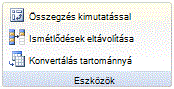
Ekkor megjelenik a Táblatervező lap. - A Táblatervező lap Eszközök csoportjában kattintson az Ismétlődések eltávolítása gombra.
- Az Ismétlődések eltávolítása párbeszédpanel Oszlopok területén jelölje ki az eltávolítani kívánt ismétlődéseket tartalmazó oszlopokat.
Azt is megteheti, hogy Az összes kijelölés megszüntetése elemet választja, majd kijelöli a kívánt oszlopokat, vagy az Összes kijelölése lehetőséget választva kijelöli az összes oszlopot.
Megjegyzés
Az eltávolított ismétlődő elemek törlődnek a munkalapról. Ha véletlenül töröl olyan adatokat, amelyeket meg szeretett volna őrizni, a Ctrl+Z billentyűkombinációval vagy a gyorselérési eszköztárVisszavonás választva visszaállíthatja a törölt adatokat. Előfordulhat, hogy feltételes formázást használva kiemeli az ismétlődő értékeket, mielőtt eltávolítaná őket. További információt a Feltételes formázás megadása, módosítása vagy törlése című témakörben talál.
Üres sorok eltávolítása a táblázatból
Győződjön meg arról, hogy az aktív cella egy táblázatoszlopban van.
Válassza az oszlopfejlécben látható nyilat a
 .
.Az üres cellák szűréséhez az értéklista tetején az AutoSzűrő menüben törölje a jelet (Az összes kijelölése) jelölőnégyzetből, majd az értéklista alján válassza az (Üres cellák) lehetőséget.
Megjegyzés
Az (Üres) jelölőnégyzet csak akkor érhető el, ha a cellatartományban vagy a táblázatoszlopban legalább egy üres cella található.
Jelölje ki a táblázat üres sorait, majd nyomja le a CTRL+- (kötőjel) billentyűkombinációt.
Hasonló eljárással szűrheti és távolíthatja el az üres munkalapsorokat is. Az üres sorok munkalapon történő szűréséről további információt az Adatok szűrése tartományban vagy táblázatban című témakörben talál.
További segítségre van szüksége?
Kérdéseivel mindig felkeresheti az Excel technikai közösség egyik szakértőjét, vagy segítséget kérhet a közösségekben.
Lásd még
Két vagy több táblázat egyesítése
Excel-táblázat létrehozása munkalapon