
A témakör azt ismerteti, hogy a "#N/A hiba" megjelenésének leggyakoribb okai az INDEX és a HOL.VAN függvény.
Megjegyzés
Ha azt szeretné, hogy az INDEX vagy a HOL.VAN függvény értelmezhető értéket adjon vissza a #N/A helyett, használja a HAHIBA függvényt, majd ágyazza be az INDEX és a HOL.VAN függvényeket ebbe a függvénybe. Ha a #N/A értéket saját értékre cseréli, csak azonosítja a hibát, de nem hárítja el. Ezért rendkívül fontos, hogy a HAHIBA függvény használata előtt győződjön meg arról, hogy a képlet megfelelően működik.
Probléma: Hiányzó adatok
Ha a HOL.VAN függvény a keresési tartományban nem találja a keresett értéket, #N/A hibát ad vissza.
Ha Ön szerint az adatok szerepelnek a munkalapon, a HOL.VAN függvény azonban nem találja őket, annak okai a következők lehetnek:
- A cella váratlan karaktereket vagy rejtett szóközöket tartalmaz.
- A cella nincs megfelelő adattípusként formázva. A cella például numerikus értékeket tartalmaz, azonban Szövegként van formázva.
MEGOLDÁS: A váratlan karakterek eltávolításához használja a TISZTÍT, illetve a KIMETSZ függvényt. Ellenőrizze azt is, hogy a cellák a megfelelő adattípusként vannak-e formázva.
Tömbképletet használt a Ctrl+Shift+Enter billentyűkombináció lenyomása nélkül
Ha tömböt használ az INDEX vagy a HOL.VAN függvényben, vagy e két függvény kombinációjában, le kell nyomnia a Ctrl+Shift+Enter billentyűkombinációt. Az Excel automatikusan kapcsos zárójelek {}közé teszi a képletet. Ha kézzel próbálja megadni a szögletes zárójeleket, az Excel szövegként jeleníti meg a képletet.
Megjegyzés
Ha a Microsoft 365 aktuális verziójával rendelkezik, egyszerűen írja be a képletet a kimeneti cellába, majd nyomja le az ENTER billentyűt a képlet dinamikus tömbképletként való megerősítéséhez. Ellenkező esetben a képletet régi típusú tömbképletként kell megadni úgy, hogy először kijelöli a kimeneti tartományt, beírja a képletet a kimeneti cellába, majd a megerősítéshez lenyomja a CTRL+SHIFT+ENTER billentyűkombinációt . Az Excel a képlet elejére és végére beszúrja Ön helyett a kapcsos zárójeleket. A tömbképletekről további információt az Útmutatások és példák tömbképletek használatához című cikkben talál.
Probléma: Eltérés van az adatok egyezéstípusa és rendezési sorrendje között
A HOL.VAN függvény használatakor az match_type argumentum értéke és a keresési tartományban lévő értékek rendezési sorrendje között egyezésnek kell fennállnia. Ha a szintaxis eltér a következő szabályoktól, megjelenik a #HIÁNYZIK hiba.
- Ha match_type értéke 1 vagy nincs megadva, a lookup_array értékeinek növekvő sorrendben kell szerepelniük. Például -2, -1, 0 , 1 , 2…, A, B, C…, HAMIS, IGAZ, hogy csak néhányat említsünk.
- Ha match_type -1, a lookup_array értékeinek csökkenő sorrendben kell lenniük.
A következő példában a HOL.VAN függvény a következő:
=HOL.VAN(40,B2:B10,-1)
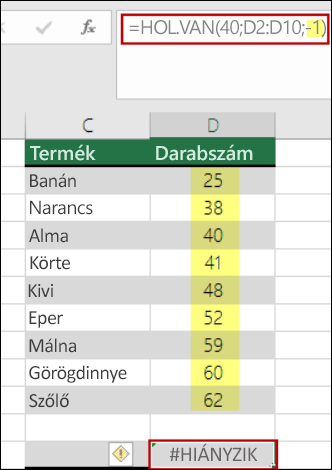
A szintaxis match_type argumentuma -1, vagyis a B2:B10 tartományban található értékeket csökkenő sorrendbe kell rendezni ahhoz, hogy a képlet működjön. Az értékek azonban növekvő sorrendben szerepelnek, és ez #HIÁNYZIK hibát okoz.
MEGOLDÁS: Módosítsa a match_type argumentumot 1-re, vagy rendezze csökkenő sorrendbe a táblázatot. Ezután próbálja meg újból.
További segítségre van szüksége?
Kérdéseivel mindig felkeresheti az Excel technikai közösség egyik szakértőjét, vagy segítséget kérhet a közösségekben.
Lásd még
Az INDEX és a HOL.VAN munkalapfüggvény használata több feltétellel az Excelben
A képletek áttekintése az Excelben