
A #N/A hiba általában azt jelzi, hogy egy képlet nem találja, amit meg kellene találnia.
Legjobb megoldás
A #N/A hiba leggyakrabban az XKERES, az FKERES, a VKERES, a KERES és a HOL.VAN függvénnyel jelentkezik, amikor egy képlet nem találja az egyik hivatkozott értéket. Például akkor, ha a keresett érték nem található meg a forrásadatokban.
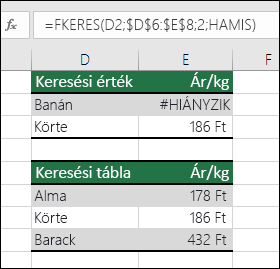 Ebben az esetben a keresőtáblában nem szerepel a "Banán" szó, ezért az FKERES függvény #N/A hibát ad vissza.
Megoldás: Győződjön meg arról, hogy létezik a keresett érték a forrásadatokban, vagy használjon hibakezelő mechanizmust, például a HAHIBA függvényt a képletben. A =HAHIBA(KÉPLET();0) képlet jelentése például a következő:
- =HA(a képlet kiértékelése hibát ad vissza, akkor a 0 jelenjen meg, ellenkező esetben a képlet eredménye)
Az "" karakterrel nem jeleníthet meg semmit, vagy saját szöveget helyettesíthet benne: =HAHIBA(KÉPLET();"Hibaüzenet helye")
Megjegyzés
Ha segítségre van szüksége egy adott függvény (például az FKERES vagy az INDEX/HOL.VAN) használata esetén előforduló #HIÁNYZIK hiba kijavításához, válassza a következő lehetőségek egyikét:
Emellett hasznos lehet megismerkedni azokkal a gyakori függvényekkel, amelyekben ez a hiba előfordul, például az XKERES, a FKERES, a VKERES, a KERESvagy a HOL VAN esetében.
Ha nem biztos abban, hogy ekkor mit kell tennie, vagy milyen típusú segítségre van szüksége, keressen hasonló kérdéseket a Microsoft Community webhelyen, vagy tegyen fel egy saját kérdést.

Ha további segítségre van szüksége a hiba kijavításához, az alábbi ellenőrzőlista hibaelhárítási lépéseit követve megállapíthatja, hogy mi okozza a problémát a képletekben.
Helytelenek az értéktípusok
A keresett érték és a forrásadatok különböző típusúak. Például az FKERES függvénnyel számot keres, de a forrásadatokat a program szövegként tárolja.
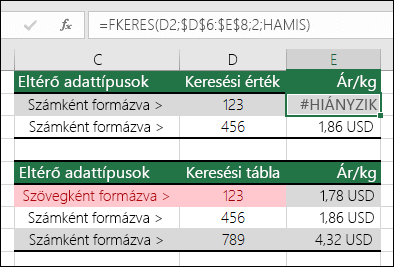 Megoldás: Győződjön meg arról, hogy az adattípusok azonosak. A cellaformátum ellenőrzéséhez jelölje ki az egyik cellát vagy cellatartományt, kattintson rá a jobb gombbal, válassza aCellaszám>formázásaparancsot (vagy nyomja le a Ctrl+1 billentyűkombinációt), és szükség esetén módosítsa a formátumot.
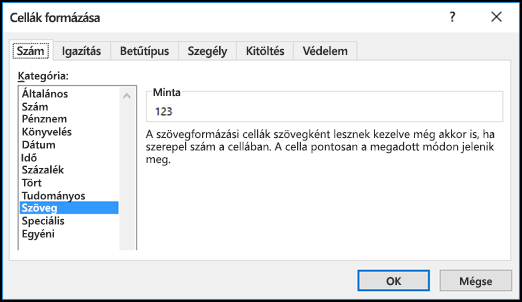
Tipp:
Ha az egész oszlopra szeretné érvényesíteni a formátum módosítását, először állítsa be a kívánt formázást, majd használja az Adatszövegből>oszlopok>befejezése funkciót.
A cellák fölös szóközt tartalmaznak
A cellák elejéről és végéről a KIMETSZ függvény használatával távolíthatja el a szóközöket. A következő példában a KIMETSZ függvényt az FKERES függvénybe ágyazva eltávolítjuk az A2:A7 cellákban lévő nevek elől a fölös szóközöket, és eredményként a részleg nevét kapjuk.
Az 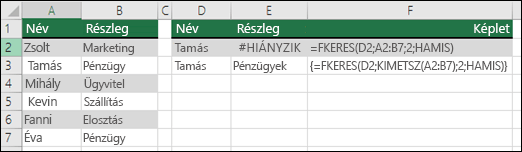 =FKERES(D2;KIMETSZ(A2:B7);2;HAMIS)
Megjegyzés
Dinamikus tömbképletek – Ha a Microsoft 365 aktuális verziójával rendelkezik, és az Insiders Fast kiadási csatornán van, akkor beírhatja a képletet a kimeneti tartomány bal felső cellájába, majd az Enter billentyű lenyomásával megerősítheti a képletet dinamikus tömbképletként. Ellenkező esetben a képletet régi típusú tömbképletként kell megadni úgy, hogy először kijelöli a kimeneti tartományt, beírja a képletet a kimeneti tartomány bal felső cellájába, majd a megerősítéshez lenyomja a Ctrl+Shift+Enter billentyűkombinációt. Az Excel a képlet elejére és végére beszúrja Ön helyett a zárójeleket. A tömbképletekről további információt az Útmutatások és példák tömbképletek használatához című cikkben talál.
A közelítőleges egyezés, illetve a pontos egyezés (IGAZ/HAMIS) módszerének használata
Alapértelmezés szerint a táblázatokban információt kereső függvényekhez az adatokat növekvő sorrendbe kell rendezni. Az FKERES és a VKERES munkalapfüggvény azonban egy tartományban_keres argumentumot is tartalmaz, amely arra utasítja a függvényt, hogy pontos egyezést keressen akkor is, ha a táblázat nem rendezett. A pontos egyezés kereséséhez a tartományban_keres argumentumnak adja a HAMIS értéket. Fontos tudni, hogy ha az IGAZ argumentumot használja (amely a függvényt közelítő egyezés keresésére utasítja), akkor nemcsak a #HIÁNYZIK hiba léphet fel, hanem hibás eredményt is kaphat, mint az alábbi példában.
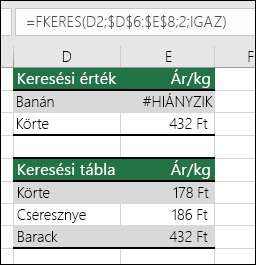 Ebben a példában nemcsak a "Banán" keresése okoz #N/A hibát, de a "Körte" keresése is téves árat ad eredményül. Ennek az IGAZ argumentum használata az oka, amely arra utasítja az FKERES függvényt, hogy pontos egyezés helyett közelítő egyezést keressen. A "Banán"-ra nincs pontos egyezés, és betűrendben a "Körte" az "Őszibarack" előtt áll. Ebben az esetben az FKERES függvény a HAMIS argumentummal való használata a "Körte" keresésére a helyes árat adná vissza, de a "Banán" keresésre továbbra is #N/A hiba lépne fel, mert a keresőlistában nem található "Banán" érték.
A HOL.VAN függvény használata esetén az egyezés_típus argumentum értékének módosításával adja meg a táblázat rendezési sorrendjét. Pontos egyezéshez az egyezés_típus argumentum értéke legyen 0 (nulla).
Egy tömbképlet olyan tartományra hivatkozik, amelyben eltérő számú sor vagy oszlop van, mint a tömbképletet tartalmazó tartományban
A hiba kijavításához ellenőrizze, hogy a tömbképlet által hivatkozott tartományban ugyanannyi sor és oszlop van-e, mint a tömbképletet tartalmazó cellatartományban, vagy a tömbképletet írja kevesebb, illetve több cellába, hogy a képlet tartományhivatkozásának megfeleljen.
Az alábbi példában az E2 cella eltérő méretű tartományokra hivatkozik:
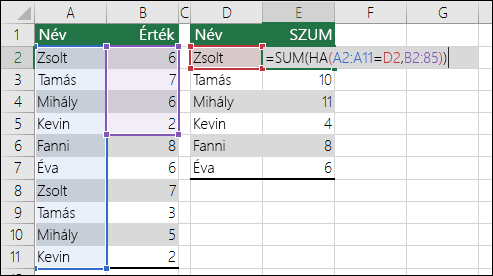 =SZUM(HA(A2:A11=D2;B2:B5))
A képlet akkor fog helyesen működni, ha mindkét tartomány a 2–11. sort foglalja magában.
=SUM(IF(A2:A11=D2,B2:B11))
Megjegyzés
Dinamikus tömbképletek – Ha a Microsoft 365 aktuális verziójával rendelkezik, és az Insiders Fast kiadási csatornán van, akkor beírhatja a képletet a kimeneti tartomány bal felső cellájába, majd az Enter billentyű lenyomásával megerősítheti a képletet dinamikus tömbképletként. Ellenkező esetben a képletet régi típusú tömbképletként kell megadni úgy, hogy először kijelöli a kimeneti tartományt, beírja a képletet a kimeneti tartomány bal felső cellájába, majd a megerősítéshez lenyomja a Ctrl+Shift+Enter billentyűkombinációt. Az Excel a képlet elejére és végére beszúrja Ön helyett a zárójeleket. A tömbképletekről további információt az Útmutatások és példák tömbképletek használatához című cikkben talál.
Ha kézzel írta be a #N/A vagy a HIÁNYZIK() értéket egy cellába, mert hiányzott a megfelelő adat, amint lehet, cserélje le őket valós adatokra. Amíg ez meg nem történik, az ezekre a cellákra hivatkozó képletek nem tudnak értéket számítani, és a #N/A hibát adják vissza.
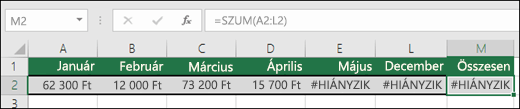 Ebben az esetben May-December #N/A értékeket tartalmaznak, így a Végösszeg nem tud számítani, és a #N/A hibát adja vissza.
Egy előre definiált vagy felhasználó által definiált függvényt használó képletben hiányzik egy vagy több kötelezően megadandó argumentum.
A hiba kijavításához ellenőrizze a használt függvény képletszintaxisát, és írja be az összes szükséges argumentumot a hibát visszaadó képletbe. Lehet, hogy ehhez meg kell nyitnia a Visual Basic Editor (VBE) ablakát, és ott kell ellenőriznie a függvényt. A VBE elérhető a Fejlesztőeszközök lapról, de az ALT+F11 billentyűkombinációval is megnyitható.
Nem érhető el egy megadott, felhasználó által definiált függvény
A hiba kijavításához győződjön meg arról, hogy a felhasználó által definiált függvényt tartalmazó munkafüzet meg van nyitva, és a függvény megfelelően működik.
Egy futtatott makró #HIÁNYZIK hibaértéket adó függvényt tartalmaz
A hiba kijavításához győződjön meg arról, hogy a függvény argumentumai megfelelőek és a megfelelő pozícióban vannak.
Függvényeket, például a CELLA függvényt tartalmazó védett fájlt szerkesztve a cellák tartalma helyett a #HIÁNYZIK! hiba látható
A hiba kijavításához a Ctrl+Alt+F9 billentyűkombinációt lenyomva számítsa ki újra a munkalap képleteit.
Segítségre van szüksége egy függvény argumentumainak megértéséhez?
Ha nem biztos abban, hogy melyik argumentumot kell használnia, a Függvény varázsló segíthet. Jelölje ki a kérdéses képletet tartalmazó cellát, majd lépjen a Képletek lapra, és nyomja le a Függvény beszúrása gombot.
 Az Excel automatikusan betölti a varázslót:
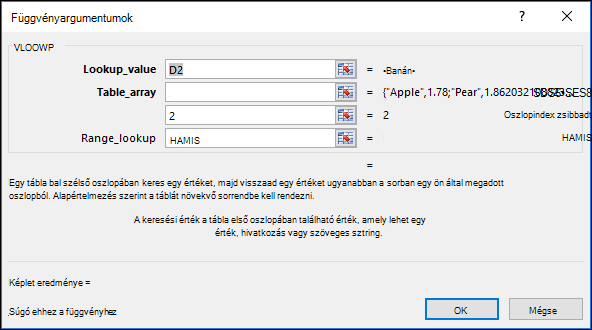 Az argumentumokra kattintva az Excel mindegyikről megjeleníti a tudnivalókat.
A #HIÁNYZIK hibaérték használata diagramokkal
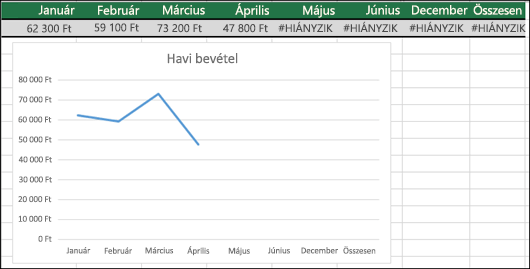
A #HIÁNYZIK hibaérték hasznos is lehet! A #N/A gyakori gyakorlat a diagramokban például az alább látható adatok használatakor, mivel a #N/A értékek nem jelennek meg a diagramon. Az alábbi példákban hogyan néz ki egy diagram nullákat és #N/A-t tartalmazó cellákkal.
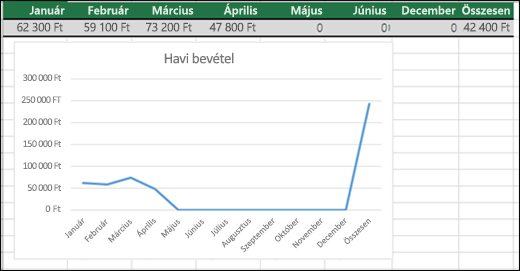 Az előző példában látható, hogy a 0 értékeket a diagram ábrázolja, és egyenes vonalként jeleníti meg alul, amely hirtelen a magasba szökik az Összeg oszlop ábrázolásakor. Az alábbi példában a 0-k helyet a #HIÁNYZIK hibaértéket használjuk.
További segítségre van szüksége?
Kérdéseivel mindig felkeresheti az Excel technikai közösség egyik szakértőjét, vagy segítséget kérhet a közösségekben.
Lásd még
Szövegként tárolt számok számmá alakítása
A képletek áttekintése az Excelben