
#SPILL hiba akkor jelenik meg, ha egy képlet több eredményt ad vissza, vagy ha egy kimutatástartomány nem üres, és az Excel nem tudja visszaadni az eredményeket a rácsba. Ezekről a hibatípusokról az alábbi súgótémakörökben talál további információt:
Megjegyzés
Kimutatás #SPILL! jelenleg a Microsoft 365 Insider program résztvevői számára érhető el.
A kiömlött tartomány nem üres
Ez a hiba akkor fordul elő, ha egy kiömlött tömbképlet vagy kimutatástartomány kiömlött tartománya nem üres.
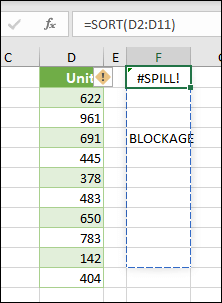
Jelölje ki a #SPILL! hibát ad vissza egy szaggatott szegély megjelenítéséhez, amely jelzi a kívánt kiömlött tartományt. A #SPILL tartalmazó cella kijelölésével! hibát ad vissza, hibaellenőrzési figyelmeztetés jelenik meg.
Válassza ki a hibaellenőrző riasztást, majd válassza az akadályozó cellák kijelölése lehetőséget, hogy azonnal az akadályozó cellákhoz ugorjon. Ezután törölheti a hibát a törléssel vagy az akadályozó cella bejegyzésének áthelyezésével. Amint az akadály megszűnik, a tömbképlet ki lesz bontva, vagy a kimutatás a kívánt módon bővül.
Meghatározatlan méret
Az Excel nem tudta meghatározni a kiömlött tömb méretét, mert az változó, és átméretezi a számítási menetek között. Például a következő képlet kiváltja ezt a #KIBONTÁS! hibaértéket. hibaértéket adja vissza.
=SEQUENCE(RANDBETWEEN(1,1000))
A dinamikus tömbök átméretezése további számítási meneteket válthat ki a számolótábla teljes kiszámítása érdekében. Ha a tömb mérete továbbra is változik a további menetek során, és nem stabilizálódik, az Excel feloldja a dinamikus tömböt a #KIBONTÁS! hibaérték által.
Ez a hibaérték általában RAND, RANDARRAYés RANDBETWEEN függvények használatához van társítva. Más változó függvények, például OFFSET, INDIRECTés TODAY nem adnak vissza különböző értékeket minden számítási menetben.
Túlnyúlik a munkalap szélén
Ha például az E2 cellában helyezzük el, mint az alábbi példában, a =FKERES(A:A,A:C,2,HAMIS) képletet, az korábban csak az A2 cellában keresett azonosítót. A dinamikus tömb Excelben azonban a képlet #KIBONTÁS hibát okoz, mert az Excel a teljes oszlopban keres, 1 048 576 eredményt ad vissza, és az Excel rácsának végére ér.
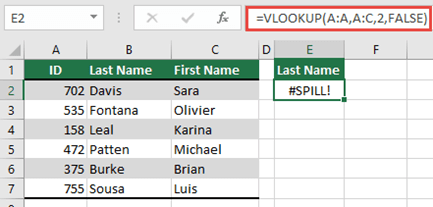
A probléma megoldásának három egyszerű módja van:
| # | Módszer | Képlet |
|---|---|---|
| 1 | Csak az Önt érdeklő keresési értékekre hivatkozzon. Ez a képletstílus egy dinamikus tömbötad vissza, de nem működikExcel-táblázatokkal.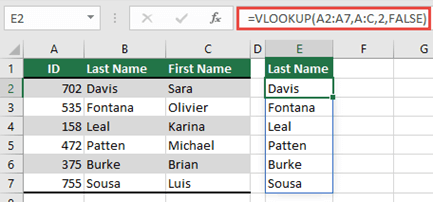
|
=FKERES(A2:A7;A:C,2;HAMIS) |
| 2 | Hivatkozzon csak az ugyanabba a sorban lévő értékre, majd másolja lefelé a képletet. Ez a hagyományos képletstílustáblázatokban működik, de nem ad visszadinamikus tömböt.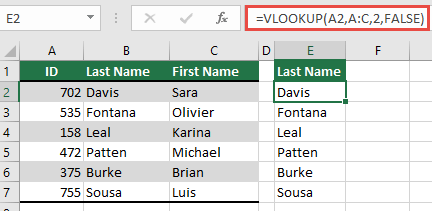
|
=FKERES(A2;A:C,2;HAMIS) |
| 3 | Kérelmezze, hogy az Excel a @ operátorral hajtsa végre az implicit metszet, majd másolja le a képletet. Ez a képletstílus táblázatokbanműködik, de nemad visszadinamikus tömböt.
|
=FKERES(@A:A;A:C,2;HAMIS) |
Táblázatképlet
A kiömlött tömbképletek nem támogatottak Excel-táblázatokban. Próbálja meg áthelyezni a képletet a táblázatból, vagy alakítsa át a táblázatot egy tartománnyá (válassza a Táblázattervező > eszközök>Átalakítás tartománnyá parancsát).
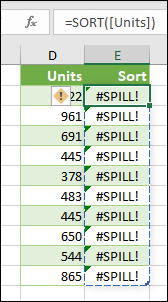
Nincs elegendő memória
A beírni próbált kiömlött tömbképlet miatt elfogyott az Excel memóriája. Próbáljon meg kisebb tömbre vagy tartományra hivatkozni.
Kibontás egyesített cellákba
A kibontott tömbképletek nem bonthatók ki egyesített cellákba. Szüntesse meg a szóban forgó cellák egyesítését, vagy helyezze át a képletet egy olyan tartományba, amely nem metszi az egyesített cellákat.
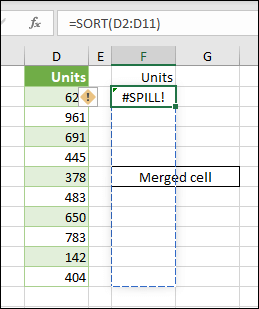
Jelölje ki a képletet egy szaggatott szegély megjelenítéséhez, amely jelzi a kívánt kiömlött tartományt. A képlet kijelölése után hibaellenőrzési figyelmeztetés jelenik meg.
Kiválaszthatja a hibaellenőrzési figyelmeztetést, majd az akadályozó cellák kijelölése lehetőséget választva azonnal az akadályozó cellákhoz ugorhat. Amint az egyesített cellák törlődnek, a tömbképlet a kívánt módon lesz kibontva.
Ismeretlen/Tartalék
Az Excel nem ismeri fel, vagy nem tudja egyeztetni a hiba okát. Győződjön meg arról, hogy a képlet tartalmazza a forgatókönyvhöz szükséges összes argumentumot.
További segítségre van szüksége?
Lásd még
Kérdéseivel mindig felkeresheti az Excel technikai közösség egyik szakértőjét, vagy segítséget kérhet a közösségekben.
RENDEZÉS.ALAP.SZERINT függvény