Egy cellát nem oszthat fel több cellára, de a fölötte lévő cellák egyesítésével elérheti, hogy úgy tűnjön, mintha a cella fel lenne osztva.
Cellák egyesítése
Jelölje ki az egyesíteni kívánt cellákat.
Válassza a Egyesítés & Középre vonás, majd a Cellák egyesítése parancsot.
Fontos
Több cella egyesítésekor az egyesített cellában csak egy cella tartalma fog megjelenni (balról jobbra író nyelvek esetén a bal felső, jobbról balra író nyelvek esetén pedig a jobb felső celláé). A többi egyesített cella tartalma törlődik.
Cellák szétválasztása
- Válassza a Merge & Center down (Egyesítés ) lefelé mutató nyilat.
- Válassza a Cellák szétválasztása lehetőséget.
Fontos
- A szétválasztott cellák nem oszthatók fel. Ha azzal kapcsolatban szeretne többet megtudni, hogy miként oszthatja fel egy szétválasztott cella tartalmát több cellába, olvassa el a Cella tartalmának szétosztása egymás melletti oszlopokba című témakört.
- A cellák egyesítése után az egyesített cella ismét felosztható külön cellákra. Ha nem emlékszik, hogy hol találhatók egyesített cellák, a Keresés paranccsal gyorsan megkeresheti az egyesített cellákat.
Az egyesítés két vagy több cella egyesítésével hoz létre egy új, nagyobb cellát. Ezzel könnyedén hozhatók létre több oszlopon átnyúló feliratok.
Ebben a példában az A1, a B1 és a C1 cella egyesítésével létrehoztunk egy "Havi értékesítések" feliratot, amely a 2–7. sor adatainak leírását tartalmazza.
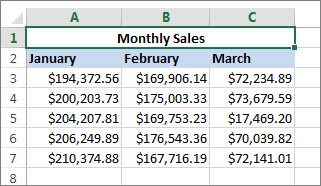
Cellák egyesítése
Két vagy több cella egyesítéséhez kövesse az alábbi lépéseket:
Jelölje ki azt a két vagy több egymás melletti cellát, amelyet egyesíteni szeretne.
Fontos
Ügyeljen arra, hogy a megőrizni kívánt adatok a bal felső cellában szerepeljenek, és vegye figyelembe, hogy a többi egyesített cellában lévő minden adat törlődni fog. Ha bármilyen adatot meg szeretne őrizni a többi cellából, egyszerűen másolja azokat egy másik helyre a munkalapon – még az egyesítést előtt.
A Kezdőlap lapon válassza a Egyesítés & Középen lehetőséget, majd a Cellák egyesítését.
Tipp:
- Ha a Egyesítés & Központ funkció le van tiltva, győződjön meg arról, hogy nem szerkeszt cellát, és hogy az egyesíteni kívánt cellák nincsenek Excel-táblázatként formázva. A táblázatként formázott cellák általában változó árnyalatú sorokkal rendelkeznek, illetve esetleg szűrőnyilakat tartalmaznak az oszlopfejléceken.
- Ha a cellákat a középre helyezés nélkül szeretné egyesíteni, válassza a Egyesítés & Középre gomb melletti nyilat, majd válassza az Egyesítés keresztben vagy a Cellák egyesítése lehetőséget.
Cellák szétválasztása
Ha vissza kell vonnia egy cellaegyesítést, kattintson az egyesített cellára, és válassza a Cellák szétválasztása elemet a Egyesítés & Középpont menüben.
Szöveg felosztása egy cellából több cellába
Egy vagy több cella szövegét feloszthatja több cellába. Ez az összefűzés ellentéte, amelynek során két vagy több cella szövegét egyesíti egyetlen cellában.
Feloszthat például egy teljes neveket tartalmazó oszlopot külön, vezetéknevet és utónevet tartalmazó oszlopokra:

A szöveg több oszlopba való felosztásához kövesse az alábbi lépéseket:
Jelölje ki azt a cellát vagy oszlopot, amely a felosztandó szöveget tartalmazza.
Megjegyzés
Annyi sort jelölhet ki, amennyit szeretne, de legfeljebb egy oszlopot. Ügyeljen arra is, hogy elegendő üres oszlop legyen a jobb oldalon – hogy semmilyen adata ne törlődjön. Szükség esetén egyszerűen vegyen fel üres oszlopokat.
Válassza az Adatszövegből>oszlopok lehetőséget, ami megjeleníti a Szövegdaraboló varázslót.
Válassza a Tagolt>Tovább lehetőséget.
Jelölje be a Szóköz jelölőnégyzetet, és törölje a többi jelölőnégyzet jelölését. Vagy jelölje be a Vessző és a Szóköz jelölőnégyzetet is, ha a szöveg felosztásához ezek vannak használatban (például "József, Mészáros", ahol egy vessző és egy szóköz szerepel a nevek között). Ekkor megjelenik az adatok előnézete az előugró ablak alján lévő panelen.
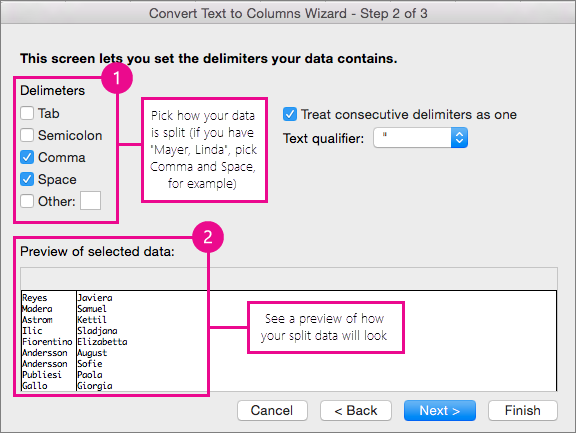
Válassza a Tovább gombot, majd válassza ki az új oszlopok formátumát. Ha az alapértelmezett formátum nem felel meg az igényeinek, válasszon egy formátumot (például Szöveg), majd jelölje ki a második adatoszlopot az Adatok megtekintése ablakban, és válassza ki újra ugyanazt a formátumot. Ismételje meg ezt a lépést a Minta ablak minden oszlopához.
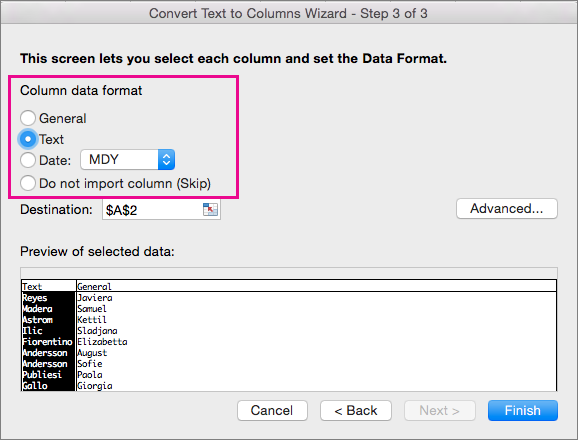
Az előugró ablak összecsukásához válassza a  ikonját a Cél mezőtől jobbra.
Jelölje ki a munkalapon azokat a cellákat, amelyekbe be szeretné illeszteni a felosztott adatokat. Ha például teljes neveket oszt fel vezeték- és utónevekre, akkor jelölje ki a megfelelő számú cellát két egymás melletti oszlopban.
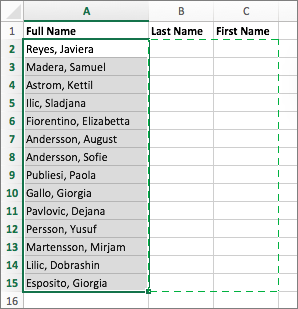
Válassza a  az előugró ablak újbóli kibontásához, majd válassza a Befejezés lehetőséget.

Az egyesítés két vagy több cella egyesítésével hoz létre egy új, nagyobb cellát. Ezzel könnyedén hozhatók létre több oszlopon átnyúló feliratok. Az alábbi példában például az A1, B1 és C1 cella egyesítésével hoztak létre egy "Havi értékesítések" feliratot, amely a 2–7. sor adatainak leírását tartalmazza.
Cellák egyesítése
Jelölje ki az első cellát, és a Shift billentyűt lenyomva jelölje ki az egyesíteni kívánt tartomány utolsó celláját.
Fontos
Győződjön meg arról, hogy a tartomány csak az egyik cellájában szerepelnek adatok.
Válassza a Kezdőlap>egyesítése & Középen lehetőséget, majd a Cellák egyesítését.
Ha az Egyesítés gomb halvány, akkor győződjön meg arról, hogy nem szerkeszt cellát, vagy hogy az egyesíteni kívánt cellák nincsenek egy táblázaton belül.
Tipp:
Ha az adatok középre igazítása nélkül szeretne cellákat egyesíteni, jelölje ki az egyesített cellát, majd válassza ki a balra, középre vagy jobbra igazítási beállításokat az Igazításban.
Ha meggondolná magát, bármikor visszavonhatja a körlevélkészítést, ha kijelöli az egyesített cellát, majd az Egyesítés parancsot választja.
Cellák szétválasztása
Ha a cellákat közvetlenül egyesítés után szeretné szétválasztani, nyomja le a Ctrl+Z billentyűkombinációt. Ellenkező esetben tegye a következőt:
- Jelölje ki az egyesített cellát, és válassza a Kezdőlap>egyesítése & Középre gomb, majd a Cellák egyesítése lehetőséget.
Az egyesített cella adatai a cellák felosztása során a bal oldali cellába kerülnek.

További segítségre van szüksége?
Kérdéseivel mindig felkeresheti az Excel technikai közösség egyik szakértőjét, vagy segítséget kérhet a közösségekben.
Lásd még
A képletek áttekintése az Excelben
Hibás képletek kiküszöbölése
Képletekben lévő hibák keresése és javítása
Az Excel billentyűparancsai és funkcióbillentyűi
Az Excel függvényeinek betűrendes listája
Az Excel függvényeinek kategória szerinti listája
