
#VALUE Excel mondja: "Valami probléma van a képlet beírásával. Vagy valami probléma van a hivatkozott cellákkal." A hiba nagyon általános, ezért nehéz kideríteni a pontos okát. A lapon a hibát okozó gyakori problémákról és a megoldásokról olvashat.
Használja az alábbi legördülő menüt, vagy ugorjon a többi terület egyikére:
Hibajavítás függvénytípus szerint
Melyik függvényt használja?
ÁTLAG
További tájékoztatást Az #ÉRTÉK! hiba kijavítása az ÁTLAG vagy a SZUM függvényben című témakörben talál.
ÖSSZEFŰZ
További tájékoztatást Az #ÉRTÉK! hiba kijavítása az ÖSSZEFŰZ függvényben című témakörben talál.
DARABTELI, DARABHATÖBB
További tájékoztatást Az #ÉRTÉK! hiba kijavítása a DARABTELI és a DARABHATÖBB függvényben című témakörben talál.
DÁTUMÉRTÉK
További tájékoztatást Az #ÉRTÉK! hiba kijavítása a DÁTUMÉRTÉK függvényben című témakörben talál.
NAPOK
További tájékoztatást Az #ÉRTÉK! hiba kijavítása a NAPOK függvényben című témakörben talál.
SZÖVEG.TALÁL, SZÖVEG.TALÁL2
További információt Az #ÉRTÉK! hiba kijavítása a SZÖVEG.TALÁL és a SZÖVEG.TALÁL2, valamint a SZÖVEG.KERES és a SZÖVEG.KERES2 függvényben című témakörben talál.
HA
További tájékoztatást Az #ÉRTÉK! hiba kijavítása a HA függvényben című témakörben talál.
INDEX, HOL.VAN
További tájékoztatást Az #ÉRTÉK! hiba kijavítása az INDEX és a HOL.VAN függvényben című témakörben talál.
SZÖVEG.KERES, SZÖVEG.KERES2
További információt Az #ÉRTÉK! hiba kijavítása a SZÖVEG.TALÁL és a SZÖVEG.TALÁL2, valamint a SZÖVEG.KERES és a SZÖVEG.KERES2 függvényben című témakörben talál.
SZUM
További tájékoztatást Az #ÉRTÉK! hiba kijavítása az ÁTLAG vagy a SZUM függvényben című témakörben talál.
SZUMHA, SZUMHATÖBB
További tájékoztatást Az #ÉRTÉK! hiba kijavítása a SZUMHA és a SZUMHATÖBB függvényben című témakörben talál.
SZORZATÖSSZEG
További tájékoztatást Az #ÉRTÉK! hiba kijavítása a SZORZATÖSSZEG függvényben című témakörben talál.
IDŐÉRTÉK
További tájékoztatást Az #ÉRTÉK! hiba kijavítása az IDŐÉRTÉK függvényben című témakörben talál.
TRANSZPONÁLÁS
További tájékoztatást Az #ÉRTÉK! hiba kijavítása a TRANSZPONÁLÁS függvényben című témakörben talál.
FKERES
További tájékoztatást Az #ÉRTÉK! hiba kijavítása az FKERES függvényben című témakörben talál.
*A fentiek egyikét sem
Nem látja a függvényét a listában? Próbálkozzon az alább ismertetett további megoldásokkal.
Problémák a kivonással
Egyszerű kivonás végrehajtása
Ha még nem ismeri eléggé az Excelt, lehetséges, hogy helytelenül írta be a képletet a kivonáshoz. A kivonáshoz két lehetőség közül választhat:
Cellahivatkozás kivonása egy másikból
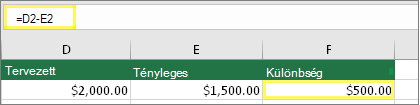 Írja be a két értéket két különböző cellába. Egy harmadik cellában vonja ki az egyik cellahivatkozást a másikból. Ebben a példában a D2 cellában a költségvetési összeg, az E2 cellában pedig a tényleges összeg szerepel. Az F2 cellában pedig a =D2-E2 képlet látható.
A SZUM függvény használata pozitív és negatív számokkal
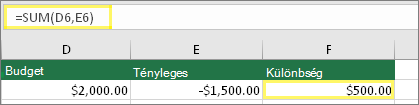 Írjon be egy pozitív értéket egy cellába, majd egy negatív értéket egy másik cellába. Egy harmadik cellában adja össze a két cellát a SZUM függvény használatával. Ebben a példában a D6 cellában a költségvetési összeg, az E6 cellában pedig a tényleges összeg szerepel negatív számként. Az F6 cellában a =SZUM(D6;E6) képlet látható.
#ÉRTÉK! hiba egyszerű kivonás esetén
Ha Windows rendszert használ, még a legegyszerűbb kivonási képlet esetén is #ÉRTÉK! hiba jelenhet meg. A következő megoldhatja a problémát:
Először végezzen egy gyors tesztet. Egy új munkafüzet A1 cellájába írja be a 2 értéket. Írja be a 4 értéket a B1 cellába. Ezután a C1 cellába írja be a =B1-A1 képletet. Ha az #ÉRTÉK! hibát kapja, ugorjon a következő lépéshez. Ha nem jelenik meg a hiba, próbálkozzon a lap további megoldásaival.
A Windowsban nyissa meg a Vezérlőpult Régió eszközét.
- Windows 10 esetén: Válassza a Start gombot, írja be a Régió szót, majd válassza a Vezérlőpult Régió elemét.
- Windows 8 esetén: A kezdőképernyőn írja be a Régió szót, válassza a Beállítások, majd a Régió lehetőséget.
- Windows 7 esetén: Válassza a Start menüt, írja be a Régió szót, majd válassza a Régió és nyelv lehetőséget.
A Formátumok lapon válassza a További beállítások lehetőséget.
Keresse meg a Listaelválasztó beállítást. Ha a Listaelválasztó beállításnál a mínuszjel szerepel, módosítsa a beállítás értékét. A vessző például egy gyakori listaelválasztó. A pontosvessző szintén vesszőnek számít. Lehetséges azonban, hogy egy ettől eltérő listaelválasztó nem megfelelő az Ön régiójában.
Kattintson az OK gombra.
Nyissa meg a munkafüzetet. Ha egy cellában #ÉRTÉK! hiba szerepel, kattintson rá duplán a szerkesztéséhez.
Ha ott, ahol a kivonáshoz használt mínuszjeleknek kellene lennie, vesszők szerepelnek, módosítsa őket mínuszjelekre.
Nyomja le az ENTER billentyűt.
Ismételje meg ezt az eljárást az összes többi olyan cellával, amely tartalmazza a hibát.
Dátumok kivonása
Cellahivatkozás kivonása egy másikból
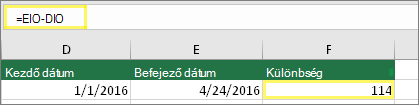 Írja be a két dátumot két különböző cellába. Egy harmadik cellában vonja ki az egyik cellahivatkozást a másikból. Ebben a példában a D10 cellában a kezdő dátum, az E10 cellában pedig a záró dátum szerepel. Az F10 cellában az =E10-D10 képlet látható.
A DÁTUMTÓLIG függvény használata
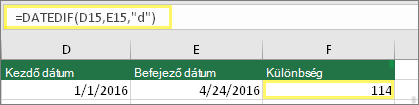 Írja be a két dátumot két különböző cellába. Egy harmadik cellában használja a DÁTUMTÓLIG függvényt a dátumok különbségének megállapításához. A DÁTUMTÓLIG függvényről további információt a Két dátum közötti különbség kiszámítása című témakörben talál.
#ÉRTÉK! hiba szövegként tárolt dátumok kivonásakor
Állítsa szélesebbre a dátumok oszlopát. Ha a dátum jobbra van igazítva, akkor valóban dátumról van szó. Ha azonban balra van igazítva, az azt jelenti, hogy a dátum valójában nem dátum, hanem szöveg. Az Excel pedig a szöveget nem ismeri fel dátumként. Íme néhány megoldás, amely segíthet a problémában.
Kezdő szóközök keresése
- Kattintson duplán egy kivonási képletben használt dátumra.
- Helyezze a kurzort a dátum elejére, és ellenőrizze, hogy ki tud-e jelölni egy vagy több szóközt. A cellák elején a következőképpen néznek ki a kijelölt szóközök:

Ha a cellában tapasztalható ez a probléma, folytassa a következő lépéssel. Ha nem lát egy szóközt sem, folytassa a következő, a számítógép dátumbeállításainak ellenőrzését ismertető résszel. - Az oszlopfejléc kiválasztásával jelölje ki a dátumot tartalmazó oszlopot.
- Adatszöveg>oszlopokká alakításának kijelölése.
- Válassza kétszer a Tovább gombot .
- A varázsló 3/3. lépésében válassza A Dátum lehetőséget Az oszlop adattípusa csoportban.
- Válasszon ki egy dátumformátumot, majd válassza a Befejezés gombot.
- Ismételje meg az eljárást a többi oszloppal, hogy azok biztosan ne tartalmazzanak kezdő szóközöket a dátumok előtt.
A számítógép dátumbeállításainak ellenőrzése
Az Excel a számítógép dátumrendszerét használja. Ha egy cella dátuma nem ennek a dátumrendszernek a használatával lett beírva, az Excel nem ismeri fel azt valódi dátumként.
Tegyük fel például, hogy a számítógép éééé.hh.nn formátumban jeleníti meg a dátumokat. A cellákba így beírt dátumokat az Excel felismeri dátumként, Ön pedig használhatja őket egy kivonási képletben. Ha azonban éé.nn.hh formátumban írt be egy dátumot, az Excel azt nem ismeri fel dátumként. hanem szövegként kezeli.
A problémának két lehetséges megoldása lehet: Módosítania kell a számítógép által használt dátumrendszert arra a dátumrendszerre, amellyel az Excelben be szeretné írni a dátumot. Vagy az Excelben egy új oszlopot, majd a DÁTUM függvény használatával egy valódi dátumot kell létrehoznia a szövegként tárolt dátum alapján. Ezt a következőképpen teheti meg, feltéve, hogy a számítógép dátumrendszere az éééé.hh.nn formátumot használja, az Ön által az A1 cellába beírt szöveges formátumú dátum pedig 31/12/2017:
- Hozzon létre egy, a következőhöz hasonló képletet: =DÁTUM(JOBB(A1;4);KÖZÉP(A1;4;2);BAL(A1;2))
- Az eredmény a következő lesz: 2017.12.31.
- Ha a formátumot ééé.nn.hh formátumban szeretné megjeleníteni, nyomja le a CTRL+1 billentyűkombinációt (vagy Mac gépen
 ).
). - Válasszon egy másik, a nn/hh/éé formátumot használó területi beállítást, például Angol (Egyesült Királyság). Ha végzett a formátum alkalmazásával, az eredmény 2017.31.12 . lesz, amely egy valódi dátum, nem egy szöveges formátumú dátum.
Megjegyzés
A fenti képlet a DÁTUM, a JOBB, a KÖZÉP és a BAL függvényt tartalmazza. Figyelje meg, hogy azzal a feltételezéssel íródott, hogy a szöveges formátumú dátum két karaktert tartalmaz a napok, kettőt a hónapot, és négyet az évet. Lehetséges, hogy testre kell szabnia a képletet, hogy az megfeleljen a dátumnak.
Problémák a szóközökkel és a szöveggel
Az #ÉRTÉK! hibát okozó szóközök eltávolítása
Gyakran történik #ÉRTÉK! hiba amiatt, mert a képlet más, szóközöket vagy, ami még trükkösebb, rejtett szóközöket tartalmazó cellákra hivatkozik. Ezektől a szóközöktől a cellák üresnek tűnhetnek, miközben valójában nem azok.
1. Hivatkozott cellák kijelölése
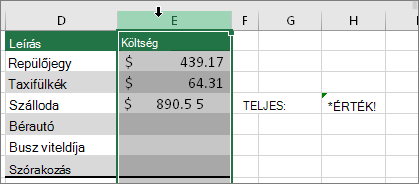 Keresse meg és jelölje ki a képlet által hivatkozott cellákat. Sok esetben jó megoldás, ha egy teljes oszlopból eltávolítja a szóközöket, mivel így egyszerre akár több szóközt is lecserélhet. Ebben a példában az E kijelölése a teljes oszlopot kijelöli.
2. Keresés és csere
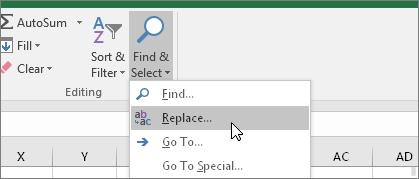 A Kezdőlap lapon válassza a Keresés & a Csere lehetőséget>.
3. A szóközök lecserélése semmire
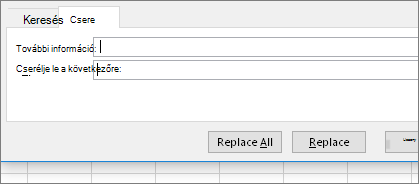 A Keresett szöveg mezőbe írjon be egy szóközt. Ezután a Csere erre mezőben törölje az esetleges tartalmat.
4. Csere vagy az összes cseréje
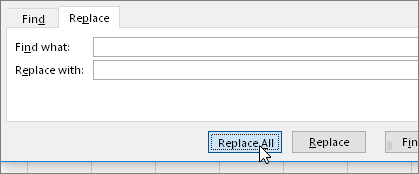 Ha biztos abban, hogy az oszlopban lévő összes szóközt el szeretné távolítani, válassza Az összes cseréje lehetőséget. Ha végig szeretne lépkedni, és egyenként cserélni szeretné a szóközöket semmivel sem, válassza először a Következő keresése lehetőséget, majd válassza a Csere lehetőséget, ha biztos benne, hogy nincs szükség a térközre. Ha végzett, lehetséges, hogy megoldódott az #ÉRTÉK! hiba esetleg megoldódott. Ha nem, folytassa a következő lépéssel.
5. A szűrő bekapcsolása
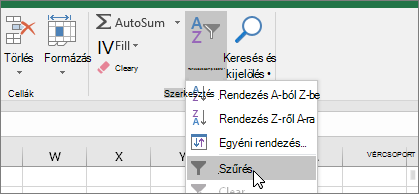 a szóközöktől eltérő rejtett karakterek miatt a cella üresnek tűnhet , miközben valójában nem is üres. A cellában szereplő aposztrófok például okozhatják ezt. Ha el szeretné távolítani ezeket a karaktereket egy oszlopból, kapcsolja be a szűrőt a Kezdőlap>Rendezés & Szűrőszűrő> gombbal.
6. A szűrő beállítása
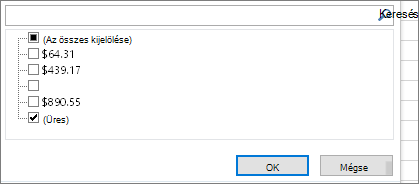 jelölőnégyzet Kattintson a szűrő nyilára
  , majd törölje a Select All (Az összes kijelölése) jelölőnégyzetet. Ezután jelölje be az Üres cellák jelölőnégyzetet.
7. Az esetleges névtelen jelölőnégyzetek bejelölése
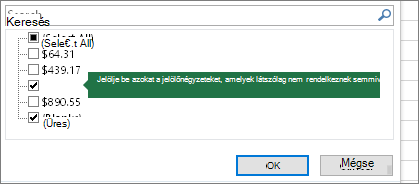 Jelölje be azokat a jelölőnégyzeteket, amelyek mellett semmilyen szöveg nem szerepel (mint a fenti képen).
8. Üres cellák kijelölése, majd törlése
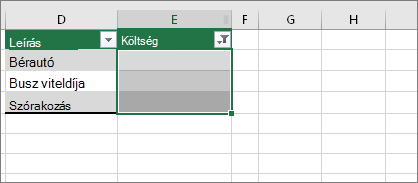 Amikor az Excel ismét megjeleníti az üres cellákat, jelölje ki őket. Ezután nyomja le a Delete billentyűt. Ez törli a cellákban lévő esetleges rejtett karaktereket.
9. A szűrő törlése
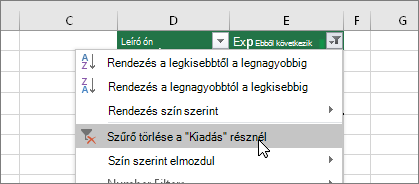 Válassza a , majd a Szűrő törlése innen... lehetőséget, hogy az összes cella látható legyen.
10. Eredmény
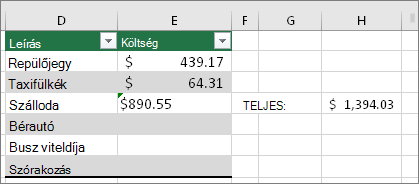 Ha a szóközök lennének a #VALUE bűnösei! hibát szóközök okozták, akkor remélhetőleg a hiba helyett most már a képlet eredménye jelenik meg, ahogyan a példában is látható. Ha nem, ismételje meg az eljárást a többi olyan cellával, amelyre a képlet hivatkozik. Vagy próbálkozzon az itt ismertetett többi megoldással.
Megjegyzés
Ebben a példában az E4 cella bal felső sarkában egy zöld háromszög látható, a cellában lévő szám pedig balra van igazítva. Ez azt jelenti, hogy a szám szövegként van tárolva. Ez később további problémákat okozhat. Ha Önnél is tapasztalható ez a probléma, azt javasoljuk, hogy alakítsa át számokká a szövegként tárolt számokat.
Szöveg vagy speciális karakterek keresése
A cellákban lévő szöveg vagy speciális karakterek is okozhatnak #ÉRTÉK! hibát. Néha azonban nehéz észrevenni, hogy mely cellák állnak a probléma hátterében. Megoldás: Cellák vizsgálatához használja a SZÖVEG.E függvényt . Vegye figyelembe, hogy a SZÖVEG.E függvény nem javítja ki a hibát, csupán megkeresi azokat a cellákat, amelyek a problémát okozhatják.
Példa #ÉRTÉK! hibával
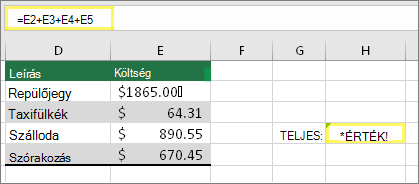 Íme egy példa egy #VALUE tartalmazó képletre! található. A hiba oka valószínűleg az E2 cellában van. A speciális karakterek kis négyzetként jelennek meg a "00" érték után. Vagy, ahogy a következő képen látható, a SZÖVEG.E függvényt egy külön oszlopban használva ellenőrizheti, hogy van-e szöveg.
Ugyanaz a példa, a SZÖVEG.E függvénnyel
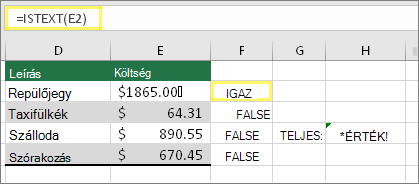 Itt a SZÖVEG.E függvény hozzá lett adva az F oszlophoz. Minden cella rendben van, kivéve azt az egyet, amelyiknek az IGAZ az értéke. Ez azt jelenti, hogy az E2 cellában szöveg szerepel. A probléma megoldásaként törölheti a cella tartalmát, és ismét beírhatja a 186 500 értéket. Vagy azt is megteheti, hogy a TISZTÍT függvénnyel eltávolítja a karaktereket, illetve a CSERE függvénnyel más értékekre cseréli a speciális karaktereket.
A TISZTÍT vagy a CSERE függvény használata után érdemes lehet az eredményt a vágólapra másolni, és a Kezdőlap > beillesztése > és az Irányított > beillesztés parancsot használni. Arra is szükség lehet, hogy a szövegként tárolt számokat számmá alakítsa.
Függvények használata műveletek helyett
Előfordulhat, hogy a matematikai operátorokat (például + és *) tartalmazó képletek nem tudják kiszámítani a szöveget vagy szóközöket tartalmazó cellákat. Ebben az esetben próbáljon meg inkább egy függvényt használni. A függvények gyakran figyelmen kívül hagyják a szöveges értékeket, és mindent számként számolnak ki, így kiküszöbölik a #VALUE! hibát. Az =A2+B2+C2 helyett írja be például a =SZUM(A2:C2) képletet. Vagy az =A2*B2 helyett írja be a =SZORZAT(A2,B2) képletet.
Egyéb lehetséges megoldások
A hiba forrásának megkeresése
A hiba kijelölése
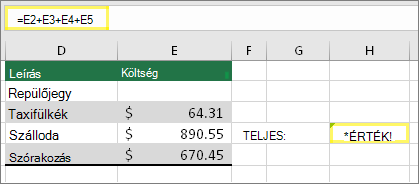 Először jelölje ki a #VALUE tartalmazó cellát! típusú hibát jelenít meg.
Kattintás a Képletkiértékelő > elemre
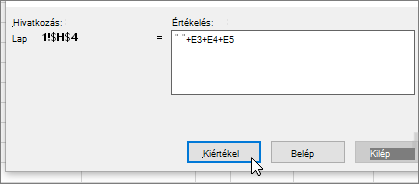 Képletekkiértékelése>, >képletkiértékelés kiválasztása. Az Excel egyenként halad végig a képlet részein. Ebben a példában az =E2+E3+E4+E5 képlet azért hibás, mert az E2 cellában egy rejtett szóköz szerepel. A szóköz az E2 cellában nem látható, itt azonban megjelenik, a következőképpen: " ".
Az #ÉRTÉK! hiba lecserélése
Néha előfordulhat, hogy csupán le szeretné cserélni az #ÉRTÉK! hibát valami másra, például saját szövegre, egy nullára vagy egy üres cellára. Ha ez a helyzet, hozzáadhatja a HAHIBA() függvényt a képlethez. A HAHIBA függvény ellenőrzi, hogy van-e hiba, és ha igen, egy Ön által választott másik értékre cseréli azt. Ha nincs hiba, a program az eredeti képletet számítja ki.
Figyelmeztetés
A HAHIBA minden hibát elrejt, nem csak a #VALUE! hibát. A hibák elrejtése nem ajánlott, mert a hibák gyakran olyan jelzések, amelyeket javítani kell, nem pedig elrejteni. Csak akkor javasoljuk a függvény használatát, ha teljesen biztos abban, hogy a képlet a kívánt módon működik.
#ÉRTÉK! hibát tartalmazó cella
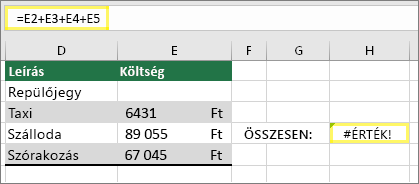 Íme egy példa egy #VALUE tartalmazó képletre! hibát okoz az E2 cellában szereplő rejtett szóköz:
A HAHIBA függvény által elrejtett hiba
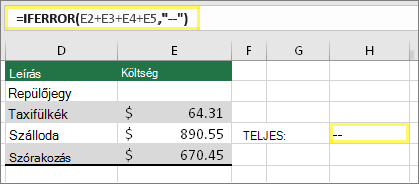 És íme ugyanaz a képlet úgy, hogy a HAHIBA függvényt is tartalmazza. A képlet a következőképpen olvasható ki: „Számítsa ki a képletet, de ha bármilyen hibát talál, cserélje le azt két kötőjelre.” Ha azt szeretné, hogy a két kötőjel helyett semmi ne jelenjen meg, a következőt is használhatja: "". Vagy saját szövegére is lecserélheti őket, például: "Hiba".
Sajnos, láthatja, hogy a HAHIBA valójában nem javítja ki a hibát, hanem csak elrejti. Ezért fontos, hogy biztos legyen abban, hogy a hiba elrejtése jobb megoldás a kijavításánál.
Meggyőződés az adatkapcsolatok elérhetőségéről
Elképzelhető, hogy az adatkapcsolat egy bizonyos ponton elérhetetlenné válik. A hibát úgy tudja kijavítani, ha helyreállítja az adatkapcsolatot, vagy – ha lehetséges – importálja az adatokat. Ha nincs hozzáférése a kapcsolathoz, kérje meg a munkafüzet szerzőjét, hogy hozzon létre egy új fájlt. Az új fájl lehetőleg csak értékeket tartalmazzon, kapcsolatokat ne. Ehhez ki kell másolnia az összes cellát, majd csak értékként beillesztenie őket. A csak értékként való beillesztéshez választhatja a Kezdőlap>Beillesztés>Irányított>beillesztés értékeit. Ez eltávolít minden képletet és kapcsolatot, ezáltal pedig az összes #ÉRTÉK! hibát is.
Kérdésfeltevés az Excel közösségi fórumában
Ha ekkor nem biztos abban, hogy mi a teendője, rákereshet a hasonló kérdésekre az Excel közösségi fórumán, vagy felteheti saját kérdését.
 Tegye fel kérdését az Excel közösségi fórumában