
Az Oldalbeállítás párbeszédpanelen adhatja meg a lap elrendezési és nyomtatási beállításait.
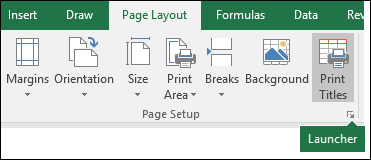
Kattintson a Lapelrendezés fülre, majd a Lapbeállítás csoportban kattintson a párbeszédpanel-megnyitó gombra
Lapfül beállításai
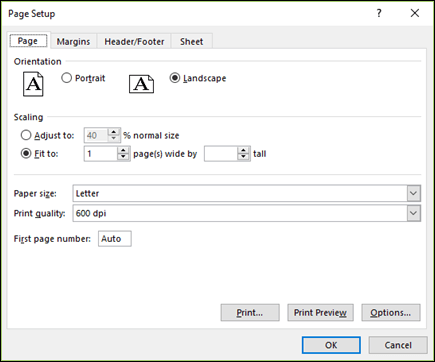 Tájolás Válasszon a fekvő és az álló tájolás közül.
Méretezés Nagyítja vagy kicsinyíti a munkalapot vagy a kijelölést, ha úgy szeretne nyomtatni, hogy ráférjen adott számú oldalra.
- Legyen az eredeti méret Az Igazítás lehetősége esetén megadhat egy százalékos értéket a normál méret % mezőjében .
- Legyen: Az Igazítás lehetőséget választva megadhat egy számot az oldal széles mezőjébe és a magas mezőbe. A papír szélességének kitöltéséhez és a szükséges számú oldal használatához írjon egy 1-est az oldal széles mezőbe, és hagyja üresen a magas mezőt.
Papírméret Ebben a mezőben kattintson a Letter, Legal vagy más méretbeállításokra a nyomtatott dokumentumhoz vagy borítékhoz használni kívánt méret megadásához.
Nyomtatási minőség Ebben a mezőben kattintson egy felbontásra az aktív munkalap nyomtatási minőségének megadásához. A felbontás a nyomtatott oldalon, lineáris hüvelykenként (dpi) megjelenő pontszám. A nagyobb felbontás jobb minőségű nyomtatást eredményez a nagy felbontású nyomtatást támogató nyomtatókban.
Első oldalszám Ebben a mezőben adja meg az Automatikus értéket, hogy az oldalszámozást "1"-re (ha ez a nyomtatási feladat első oldala) vagy a következő egymást követő számra (ha nem ez a nyomtatási feladat első oldala) kezdje. Adjon meg egy számot az „1“-es számtól eltérő kezdő oldalszám megadásához.
Margók lapbeállításai
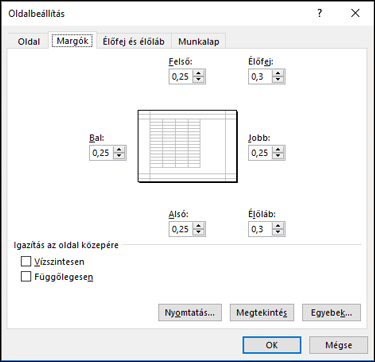 Adja meg a margóbeállításokat, és tekintse meg az eredményeket a Minta mezőben.
- Felső, Alsó, Bal, Jobb A Fent, Lent, Balra és Jobbra mezőben lévő értékek módosításával megadhatja az adatai és a nyomtatott oldal széle közötti távolságot.
- Élőfej vagy élőláb Az Élőfej vagy az Élőláb mezőbe beírt számmal beállíthatja az élőfej és az oldal teteje, illetve az élőláb és az oldal alja közötti távolságot. A távolságnak kisebbnek kell lennie a margóbeállításoknál, hogy az élőfej vagy az élőláb ne fedje át az adatokat.
Center on page Igazítsa középre az adatokat a margókon belül a Függőlegesen jelölőnégyzet, a Vízszintesen jelölőnégyzet vagy mindkettő bejelölésével.
Élőfej/élőláb lap beállításai
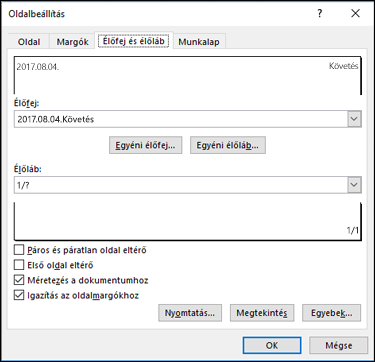 Élőfej Kattintson egy beépített élőfejre az Élőfej mezőben, vagy kattintson az Egyéni élőfej elemre a nyomtatni kívánt munkalap egyéni élőfejének létrehozásához. A beépített élőfej az Élőfej párbeszédpanelre lesz másolva, ahol formázhatja vagy szerkesztheti a kijelölt élőfejet.
Élőláb Kattintson egy beépített élőlábra az Élőláb mezőben, vagy kattintson az Egyéni élőláb elemre a nyomtatni kívánt munkalap egyéni élőlábának létrehozásához. A beépített élőláb az Élőláb párbeszédpanelre lesz másolva, ahol formázhatja vagy szerkesztheti a kijelölt élőlábat.
Eltérő páratlan és páratlan oldalak A Páros és páratlan oldalak eltérő jelölőnégyzet bejelölésével megadhatja, hogy az élőfej és az élőláb eltérjen a páros és páratlan számú oldalak élőfejétől.
Első oldal eltérő Jelölje be az Első oldal eltérő jelölőnégyzetet, ha az első nyomtatott oldal élőfejeit és élőlábait el szeretné távolítani, illetve egyéni élőfejeket és élőlábakat szeretne létrehozni az első nyomtatott oldalon. Ha egyéni élőfejet vagy élőlábat szeretne létrehozni az első oldalhoz, jelölje be ezt a jelölőnégyzetet, kattintson az Egyéni élőfej vagy Egyéni élőláb elemre, majd az Első oldal élőfeje vagy Első oldal élőlába lapon hozzáadhatja az első oldalon megjeleníteni kívánt élőfej- vagy élőlábadatokat.
Méretezés dokumentummal A Méretezés a dokumentumhoz jelölőnégyzet bejelölésével megadhatja, hogy az élőfejekhez és élőlábakhoz a munkalapéval azonos betűméretet és méretezést kívánja-e alkalmazni. Ez a jelölőnégyzet alapértelmezés szerint be van jelölve. Ha az élőfej és élőláb betűméretét és méretezését függetlenné szeretné tenni a munkalaptól, hogy azok egységes formátumban legyenek láthatók, akkor törölje a jelet a jelölőnégyzetből.
Igazítás az oldalmargókhoz Az Igazítás az oldalmargókhoz jelölőnégyzet bejelölésével meggyőződhet arról, hogy az élőfej és élőláb margója a munkalap bal és jobb margójához igazodik. Ez a jelölőnégyzet alapértelmezés szerint be van jelölve. Ha az élőfej és élőláb margójaként eltérő, a munkalap margójától független értéket kíván megadni, törölje a jelet ebből a jelölőnégyzetből.
Lapfül beállításai
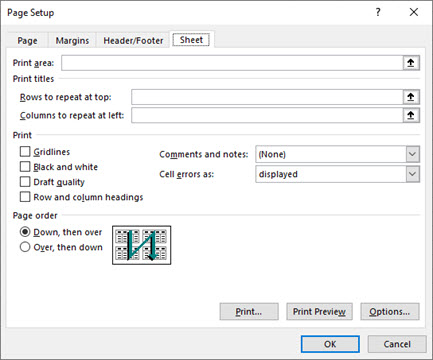 Nyomtatási terület A Nyomtatási terület mezőre kattintva jelölje ki a nyomtatni kívánt munkalaptartományt, majd húzza át a nyomtatni kívánt munkalapterületeket. A párbeszédpanelt összecsukó gomb A párbeszédpanel jobb oldalán található
  ideiglenesen áthelyezi a párbeszédpanelt úgy, hogy a munkalapon kijelölt cellákat kijelölve beléphessen a tartományba. Ha elkészült, kattintson újból a párbeszédpanelt összecsukó gombra a teljes párbeszédpanel megjelenítéséhez.
Címek nyomtatása A Címek nyomtatása területen jelöljön be egy beállítást, ha a nyomtatott munkalap minden oldalára ugyanazokat az oszlopokat vagy sorokat szeretné nyomtatni címként. Jelölje be a Címsorok ismétlése lehetőséget, ha adott sorokat szeretne vízszintes címként használni az egyes oldalakhoz. Jelölje be a Bal oldali oszlopok ismétlése lehetőséget, ha függőleges címeket szeretne megjeleníteni az egyes oldalakon. Ezután a munkalapon jelöljön ki egy vagy több cellát a kívánt címoszlopokban vagy -sorokban. A párbeszédpanelt összecsukó gomb A párbeszédpanel jobb oldalán található ideiglenesen áthelyezi a párbeszédpanelt úgy, hogy a munkalapon kijelölt cellákat kijelölve beléphessen a tartományba. Ha elkészült, kattintson újból a párbeszédpanelt összecsukó gombra a teljes párbeszédpanel megjelenítéséhez.
Nyomtatás Itt adhatja meg, hogy a program mit nyomtasson ki a munkalapról, hogy a nyomat színes vagy fekete-fehér legyen-e, és hogy milyen a nyomtatási minőség.
- Rácsvonalak A munkalap rácsvonalainak a nyomatba való belefoglalásához jelölje be a Rácsvonalak jelölőnégyzetet. A rácsvonalak alapértelmezés szerint nem jelennek meg a nyomaton, függetlenül attól, hogy megjelennek-e a munkalapon.
- Fekete-fehér Jelölje be a Fekete-fehér jelölőnégyzetet, ha színes nyomtatót használ, de csak fekete-fehér színt szeretne használni nyomtatáskor. Ez a beállítás alapértelmezés szerint ki van kapcsolva. Nem kell kiválasztania, ha csak fekete-fehér nyomtatást használó nyomtatót használ.
- Piszkozat minősége A Piszkozat minősége jelölőnégyzet bejelölésével gyorsabban nyomtathat, ha kevesebb nyomtatási minőséget használ, ha a használt nyomtató rendelkezik piszkozat minőség móddal. Ennek a beállításnak nincs hatása, ha a nyomtatónak nincs piszkozat minőség módja.
- Sor- és oszlopazonosítók A Sor- és oszlopfejlécek jelölőnégyzet bejelölésével felveheti ezeket a fejléceket a nyomatba.
- Megjegyzések és jegyzetek Ebben a mezőben válassza ki azt a helyet, ahol meg szeretné jeleníteni a munkalapcellákhoz hozzáadott széljegyzeteket a nyomatban. A Lap végén lehetőséget választva egyesítheti az összes széljegyzetet, és kinyomtathatja őket a nyomat végén hozzáadott lapon. Válassza a Munkalapon megjelent szerinti lehetőséget, ha a széljegyzeteket a munkalap eredeti helyén szeretné kinyomtatni. A jegyzetek nem kerülnek automatikusan a nyomatba, mert alapértelmezés szerint a Nincs beállítás van kiválasztva.
- Cellahibák megjelenítése Ebben a mezőben adja meg, hogyan jelenjenek meg a munkalapon megjelenő cellahibák a nyomatban. Alapértelmezés szerint a hibák a helyükön jelennek meg, azonban nem jelenítheti meg őket az üres> mező kijelölésével<, dupla kötőjellel a -- vagy #N/A paranccsal.
Oldalak sorrendje Kattintson a Le, majd az Over vagy Over (Több), majd a le gombra az adatok számozási és nyomtatási sorrendjének megadásához, ha azok nem férnek el egy oldalon. A mintakép a dokumentum nyomtatásának irányát előnézetét jeleníti meg, amikor kiválasztja az egyik lehetőséget.
Kapcsolódó hivatkozások
Sorok vagy oszlopok ismétlése címként vagy címkeként minden nyomtatott oldalon
További segítségre van szüksége?
Kérdéseivel mindig felkeresheti az Excel technikai közösség egyik szakértőjét, vagy segítséget kérhet a közösségekben.