
Ha egy munkalap több nyomtatott oldalt is átfoglal, hozzáadhat sor- és oszlopfejléceket, amelyek minden nyomtatási oldalon megjelennek az adatok címkézéséhez. Ezek a címkék nyomtatási címként is ismertek.
Nyomtatási címek munkalaphoz adásához kövesse az alábbi lépéseket:
- A nyomtatni kívánt munkalap Lapelrendezés lapján kattintson a Nyomtatási címek gombra az Oldalbeállítás csoportban.
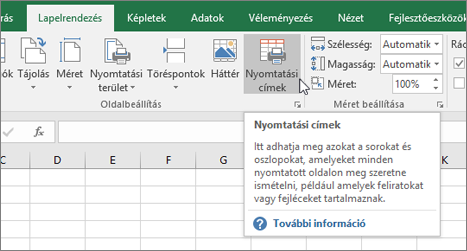
Megjegyzés
A Nyomtatási címek parancs halványan jelenik meg, ha cellaszerkesztési módban van, ha ki van jelölve egy diagram ugyanazon a munkalapon, vagy ha nincs telepítve nyomtató. A nyomtató beállításával és a hibaelhárítási lépésekkel kapcsolatban lásd: Nyomtatókapcsolattal és nyomtatással kapcsolatos problémák megoldása a Windowsban.
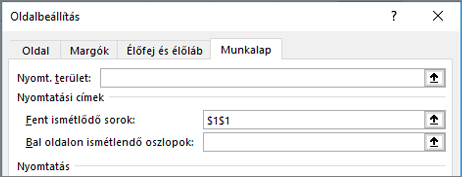
A Lap lap Nyomtatási címek csoportjában adja meg a megismétlődni kívánt sorokat és oszlopokat:
- A fent ismétlődő sorok mezőbe írja be az oszlopfeliratokat tartalmazó sorok hivatkozását.
- A Bal oldalon ismétlendő oszlopok mezőbe írja be a sorcímeket tartalmazó oszlopok hivatkozását.
Ha például minden nyomtatott oldal tetejére szeretné nyomtatni az oszlopcímkéket, írja be az 1:$1 összeget a fent ismétlődő sorok mezőbe.
Tipp:
Rákattinthat az Előugró ablak összecsukása
 , amely a Sorok felül ismétlődik , és az Oszlopok a bal oldalon mezők jobb szélén, majd kiválaszthatja a munkalapon ismétlődni kívánt sorokat vagy oszlopokat. Miután kijelölte a címsorokat vagy -oszlopokat, kattintson a párbeszédpanelt összecsukó visszatérhet a párbeszédpanelre.
Megjegyzés
Ha egynél több munkalapot jelöl ki, a Felül ismétlődő sorok és a bal oldalon ismétlendő oszlopok mező nem érhető el az Oldalbeállítás párbeszédpanelen. Ha meg szeretné szüntetni a több munkalap kijelölését, kattintson egy nem kijelölt lapra. Ha nem látható nem kijelölt munkalap, kattintson a jobb gombbal egy kijelölt munkalap fülére, majd kattintson a helyi menü Csoport szétbontása parancsára.
Lásd még
- Sor- és oszlopazonosítók nyomtatása
- Sorok nyomtatása az oszlopfejlécek oldalankénti feltüntetésével
- Munkalap vagy munkafüzet nyomtatása
- Nyomtatás az Excelben
További segítségre van szüksége?
Kérdéseivel mindig felkeresheti az Excel technikai közösség egyik szakértőjét, vagy segítséget kérhet a közösségekben.