Az Excelben a kimutatások vagy kimutatásdiagramok adatait az adatok mezőelrendezésének módosításával alakíthatja ki. A Kimutatás mezőlista használatával mezőket vehet fel, távolíthat el és rendezhet át, hogy pontosan a kívánt módon jelenítse meg a kimutatások vagy kimutatásdiagramok adatait.
Alapértelmezés szerint a Kimutatás mezőlista módosításai automatikusan frissülnek a kimutatás elrendezésében. Nagy mennyiségű külső adat elérésekor a teljesítmény javítása érdekében átmenetileg manuális frissítésre válthat.
A kimutatás mezőlistája használata
Kimutatás létrehozásakor az Excel megjeleníti a kimutatás mezőlistáját, így szükség szerint mezőket vehet fel a kimutatásba, esetleg átrendezheti és áthelyezheti őket, illetve eltávolíthatja őket a kimutatásból. Alapértelmezés szerint a Kimutatás mezőlista két szakaszból áll:
- A képernyő tetején lévő mezőszakasz mezők hozzáadásához és kimutatásból való eltávolításához
- Alul egy elrendezési szakasz a mezők átrendezéséhez és áthelyezéséhez
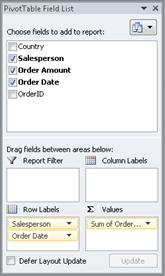
A kimutatás mezőlistát az Excel ablakának bármelyik oldalára rögzítheti, és vízszintesen át is méretezheti. Fel is oldhatja a kimutatás mezőlistájának rögzítését, és ennek során vízszintesen és függőlegesen egyaránt átméretezheti.
Ha nem látható a Kimutatás mezőlista, kattintson a kimutatás bármely pontjára.
Ha bezárja a kimutatás mezőlistáját, ismét megjelenítheti. Kattintson a jobb gombbal a kimutatásra, és válassza a Mezőlista megjelenítése parancsot. Azt is megteheti, hogy a menüszalag Mezőlista elemére kattint (Kimutatáseszközök eszközcsoport, Beállítások lap, Kimutatás Megjelenítés csoport; Kimutatásdiagram-eszközök, Elemzés lap, Kimutatásdiagram Megjelenítés/elrejtés csoportja)
Ha nem látja a használni kívánt mezőket a kimutatás mezőlistájában, frissítse a kimutatást vagy a kimutatásdiagramot az utolsó művelet óta hozzáadott mezők, számított mezők, mértékek, számított mértékek vagy dimenziók megjelenítéséhez (Kimutatáseszközök, Beállítások lap, Adatok csoport).
A Kimutatás mezőlista működése
Fontos megérteni a kimutatásmezők listájának működését, és hogy hogyan rendezheti el a különböző típusú mezőket annak érdekében, hogy a kimutatás vagy kimutatásdiagram mezőelrendezésének létrehozásakor a kívánt eredményt érhesse el.
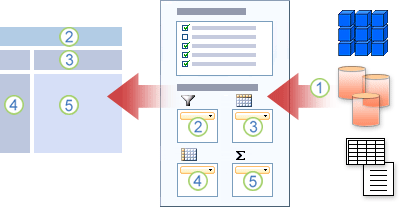
1. A külső adatforrások a mezőlistában megjelenített egy vagy több mezőbe (más néven oszlopba) rendezett strukturált adatokat tartalmaznak.
2. Mező áthelyezése a Jelentésszűrő területre a mezőlistában, amely egyidejűleg áthelyezi a mezőt a kimutatás Jelentésszűrő területére is.
3. Mező áthelyezése a Mezőlista Oszlopcímkék területére úgy, hogy ezzel egyidejűleg áthelyezi a mezőt a kimutatás Oszlopcímkék területére is.
4. Mező áthelyezése a Mezőlista Sorcímke területére, amely egyidejűleg áthelyezi azt a kimutatás Sorcímke területére is.
5. Mező áthelyezése a Mezőlista Értékek területére, amely egyidejűleg áthelyezi azt a kimutatás Értékek területére is.
Útmutató mezők áthelyezéséhez a kimutatás mezőlistájában
Mezőelrendezés létrehozásához az alábbi irányelveket követve helyezze át az Érték, a Név és a Dimenzió mezőket a mezőszakaszból az elrendezési szakasz négy jelentésterületére.
-
Értékmezők Ha csak numerikus mezőre vonatkozóan jelöli be a jelölőnégyzetet, az alapértelmezés szerint az Értékek területre kerül.
-
Sor és Oszlop mezők Egy mezőt csak egyszer vehet fel vagy a Jelentésszűrő, a Sorcímkék vagy az Oszlopcímkék területre, akár numerikus, akár nem numerikus adatról van szó. Ha ugyanazt a mezőt többször is megpróbálja felvenni, például az elrendezési szakasz Sorcímkék és Oszlopcímkék területére, a mező automatikusan törlődik az eredeti területről, és átkerül az új területre.
-
Mértékek Az OLAP-adatforrásokban gyakran számos mező (vagy mérték) található különböző dimenziókból, hierarchiákból és szintekből álló hierarchiába. Kattintson a kibontási
 , és csukja össze a
  , amíg meg nem találja a kívánt mezőket.
A Sorcímkék, az Oszlopcímkék és a Jelentésszűrők területre csak hierarchiákat, attribútumokat és elnevezett halmazokat helyezhet át.
Az Értékek területre csak mértékeket, számított mértékeket és fő teljesítménymutatókat (KPI-ket) helyezhet át.
A Kimutatás mezőlista nézet módosítása
A Kimutatás mezőlista öt különböző nézettel rendelkezik, amelyek a különböző típusú kimutatásfeladatokra lettek tervezve és optimalizálva.
- A nézet módosításához kattintson a Mezőlista nézetek gombra a Kimutatás mezőlista tetején.
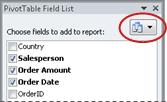
- A listában válasszon az alábbi nézetek közül:
| |
|
|
Mezők, szakaszok és területek szakasz halmozva |
Ez az alapértelmezett nézet, és kevés mezőhöz van tervezve. |
|
Mezők, szakaszok és területek szakasz egymás mellett |
Ez a nézet mezők hozzáadására és eltávolítására szolgál, ha egy területen négynél több mező található. |
|
Csak a Mezők szakasz |
Ez a nézet sok mező hozzáadására és eltávolítására szolgál. |
|
Csak a területszakasz (2x2) |
Ez a nézet sok mező átrendezésére szolgál. |
|
Csak a Terület szakasz (1x4) |
Ez a nézet sok mező átrendezésére szolgál. |
Tipp A Mezők szakasz és a Területek szakasz Halmozott és mezők szakasz és Területek szakasz Egymás melletti nézetben módosíthatja az egyes szakaszok szélességét és magasságát, ha a mutatót a szakaszelválasztón tartja, amíg az függőleges kettős nyíllá nem változik  vagy vízszintes kettős nyíl
  : húzza a dupla nyilat felfelé vagy lefelé, balra vagy jobbra a kívánt helyre, majd kattintson a dupla nyílra, vagy nyomja le az ENTER billentyűt.
Mezők hozzáadása kimutatáshoz vagy kimutatásdiagramhoz
Miután létrehozott egy kimutatást vagy kimutatásdiagramot, felveheti a kimutatásban megjeleníteni kívánt adatokat tartalmazó mezőket. Az elrendezési szakaszban általában minden egyes területhez egy mezőt kell kiválasztani. Ha azonban egy adott mező különböző értékeit szeretné látni, a mező több példányát is hozzáadhatja az Értékek területhez.
Ha a kimutatás egy olyan külső adatforráshoz kapcsolódik, amely sok adatot tartalmaz, a mezők hozzáadása előtt szűrhet egy vagy több mezőt, ezzel csökkentve a kimutatás frissítéséhez szükséges időt.
A megjeleníteni kívánt mezők hozzáadása
A Kimutatás mezőlista nézetben az alábbi módokon adhat mezőket a kimutatáshoz vagy a kimutatásdiagramhoz:
- Ha el szeretne helyezni egy mezőt az elrendezési szakasz egy kijelölt területén, a Jelölje ki a jelentéshez hozzáadni kívánt mezőket mezőben a kívánt mező jelölőnégyzetét. A mezőket később szükség esetén átrendezheti.
Megjegyzés Alapértelmezés szerint a nem számadatokat tartalmazó mezőket a program a Sorcímkék területhez, a számadatokat tartalmazó mezőket az Értékek területhez, az OLAP dátum- és időhierarchiákat pedig az Oszlopcímkék területhez adja.
- Ha el szeretne helyezni egy mezőt az elrendezési szakasz egy megadott területén, kattintson a jobb gombbal a mezőnévre a Válassza ki a jelentéshez hozzáadni kívánt mezőket párbeszédpanelen, majd kattintson a Hozzáadás a jelentésszűrőhöz, Hozzáadás az oszlopcímkékhez, Hozzáadás a sorcímkékhez vagy Hozzáadás az értékekhez parancsra.
- Ha egy mezőt az elrendezési szakasz egy területére szeretne húzni, kattintson a Válassza ki a jelentéshez hozzáadni kívánt mezőket mezőben egy mezőre, tartsa lenyomva az egérgombot, és húzza azt a mezőszakaszból a kívánt elrendezési szakaszba.
A mező több példányának hozzáadása az Értékek területen
Ha egy kimutatás Excel-munkalapon vagy nem OLAP-adatforrásból származó külső adatokon alapul, előfordulhat, hogy ugyanazt a mezőt többször is fel szeretné venni az Értékek területre. Ezt megadhatja, függetlenül attól, hogy az adat típusa numerikus vagy nem szám. Előfordulhat például, hogy egymás mellé helyezve szeretné összehasonlítani a bruttó és nettó haszonkulcsokat, a minimum és maximum értékesítési adatokat, vagy az ügyfelek számát és a vevők százalékos arányát.
- A Kimutatás mezőlista " Válassza ki a jelentéshez hozzáadni kívánt mezőket " listájában kattintson egy mezőre, tartsa lenyomva az egérgombot, és húzza az elrendezési szakasz Értékek területére.
- Az 1. lépés megismétlésével annyi másolatot hozhat létre a mezőből, amennyit meg szeretne jeleníteni az Érték területen.
- A kimutatásban módosítsa tetszés szerint az összegző függvényt vagy az egyéni számítást a mező minden példányában.
TippA kimutatásban a másolt mezők nevét is megváltoztathatja.
Megjegyzések
- Amikor két vagy annál több mezőt vesz fel az Értékek területre, akár ugyanannak a mezőnek a másolatai vagy különböző mezők, a mezőlista automatikusan hozzáad egy Értékoszlop címkét az Értékek területhez. Ennek a mezőnek a segítségével mozgathatja a mezőket felfelé és lefelé az Értékek területen. Az Értékek oszlopcímkét akár az oszlopcímkék vagy a sorcímkék területére is áthelyezheti. A Jelentésszűrők területre azonban nem helyezheti át az Értékoszlop címkét.
- Egy mezőt csak egyszer vehet fel vagy a Jelentésszűrő, vagy a Sorcímkék vagy az Oszlopcímkék területre, akár numerikus, akár nem szám típusú adatról van szó. Ha ugyanazt a mezőt többször is megpróbálja felvenni, például az elrendezési szakasz Sorcímkék és Oszlopcímkék területére, a mező automatikusan törlődik az eredeti területről, és átkerül az új területre.
- Ugyanazt a mezőt felveheti az Értékek területre olyan képlet (más néven számított mező) használatával is, amelyik ugyanazt a mezőt használja a képletben.
Adatok szűrése mezők hozzáadása előtt
- A kimutatás mezőlistájában a Jelölje ki a jelentéshez hozzáadni kívánt mezőket panelen tartsa a mutatót egy mezőnév felett, majd kattintson a mezőnév mellett a szűrő legördülő nyílra.
A Szűrés menüben válassza ki a kívánt szűrőbeállításokat.
Mezők átrendezése a kimutatásban vagy a kimutatásdiagramban
A Kimutatás mezőlistában átrendezheti a meglévő mezőket, illetve áthelyezheti a mezőket az elrendezési szakasz alján található négy terület egyikével:
| PivotTable |
Leírás |
|
Értékek |
Összesített numerikus adatok megjelenítésére használható. |
|
Sorcímkék |
Összesített numerikus adatok megjelenítésére használható. |
|
Oszlopcímkék |
A jelentés szélén a mezők, mint oszlopok megjelenítésére használható. A pozícióban lejjebb lévő oszlop a közvetlenül fölötte lévő oszlopba van ágyazva. |
|
Jelentésszűrő |
A jelentésszűrőben megadott elem alapján a teljes jelentés szűrésére használható. |
| Kimutatásdiagram |
Leírás |
| Értékek |
Összesített numerikus adatok megjelenítésére használható. |
|
Tengelymezők (Kategóriák) |
A diagramban a mezők tengelyként való megjelenítésére használható. |
|
Jelmagyarázat mezők (adatsor) |
A mezők megjelenítésére használható a diagram jelmagyarázatában. |
|
Jelentésszűrő |
A jelentésszűrőben megadott elem alapján a teljes jelentés szűrésére használható. |
A kimutatás mezőinek átrendezéséhez kattintson a mező nevére az egyik területen, majd válassza az alábbi parancsok egyikét:
| |
|
|
Feljebb |
A mezőt egy pozícióval feljebb helyezi a területen. |
|
Lejjebb |
A mezőt a területen egy pozícióval lejjebb mozgatja. |
|
Áthelyezés az elejére |
A mezőt a terület elejére helyezi. |
|
Áthelyezés a végére |
A mezőt a terület végére mozgatja. |
|
Áthelyezés a jelentésszűrőbe |
A mezőt a jelentésszűrő területre helyezi. |
|
Áthelyezés a sorcímkékhez |
Áthelyezi a mezőt a Sorcímkék területre. |
|
Áthelyezés az oszlopcímkékhez |
Áthelyezi a mezőt az oszlopcímkék területére. |
|
Áthelyezés az értékekhez |
A mezőt az Értékek területre helyezi. |
|
Értékmező-beállítások, Mezőbeállítások |
Megjeleníti a Mezőbeállítások vagy az Értékmező-beállítások párbeszédpanelt. Az egyes beállításokról a párbeszédpanel tetején található  tudhat meg többet. tudhat meg többet. |
Tipp Másik lehetőségként kattintson egy mezőnévre, tartsa lenyomva az egérgombot, és húzza a mezőt a mezők szakaszából az elrendezési szakaszba, illetve a különböző területekről a másikra.
Mezők eltávolítása a kimutatásból vagy a kimutatásdiagramból
A mező eltávolításához a kimutatás mezőlistában tegye a következők valamelyikét:
- A Jelölje ki a jelentéshez hozzáadni kívánt mezőket ablakban törölje az eltávolítani kívánt mező jelölőnégyzetéből.
Megjegyzés Ha törli a jelet egy jelölőnégyzetből, akkor a mező minden előfordulása törlődik a kimutatásból.
- Az elrendezésterületen kattintson az eltávolítani kívánt mezőre, majd a Mező eltávolítása parancsra.
- Az elrendezésterületen kattintson az eltávolítani kívánt mezőre, tartsa lenyomva az egérgombot, majd húzza a kimutatás mezőlistán kívülre.
Váltás a jelentéselrendezés automatikus és manuális frissítése között
Alapértelmezés szerint a Kimutatás mezőlista módosításai automatikusan frissülnek a kimutatás elrendezésében. Ha nagy mennyiségű külső adathoz való hozzáférés esetén a teljesítmény javítása érdekében átmenetileg manuális frissítési módra válthat. A manuális frissítési mód lehetővé teszi a mezők gyors hozzáadását, áthelyezését és eltávolítását a kimutatás mezőlistájában. Mindaddig azonban nem használhatja a jelentést, amíg vissza nem vált automatikus frissítési módra.
- A kimutatás manuális frissítésének engedélyezéséhez jelölje be a Kimutatás mezőlista alján az Elrendezés frissítésének elhalasztása jelölőnégyzetet.
Óvintézkedések Miután kézi frissítésre állította be a kimutatás elrendezését, a kimutatás mezőlistájának bezárása, a Csak mezők nézetre váltás vagy a kilépés az Excelben a kimutatáson végrehajtott összes elrendezésmódosítás megerősítés nélkül elveti.
- Módosítsa a kimutatás mezőlistájában a mezőelrendezést, majd a Frissítés gombra kattintva manuálisan frissítse a kimutatás elrendezését.
- Ha a mezőlistában megváltoztatta a jelentés elrendezését, és vissza szeretne térni az automatikus frissítéshez, törölje az Elrendezés frissítésének késleltetése jelölőnégyzet jelölését.
Megjegyzés A kimutatás automatikusan frissül a munkafüzet minden egyes megnyitásakor.
A kimutatás mezőlistája használata
Kimutatás létrehozásakor az Excel megjeleníti a kimutatás mezőlistáját, így szükség szerint mezőket vehet fel a kimutatásba, esetleg átrendezheti és áthelyezheti őket, illetve eltávolíthatja őket a kimutatásból. Alapértelmezés szerint a Kimutatás mezőlista két szakaszból áll:
- A képernyő tetején lévő mezőszakasz mezők hozzáadásához és kimutatásból való eltávolításához
- Alul egy elrendezési szakasz a mezők átrendezéséhez és áthelyezéséhez
A kimutatás mezőlistát az Excel ablakának bármelyik oldalára rögzítheti, és vízszintesen át is méretezheti. Fel is oldhatja a kimutatás mezőlistájának rögzítését, és ennek során vízszintesen és függőlegesen egyaránt átméretezheti.
Ha nem látható a Kimutatás mezőlista, kattintson a kimutatás bármely pontjára.
Ha bezárja a kimutatás mezőlistáját, ismét megjelenítheti.
A Control billentyűt lenyomva tartva kattintson a kimutatásra, majd a Mezőlista megjelenítése parancsra. A Kimutatás elemzése lapon a Mezőlista elemre is kattinthat.
Ha nem látja a használni kívánt mezőket a kimutatás mezőlistájában, frissítse a kimutatást az utolsó művelet óta hozzáadott mezők, számított mezők, mértékegységek, számított mértékegységek vagy dimenziók megjelenítéséhez: Kimutatáselemzés>Frissítés.
Útmutató mezők áthelyezéséhez a kimutatás mezőlistájában
Mezőelrendezés létrehozásához az alábbi irányelveket követve helyezze át az Érték, a Név és a Dimenzió mezőket a mezőszakaszból az elrendezési szakasz négy jelentésterületére.
-
Értékmezők Ha csak numerikus mezőre vonatkozóan jelöli be a jelölőnégyzetet, az alapértelmezés szerint az Értékek területre kerül.
-
Sor és Oszlop mezők Egy mezőt csak egyszer vehet fel vagy a Jelentésszűrő, a Sorcímkék vagy az Oszlopcímkék területre, akár numerikus, akár nem numerikus adatról van szó. Ha ugyanazt a mezőt többször is megpróbálja felvenni, például az elrendezési szakasz Sorcímkék és Oszlopcímkék területére, a mező automatikusan törlődik az eredeti területről, és átkerül az új területre.
-
Mértékek Az OLAP-adatforrásokban gyakran számos mező (vagy mérték) található különböző dimenziókból, hierarchiákból és szintekből álló hierarchiába. Kattintson a kibontási , és csukja össze a , amíg meg nem találja a kívánt mezőket.
A Sorcímkék, az Oszlopcímkék és a Jelentésszűrők területre csak hierarchiákat, attribútumokat és elnevezett halmazokat helyezhet át.
Az Értékek területre csak mértékeket, számított mértékeket és fő teljesítménymutatókat (KPI-ket) helyezhet át.
Mezők hozzáadása kimutatáshoz vagy kimutatásdiagramhoz
Miután létrehozott egy kimutatást vagy kimutatásdiagramot, felveheti a kimutatásban megjeleníteni kívánt adatokat tartalmazó mezőket. Az elrendezési szakaszban általában minden egyes területhez egy mezőt kell kiválasztani. Ha azonban egy adott mező különböző értékeit szeretné látni, a mező több példányát is hozzáadhatja az Értékek területhez.
Ha a kimutatás egy olyan külső adatforráshoz kapcsolódik, amely sok adatot tartalmaz, a mezők hozzáadása előtt szűrhet egy vagy több mezőt, ezzel csökkentve a kimutatás frissítéséhez szükséges időt.
A megjeleníteni kívánt mezők hozzáadása
A Kimutatás mezőlista nézetben az alábbi módokon adhat mezőket a kimutatáshoz vagy a kimutatásdiagramhoz:
- Ha el szeretne helyezni egy mezőt az elrendezési szakasz egy kijelölt területén, a Kimutatásmezők párbeszédpanelen jelölje be a kívánt mező jelölőnégyzetét. A mezőket később szükség esetén átrendezheti.
Megjegyzés Alapértelmezés szerint a nem számadatokat tartalmazó mezőket a program a Sorcímkék területhez, a számadatokat tartalmazó mezőket az Értékek területhez, az OLAP dátum- és időhierarchiákat pedig az Oszlopcímkék területhez adja.
- Ha egy mezőt az elrendezési szakasz egy területére szeretne húzni, kattintson a Kimutatásmezők mezőben egy mezőre, tartsa lenyomva az egérgombot, és húzza a mezőket tartalmazó szakaszból a kívánt elrendezési szakaszba.
A mező több példányának hozzáadása az Értékek területen
Ha egy kimutatás Excel-munkalapon vagy nem OLAP-adatforrásból származó külső adatokon alapul, előfordulhat, hogy ugyanazt a mezőt többször is fel szeretné venni az Értékek területre. Ezt megadhatja, függetlenül attól, hogy az adat típusa numerikus vagy nem szám. Előfordulhat például, hogy egymás mellé helyezve szeretné összehasonlítani a bruttó és nettó haszonkulcsokat, a minimum és maximum értékesítési adatokat, vagy az ügyfelek számát és a vevők százalékos arányát.
- A Kimutatás mezőlista Kimutatásmezők területén kattintson egy mezőre, tartsa lenyomva az egérgombot, és húzza azt az elrendezési szakasz Értékek területére.
- Az 1. lépés megismétlésével annyi másolatot hozhat létre a mezőből, amennyit meg szeretne jeleníteni az Érték területen.
- A kimutatásban módosítsa tetszés szerint az összegző függvényt vagy az egyéni számítást a mező minden példányában.
Tipp A kimutatásban a másolt mezők nevét is megváltoztathatja.
Megjegyzések
- Amikor két vagy annál több mezőt vesz fel az Értékek területre, akár ugyanannak a mezőnek a másolatai vagy különböző mezők, a mezőlista automatikusan hozzáad egy Értékoszlop címkét az Értékek területhez. Ennek a mezőnek a segítségével mozgathatja a mezőket felfelé és lefelé az Értékek területen. Az Értékek oszlopcímkét akár az oszlopcímkék vagy a sorcímkék területére is áthelyezheti. A Jelentésszűrők területre azonban nem helyezheti át az Értékoszlop címkét.
- Egy mezőt csak egyszer vehet fel vagy a Jelentésszűrő, vagy a Sorcímkék vagy az Oszlopcímkék területre, akár numerikus, akár nem szám típusú adatról van szó. Ha ugyanazt a mezőt többször is megpróbálja felvenni, például az elrendezési szakasz Sorcímkék és Oszlopcímkék területére, a mező automatikusan törlődik az eredeti területről, és átkerül az új területre.
- Ugyanazt a mezőt felveheti az Értékek területre olyan képlet (más néven számított mező) használatával is, amelyik ugyanazt a mezőt használja a képletben.
Mezők eltávolítása a kimutatásból vagy a kimutatásdiagramból
A mező eltávolításához a kimutatás mezőlistában tegye a következők valamelyikét:
- A Kimutatásmezők párbeszédpanelen törölje a jelet az eltávolítani kívánt mező jelölőnégyzetéből.
Megjegyzés Ha törli a jelet egy jelölőnégyzetből, akkor a mező minden előfordulása törlődik a kimutatásból.
- Az elrendezésterületen kattintson az eltávolítani kívánt mezőre, tartsa lenyomva az egérgombot, majd húzza a kimutatás mezőlistán kívülre.
A kimutatás mezőlistája használata
Kimutatás létrehozásakor az Excel megjeleníti a kimutatás mezőlistáját, így szükség szerint mezőket vehet fel a kimutatásba, esetleg átrendezheti és áthelyezheti őket, illetve eltávolíthatja őket a kimutatásból. Alapértelmezés szerint a Kimutatás mezőlista két szakaszból áll:
- A képernyő tetején lévő mezőszakasz mezők hozzáadásához és kimutatásból való eltávolításához
- Alul egy elrendezési szakasz a mezők átrendezéséhez és áthelyezéséhez
A Kimutatás mezőlista megnyitásához kattintson a jobb gombbal a kimutatásra, és válassza a Mezőlista megjelenítése parancsot.
Ha nem látja a használni kívánt mezőket a kimutatás mezőlistájában, frissítse a kimutatást vagy a kimutatásdiagramot az utolsó művelet óta hozzáadott új mezők, számított mezők, mértékegységek, számított mértékek vagy dimenziók megjelenítéséhez. Ehhez kattintson a jobb gombbal a kimutatásra, és válassza a Frissítés parancsot.
Útmutató mezők áthelyezéséhez a kimutatás mezőlistájában
Mezőelrendezés létrehozásához az alábbi irányelveket követve helyezze át az Érték, a Név és a Dimenzió mezőket a mezőszakaszból az elrendezési szakasz négy jelentésterületére.
-
Értékek Ha csak numerikus mező jelölőnégyzetét jelöli be, az alapértelmezés szerint az ÉRTÉKEK területre kerül.
-
Sorok és oszlopok Egy mezőt csak egyszer vehet fel a SZŰRŐK, a SOROK vagy az OSZLOPOK területre, akár numerikus, akár nem numerikus adatról van szó. Ha ugyanazt a mezőt többször is megpróbálja hozzáadni – például az elrendezési szakasz SOROK és OSZLOPOK területéhez –, a mező automatikusan törlődik az eredeti területéről, és átkerül az új területre.
Mezők hozzáadása kimutatáshoz vagy kimutatásdiagramhoz
Miután létrehozott egy kimutatást vagy kimutatásdiagramot, felveheti a kimutatásban megjeleníteni kívánt adatokat tartalmazó mezőket. Az elrendezési szakaszban általában minden egyes területhez egy mezőt kell kiválasztani. Ha azonban egy adott mező különböző értékeit szeretné látni, a mező több példányát is hozzáadhatja az Értékek területhez.
Ha a kimutatás egy olyan külső adatforráshoz kapcsolódik, amely sok adatot tartalmaz, a mezők hozzáadása előtt szűrhet egy vagy több mezőt, ezzel csökkentve a kimutatás frissítéséhez szükséges időt.
A megjeleníteni kívánt mezők hozzáadása
A Kimutatás mezőlista nézetben az alábbi módokon adhat mezőket a kimutatáshoz vagy a kimutatásdiagramhoz:
Ha el szeretne helyezni egy mezőt az elrendezési szakasz egy kijelölt területén, jelölje be a kívánt mező jelölőnégyzetét a Mezők kiválasztása párbeszédpanelen. A mezőket később szükség esetén átrendezheti.
Megjegyzés
Alapértelmezés szerint a nem számadatokat tartalmazó mezőket a program a SOROK területhez, a számadatokat tartalmazó mezőket az ÉRTÉKEK területhez, az OLAP dátum- és időhierarchiákat pedig az OSZLOPOK területhez adja.
Ha el szeretne helyezni egy mezőt az elrendezési szakasz egy megadott területén, a Mezők kiválasztása mezőben tartsa a mutatót egy mezőnév felett, majd kattintson a mező neve mellett a legördülő piros nyílraKattintson a mezőnévre, majd az Áthelyezés a jelentésszűrőre, az Áthelyezés az oszlopcímkére, az Áthelyezés a sorcímkére vagy az Áthelyezés az értékekbe elemre.
Ha egy mezőt az elrendezési szakasz egy területére szeretne húzni, kattintson a Válassza ki a jelentéshez hozzáadni kívánt mezőket mezőben egy mezőre, tartsa lenyomva az egérgombot, és húzza azt a mezőszakaszból a kívánt elrendezési szakaszba.
A mező több példányának hozzáadása az Értékek területen
Ha egy kimutatás Excel-munkalapon vagy nem OLAP-adatforrásból származó külső adatokon alapul, előfordulhat, hogy ugyanazt a mezőt többször is fel szeretné venni az Értékek területre. Ezt megadhatja, függetlenül attól, hogy az adat típusa numerikus vagy nem szám. Előfordulhat például, hogy egymás mellé helyezve szeretné összehasonlítani a bruttó és nettó haszonkulcsokat, a minimum és maximum értékesítési adatokat, vagy az ügyfelek számát és a vevők százalékos arányát.
A kimutatás mezőlistájában a Mezők kiválasztása mezőben kattintson egy mezőre, tartsa lenyomva az egérgombot, és húzza azt az elrendezési szakasz Értékek területére.
Az 1. lépés megismétlésével annyi másolatot hozhat létre a mezőből, amennyit meg szeretne jeleníteni az Érték területen.
A kimutatásban módosítsa tetszés szerint az összegző függvényt vagy az egyéni számítást a mező minden példányában.
Tipp:
A kimutatásban a másolt mezők nevét is megváltoztathatja.
Megjegyzés
- Amikor két vagy annál több mezőt vesz fel az Értékek területre, akár ugyanannak a mezőnek a másolatai vagy különböző mezők, a mezőlista automatikusan hozzáad egy Értékoszlop címkét az Értékek területhez. Ennek a mezőnek a segítségével mozgathatja a mezőket felfelé és lefelé az Értékek területen. Az Értékek oszlopcímkét akár az oszlopcímkék vagy a sorcímkék területére is áthelyezheti. A Jelentésszűrők területre azonban nem helyezheti át az Értékoszlop címkét.
- Egy mezőt csak egyszer vehet fel vagy a Jelentésszűrő, vagy a Sorcímkék vagy az Oszlopcímkék területre, akár numerikus, akár nem szám típusú adatról van szó. Ha ugyanazt a mezőt többször is megpróbálja felvenni, például az elrendezési szakasz Sorcímkék és Oszlopcímkék területére, a mező automatikusan törlődik az eredeti területről, és átkerül az új területre.
- Ugyanazt a mezőt felveheti az Értékek területre olyan képlet (más néven számított mező) használatával is, amelyik ugyanazt a mezőt használja a képletben.
Adatok szűrése mezők hozzáadása előtt
- A kimutatásmezők listájában a Mezők kiválasztása mezőben vigye a mutatót egy mezőnév fölé, kattintson a mezőnév mellett a piros legördülő nyílra, és válassza a Szűrő parancsot.
Mezők átrendezése a kimutatásban vagy a kimutatásdiagramban
A Kimutatásmezők vagy a Kimutatásdiagram mezőlistában átrendezheti a meglévő mezőket, illetve áthelyezheti a mezőket az elrendezési szakasz alján található négy terület egyikével:
| PivotTable |
Leírás |
|
SZŰRŐK |
A jelentésszűrőben megadott elem alapján a teljes jelentés szűrésére használható. |
|
OSZLOPOK |
A jelentés szélén a mezők, mint oszlopok megjelenítésére használható. A pozícióban lejjebb lévő oszlop a közvetlenül fölötte lévő oszlopba van ágyazva. |
|
ROWS |
Összesített numerikus adatok megjelenítésére használható. |
|
ÉRTÉKEK |
Összesített numerikus adatok megjelenítésére használható. |
| Kimutatásdiagram |
Leírás |
|
SZŰRŐK |
A jelentésszűrőben megadott elem alapján a teljes jelentés szűrésére használható. |
|
JELMAGYARÁZAT (ADATSOR) |
A mezők megjelenítésére használható a diagram jelmagyarázatában. |
|
TENGELY (KÖRZETEK) |
A diagramban a mezők tengelyként való megjelenítésére használható. |
|
ÉRTÉKEK |
Összesített numerikus adatok megjelenítésére használható. |
A kimutatás mezőinek átrendezéséhez kattintson a mező nevére az egyik területen, majd válassza az alábbi parancsok egyikét:
| |
|
|
Feljebb |
A mezőt egy pozícióval feljebb helyezi a területen. |
|
Lejjebb |
A mezőt a területen egy pozícióval lejjebb mozgatja. |
|
Áthelyezés az elejére |
A mezőt a terület elejére helyezi. |
|
Áthelyezés a végére |
A mezőt a terület végére mozgatja. |
|
Áthelyezés a jelentésszűrőbe |
A mezőt a jelentésszűrő területre helyezi. |
|
Áthelyezés a sorcímkékhez |
Áthelyezi a mezőt a Sorcímkék területre. |
|
Áthelyezés az oszlopcímkékhez |
Áthelyezi a mezőt az oszlopcímkék területére. |
|
Áthelyezés az értékekhez |
A mezőt az Értékek területre helyezi. |
|
Értékmező-beállítások, Mezőbeállítások |
Megjeleníti a Mezőbeállítások vagy az Értékmező-beállítások párbeszédpanelt. |
Tipp:
Másik lehetőségként kattintson egy mezőnévre, tartsa lenyomva az egérgombot, és húzza a mezőt a mezők szakaszából az elrendezési szakasz kívánt területére, vagy fordítva, vagy helyezze át egy másik területre.
Mezők eltávolítása a kimutatásból vagy a kimutatásdiagramból
Mező eltávolításához a mezőlistában tegye az alábbiak egyikét:
A Mezők kiválasztása párbeszédpanelen törölje az eltávolítani kívánt mező jelölőnégyzetének jelölését.
Megjegyzés
Ha törli a jelet egy jelölőnégyzetből, akkor a mező minden előfordulása törlődik a kimutatásból.
Az elrendezésterületen kattintson az eltávolítani kívánt mezőre, majd a Mező eltávolítása parancsra.
Az elrendezésterületen kattintson az eltávolítani kívánt mezőre, tartsa lenyomva az egérgombot, majd húzza a kimutatás mezőlistán kívülre.
