A mezőlista használata
Ha a kimutatás bármelyik pontjára kattint, megjelenik a mezőlista. Ha a kimutatáson belülre kattint, de nem látja a mezőlistát, nyissa meg azt a kimutatás tetszőleges pontjára kattintva. Ezután jelenítse meg a kimutatáseszközök menüszalagot, és kattintson a Mezőlista elemzése> elemre.

A mezőlista két szakaszában kiválaszthatja a kimutatásban megjeleníteni kívánt mezőket, alul pedig a Területek szakaszban, ahol a kívánt módon elrendezheti ezeket a mezőket.

Tipp:
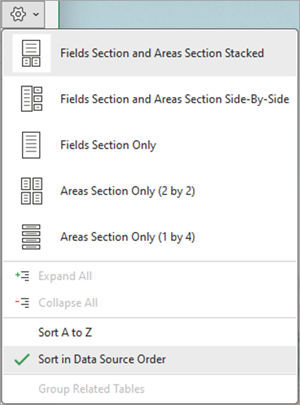
Ha módosítani szeretné a szakaszok megjelenését a mezőlistában, kattintson az Eszközök gombra  , majd válassza ki a kívánt elrendezést.
Mezők hozzáadása, átrendezése és törlése a mezőlistában
A mezőlista mezőszakaszában vehet fel mezőket a kimutatásba. Ehhez jelölje be a mezőnevek melletti jelölőnégyzetet, hogy a mezőket a mezőlista alapértelmezett területére helyezze.
Megjegyzés
A program a nem számadatokat tartalmazó mezőket alapértelmezés szerint a Sorok területhez, a számadatokat tartalmazó mezőket az Értékek területhez, az OLAP dátum- és időhierarchiákat pedig az Oszlopok területhez társítja.
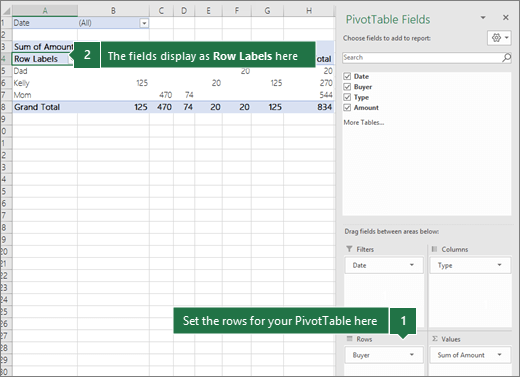
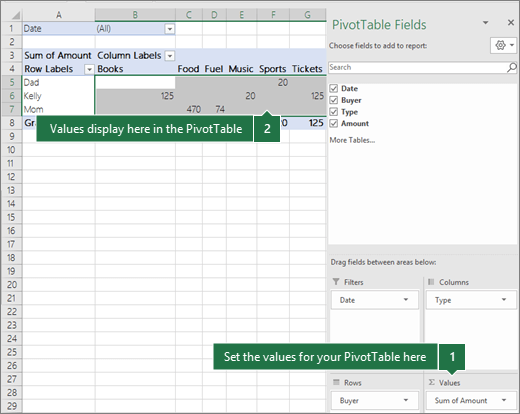
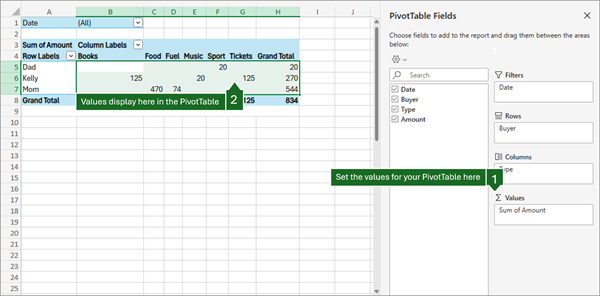
A mezőlista területszakaszában (alul) a mezőket a négy terület között húzva rendezheti át a kívánt mezőket.
A különböző területeken elhelyezett mezők a következőképpen jelennek meg a kimutatásban:
A Szűrők területre helyezett mezők felső szintű jelentésszűrőként jelennek meg a kimutatás fölött, az alábbihoz hasonlóan:

Az Oszlopok területre helyezett mezők oszlopcímkeként jelennek meg a kimutatás tetején, az alábbihoz hasonlóan:

A mezők hierarchiájától függően az oszlopok más magasabb pozíciójú oszlopokba lehetnek ágyazva.
A mezők hierarchiájától függően a sorok más magasabb pozíciójú sorokba lehetnek ágyazva.
Ha egy területen egynél több mezővel rendelkezik, átrendezheti a sorrendet úgy, hogy a mezőket a kívánt helyre húzza.
Ha törölni szeretne egy mezőt a kimutatásból, húzza azt a területek szakaszán kívülre. A mezőket úgy is eltávolíthatja, hogy a mező melletti lefelé mutató nyílra kattint, majd a Mező eltávolítása parancsot választja.
A mezőlista használata
Ha a kimutatás bármelyik pontjára kattint, megjelenik a mezőlista. Ha a kimutatáson belülre kattint, de nem látja a mezőlistát, nyissa meg azt a kimutatás tetszőleges pontjára kattintva. Ezután jelenítse meg a kimutatáseszközök menüszalagot, és kattintson a Mezőlista elemzése> elemre.

A mezőlista két szakaszában kiválaszthatja a kimutatásban megjeleníteni kívánt mezőket, alul pedig a Területek szakaszban, ahol a kívánt módon elrendezheti ezeket a mezőket.

Mezők hozzáadása, átrendezése és törlése a mezőlistában
A mezőlista mezőszakaszában vehet fel mezőket a kimutatásba. Ehhez jelölje be a mezőnevek melletti jelölőnégyzetet, hogy a mezőket a mezőlista alapértelmezett területére helyezze.
Megjegyzés
A program a nem számadatokat tartalmazó mezőket alapértelmezés szerint a Sorok területhez, a számadatokat tartalmazó mezőket az Értékek területhez, az OLAP dátum- és időhierarchiákat pedig az Oszlopok területhez társítja.
A mezőlista területszakaszában (alul) a mezőket a négy terület között húzva rendezheti át a kívánt mezőket.
A különböző területeken elhelyezett mezők a következőképpen jelennek meg a kimutatásban:
A Szűrők területre helyezett mezők felső szintű jelentésszűrőként jelennek meg a kimutatás fölött, az alábbihoz hasonlóan:

Az Oszlopok területre helyezett mezők oszlopcímkeként jelennek meg a kimutatás tetején, az alábbihoz hasonlóan:
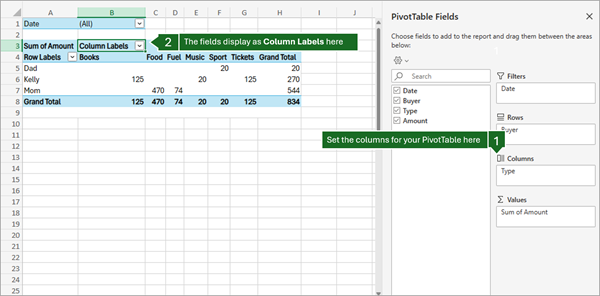
A mezők hierarchiájától függően az oszlopok más magasabb pozíciójú oszlopokba lehetnek ágyazva.
A mezők hierarchiájától függően a sorok más magasabb pozíciójú sorokba lehetnek ágyazva.
Ha egy területen egynél több mezővel rendelkezik, átrendezheti a sorrendet úgy, hogy a mezőket a kívánt helyre húzza.
Ha törölni szeretne egy mezőt a kimutatásból, húzza azt a területek szakaszán kívülre. A mezőket úgy is eltávolíthatja, hogy a mező melletti lefelé mutató nyílra kattint, majd a Mező eltávolítása parancsot választja.
A mezőlista használata
Ha a kimutatás bármelyik pontjára kattint, megjelenik a mezőlista. Ha a kimutatáson belülre kattint, de nem látja a mezőlistát, nyissa meg azt a kimutatás tetszőleges pontjára kattintva. Ezután jelenítse meg a kimutatáseszközök menüszalagot, és kattintson a Mezőlista elemzése> elemre.
<IMG_11> újdonság alább

A mezőlista két szakaszában kiválaszthatja a kimutatásban megjeleníteni kívánt mezőket, alul pedig a Területek szakaszban, ahol a kívánt módon elrendezheti ezeket a mezőket.
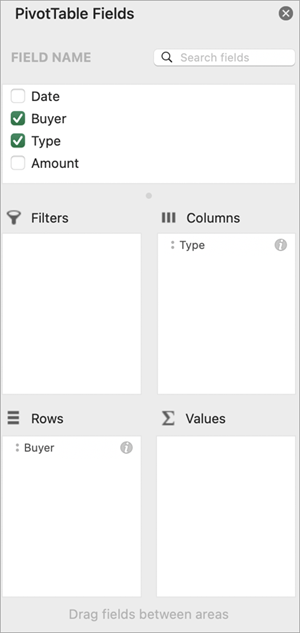
Mezők hozzáadása, átrendezése és törlése a mezőlistában
A mezőlista mezőszakaszában vehet fel mezőket a kimutatásba. Ehhez jelölje be a mezőnevek melletti jelölőnégyzetet, hogy a mezőket a mezőlista alapértelmezett területére helyezze.
Megjegyzés
A program a nem számadatokat tartalmazó mezőket alapértelmezés szerint a Sorok területhez, a számadatokat tartalmazó mezőket az Értékek területhez, az OLAP dátum- és időhierarchiákat pedig az Oszlopok területhez társítja.
A mezőlista területszakaszában (alul) a mezőket a négy terület között húzva rendezheti át a kívánt mezőket.
A különböző területeken elhelyezett mezők a következőképpen jelennek meg a kimutatásban:
A Szűrők területre helyezett mezők felső szintű jelentésszűrőként jelennek meg a kimutatás fölött, az alábbihoz hasonlóan:

Az Oszlopok területre helyezett mezők oszlopcímkeként jelennek meg a kimutatás tetején, az alábbihoz hasonlóan:
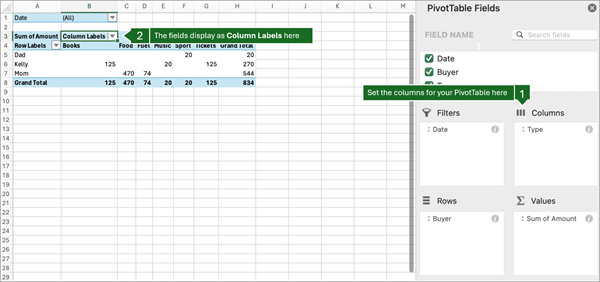
A mezők hierarchiájától függően az oszlopok más magasabb pozíciójú oszlopokba lehetnek ágyazva.
- A Sorok területre helyezett mezők sorcímkeként jelennek meg a kimutatás bal szélén, az alábbihoz hasonlóan:
16c
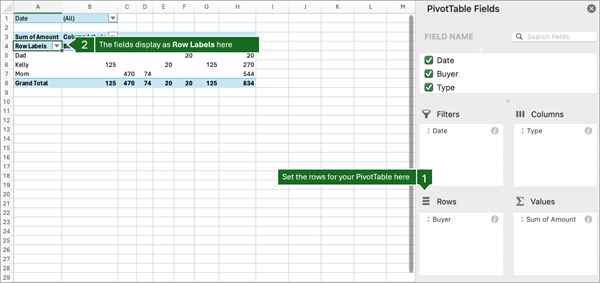
A mezők hierarchiájától függően a sorok más magasabb pozíciójú sorokba lehetnek ágyazva.
- Az Értékek területre helyezett mezők összegzett számértékként jelennek meg a kimutatásban, az alábbihoz hasonlóan:
17c

Az iPad kimutatása az iPad Excel 2.82.205.0-s vagy újabb verzióját futtató ügyfelek számára érhető el. A funkció eléréséhez győződjön meg arról, hogy az alkalmazás a legújabb verzióra frissült az App Store-on keresztül.
A mezőlista használata
Ha a mezőlista már nem látható, lépjen a Kimutatás lapra, pöccintsen balra, és válassza a Mezőlista elemet a mezőlista megjelenítéséhez.

A mezőlista két szakaszában kiválaszthatja a kimutatásban megjeleníteni kívánt mezőket, alul pedig a Területek szakaszban, ahol a kívánt módon elrendezheti ezeket a mezőket.
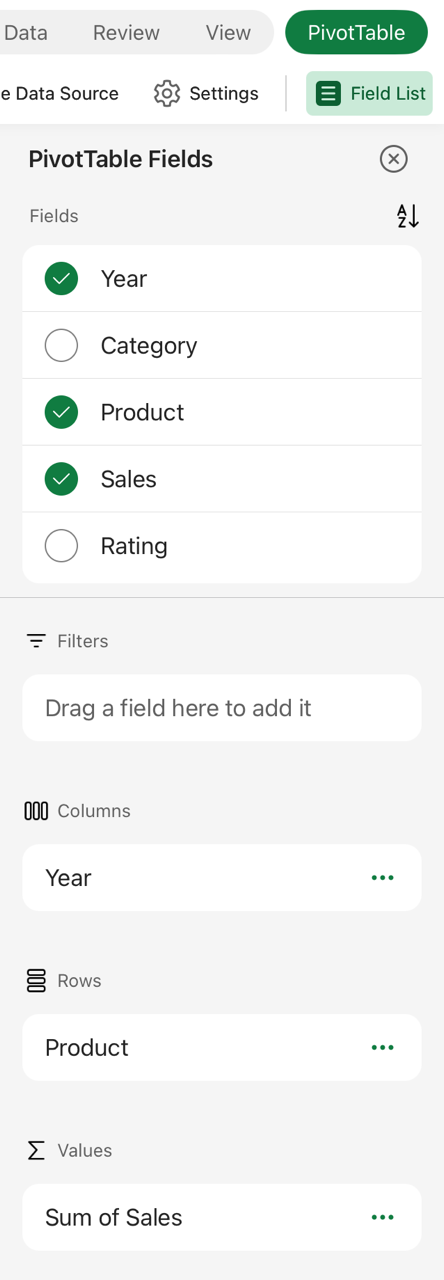
Mezők hozzáadása, átrendezése és törlése a mezőlistában
A mezőlista mezőszakaszában vehet fel mezőket a kimutatásba. Ehhez jelölje be a mezőnevek melletti jelölőnégyzetet, hogy a mezőket a mezőlista alapértelmezett területére helyezze.
Megjegyzés
A program a nem számadatokat tartalmazó mezőket általában a Sorok területhez, a dátum- és időmezőket az Oszlopok , a számadatokat tartalmazó mezőket pedig az Értékek területhez adja.
A mezőlista területszakaszában (alul) a mezőket a négy terület között húzva rendezheti át a kívánt mezőket.
A különböző területeken elhelyezett mezők a következőképpen jelennek meg a kimutatásban:
- A Szűrők területre helyezett mezők felső szintű jelentésszűrőként jelennek meg a kimutatás fölött, az alábbihoz hasonlóan:

- Az Oszlopok területre helyezett mezők oszlopcímkeként jelennek meg a kimutatás tetején, az alábbihoz hasonlóan:
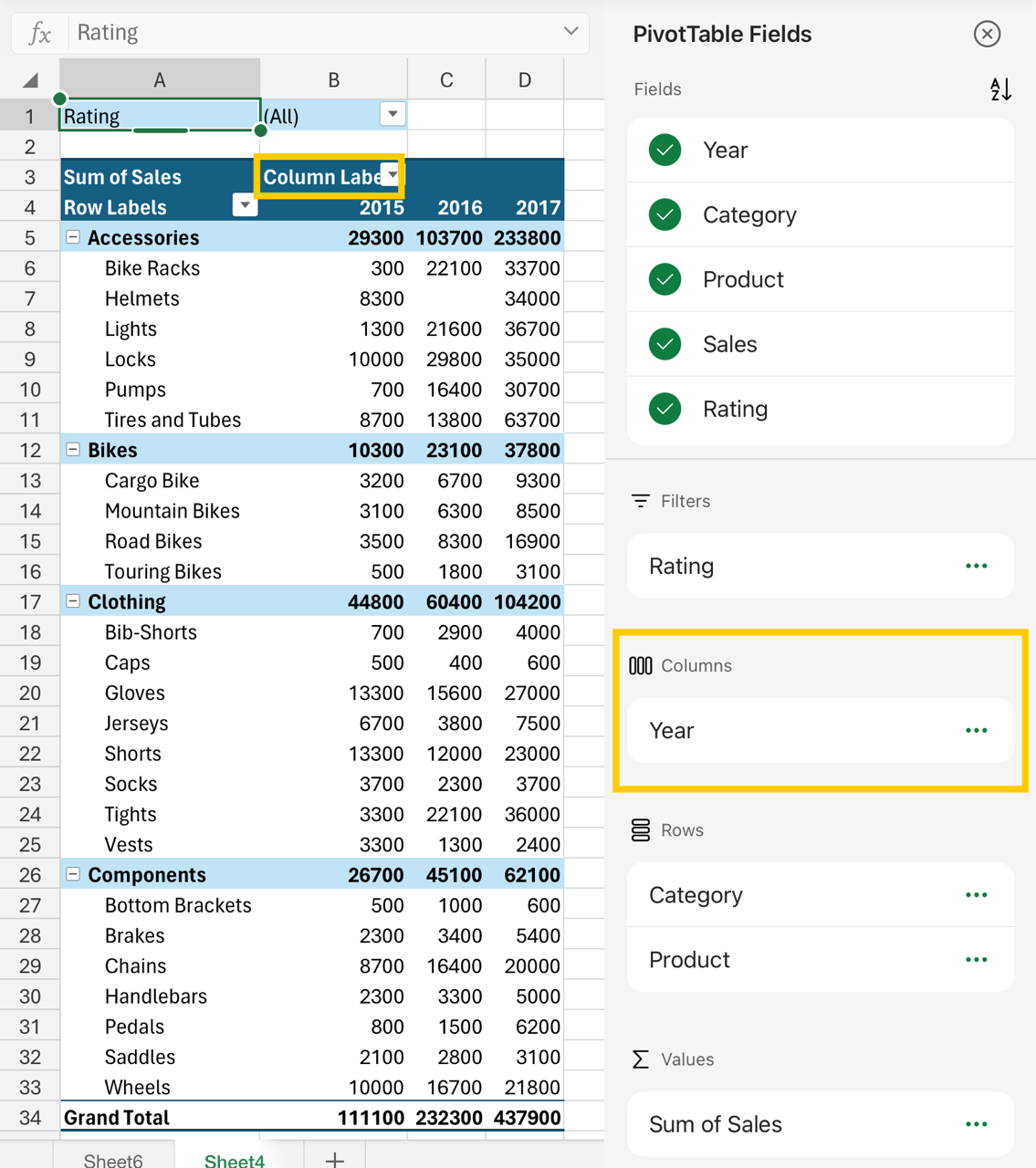
A mezők hierarchiájától függően az oszlopok más magasabb pozíciójú oszlopokba lehetnek ágyazva.
- A Sorok területre helyezett mezők sorcímkeként jelennek meg a kimutatás bal szélén, az alábbihoz hasonlóan:

A mezők hierarchiájától függően a sorok más magasabb pozíciójú sorokba lehetnek ágyazva.
- Az Értékek területre helyezett mezők összegzett számértékként jelennek meg a kimutatásban, az alábbihoz hasonlóan: