
Alapértelmezés szerint az Excel nem nyomtatja ki a lap szélén megjelenő oszlopazonosítókat (A, B, C stb.) és sorazonosítókat (1, 2, 3 stb.).
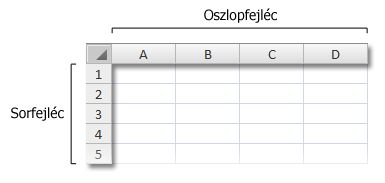
A munkalap oszlop- és sorazonosítóinak nyomtatásához kövesse az alábbi lépéseket:

|
Kattintson a munkalapra. Ha ezt több munkalappal is meg szeretné tenni, csoportosíthatja őket.
|
|---|---|

|
Kattintson a menüszalag Lapelrendezés fülére.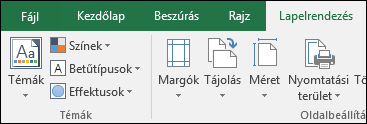
|

|
Jelölje be A munkalap beállításai csoport Azonosítók lapján lévő Nyomtatás jelölőnégyzetet.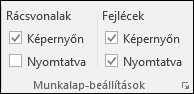
Megjegyzés: Kattinthat a kis kibontási ikonra  , majd a Nyomtatás területen jelölje be a Sor- és oszlopfejlécek jelölőnégyzetet. A munkalap nyomtatásához a CTRL+P billentyűkombinációt lenyomva nyissa meg a Nyomtatás párbeszédpanelt, és kattintson az OK gombra. , majd a Nyomtatás területen jelölje be a Sor- és oszlopfejlécek jelölőnégyzetet. A munkalap nyomtatásához a CTRL+P billentyűkombinációt lenyomva nyissa meg a Nyomtatás párbeszédpanelt, és kattintson az OK gombra. |
Tippek
Ha meg szeretné tekinteni a munkalapot nyomtatás előtt, nyomja le a CTRL + F2 billentyűparancsot.
Az Excel alapértelmezés szerint az A1 hivatkozási stílust használja, amely az oszlopokat betűvel, a sorokat pedig számmal jelöli. Ha az oszlopazonosítókban betűk helyett számokat lát, a munkalap az S1O1 hivatkozási stílust használja. Ha vissza szeretne váltani az A1 hivatkozási stílusra, válassza a Fájlbeállítások>>Képletek lehetőséget, majd a Képletekkel végzett munka csoportban törölje a jelölést az S1O1 hivatkozási stílus jelölőnégyzetből.
A sor- és oszlopazonosítókban található számok és betűk nem módosíthatók. Ha címkével szeretne ellátni sorokat és oszlopokat, egyszerűen kattintson egy cellára, írja be a kívánt szöveget, majd nyomja le a TAB billentyűt a következő cellára való továbblépéshez. Például elláthatja címkével a havi értékesítési számokat, ha az A1-L1 tartományba beírja a hónapok neveit.
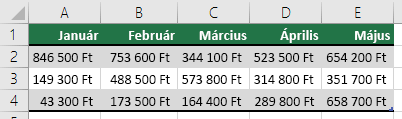
Az Excel kitöltés funkciójával gyorsan létrehozhat címkéket, például a hónapok neveit. További információt a Munkalapcellák automatikus kitöltése adatokkal című témakörben találhat. Az adatait Excel-táblázatként is megadhatja, amely az első sort alapértelmezés szerint fejlécsornak állítja be.
Ha konkrét adatokat szeretne minden oldal tetejére nyomtatni, például a munkalap első soraiban megjelenő hónapok neveit, tekintse meg az Adott sorok vagy oszlopok ismétlése minden nyomtatott oldalon című cikket.
Ha élőfejet vagy élőlábat szeretne hozzáadni a nyomtatott munkalaphoz, tekintse meg az Előfejek és élőlábak a munkalapokon című cikket.
Lásd még
- Sorok nyomtatása az oszlopfejlécek oldalankénti feltüntetésével
- Sorok vagy oszlopok ismétlése címként vagy címkeként minden nyomtatott oldalon
- Munkalap vagy munkafüzet nyomtatása
- Nyomtatás az Excelben
További segítségre van szüksége?
Kérdéseivel mindig felkeresheti az Excel technikai közösség egyik szakértőjét, vagy segítséget kérhet a közösségekben.