
Fontos
A Microsoft 365-höz készült Excelben és az Excel 2021-ben a Power View 2021. október 12-én törlődik. Másik lehetőségként használhatja az ingyenesen letölthető Power BI Desktop által nyújtott interaktív vizuális felületet is. Könnyen importálhat Excel-munkafüzeteket a Power BI Desktop-ba is.
Absztrakt: Ebben az oktatóanyagban megtanulhatja, hogyan hozhat létre interaktív Power View nézetet tartalmazó jelentéseket: többszörös diagramokat, interaktív jelentéseket, pontdiagramokat és buborékdiagramokat időalapú játékmegjelenítéssel.
Fontos tudni azt is, hogy amikor közzéteszi ezeket a jelentéseket és elérhetővé teszi őket a SharePointon, ezek a megjelenítések ugyanolyan interaktívak lesznek, mint az oktatóanyagban láthatók, bárki számára, aki megtekinti őket.
Az oktatóanyag az alábbi részekből áll:
- Többszörös diagramok létrehozása
- Interaktív jelentések létrehozása kártyák és csempék használatával
- Pontdiagramok és buborékdiagramok létrehozása időalapú játékmegjelenítésekkel
- Ellenőrzés és teszt
Az oktatóanyag végén található tesztet elvégezve ellenőrizheti, hogy mennyit tanult. Emellett a Power View számos fogalmát és képességét működés közben bemutató videókat is megtekinthet.
Ez a sorozat olimpiai érmeket, vendéglátó országokat és különféle olimpiai sporteseményeket leíró adatokat használ. A sorozatban az alábbi oktatóanyagok találhatók:
- Adatok importálása az Excel 2013-ba és adatmodell létrehozása
- Adatmodell-kapcsolatok bővítése az Excel 2013, a Power Pivot és a DAX használatával
- Térképalapú Power View-jelentések létrehozása
- Internetes adatok beépítése és Power View-jelentések alapértelmezéseinek beállítása
- Lenyűgöző Power View-jelentések létrehozása
Azt javasoljuk, hogy sorban egymás után végezze el őket.
Ezek az oktatóanyagok az Excel 2013-at használják engedélyezett Power Pivot beépülő modul mellett. Az Excel 2013-ról az Első lépések az Excel 2013-ban című témakörben tudhat meg többet. A Power Pivot engedélyezéséről a Power Pivot bővítmény című témakörben tájékozódhat.
Többszörös diagramok létrehozása
Ebben a szakaszban folytatjuk az interaktív megjelenítések létrehozását Power View nézetben. Ebben a szakaszban a többszörös diagramok különböző típusait hozhatja létre. A többszörösök néha rácsos diagramnak is nevezhetők.
InteractiveVerticalMultiple diagramok létrehozása
Többszörös diagramok létrehozásához egy másik diagramot, például kör- vagy vonaldiagramot kell használni.
Az Excelben jelölje ki a Sáv és Oszlop munkalapot. Új Power View-jelentés létrehozásához kattintson a POWER VIEW > gombra A menüszalagról illessze be > a Power View nézetet . Ekkor létrejön egy üres Power View-jelentéslap. Nevezze át a jelentés többszöröseit, ha a jobb gombbal alul lévő fülre kattint, és a megjelenő menü Átnevezés parancsát választja. Dupla kattintással át is nevezheti a lapot.
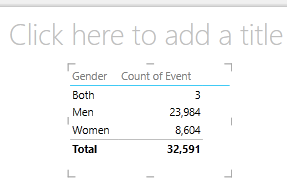
Bontsa ki a Medals táblát a Power View nézetbeli mezők területen, és jelölje ki a Nem, majd a Verseny mezőt. A MEZŐK területen válassza az Esemény melletti nyílgombot, majd a Darabszám (nem üres) lehetőséget. A Power View táblázat az alábbi képen látható megjelenítéseket hoz létre.
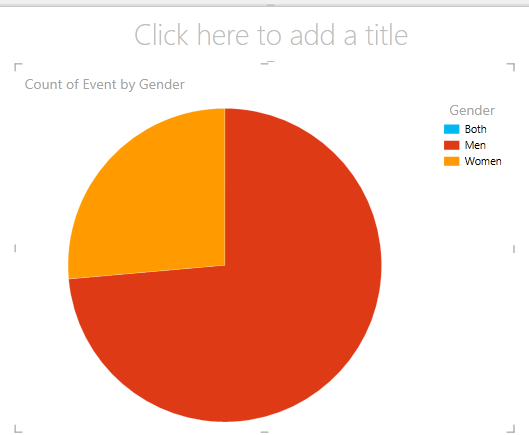
A menüszalagon válassza a TERVEZÉS elemet > Megjelenítés váltása > Egyéb diagram > kördiagram. A jelentés most az alábbi képen látható módon néz ki.
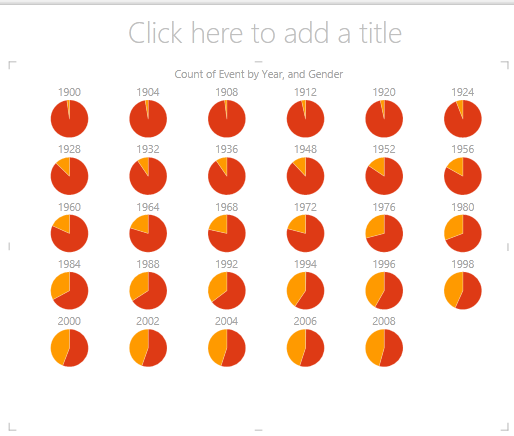
Úgy döntesz, hogy érdekes lenne nemek szerint megnézni az események számát az idő múlásával. Az információk megjelenítésének egyik módja a többszörösök használata. A Medal táblából húzza a Year oszlopot a FÜGGŐLEGES TÖBBSZÖRÖSÖK mezőre. Ha több többszöröst szeretne megtekinteni, a menüszalagon az ELRENDEZÉS > jelmagyarázat > Nincs elemet választva távolítsa el a jelmagyarázatot a jelentésből.
Módosíthatja az elrendezést úgy, hogy a többszörösök rácsa hat diagram széles és hat magasságú diagramot jelenítsen meg. Jelölje ki a diagramot, és válassza az ELRENDEZÉSRÁCS > 6. magassága>, majd az ELRENDEZÉSRÁCS > szélessége > 6 elemet. A képernyő most az alábbi képernyőképhez hasonlóan néz ki.
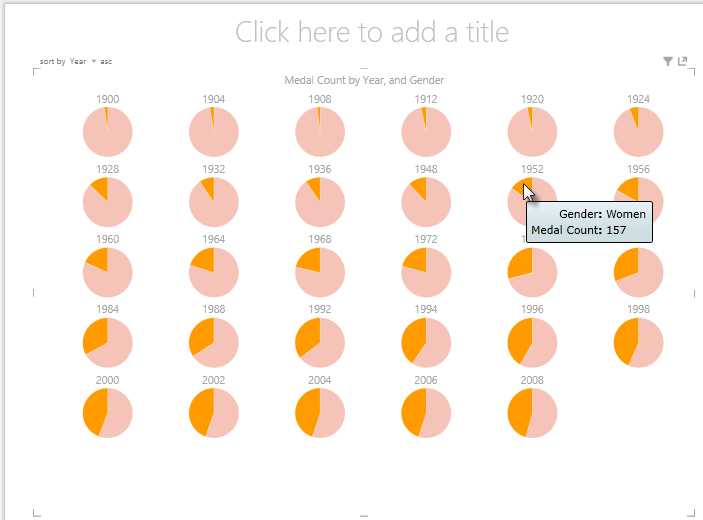
A többszörös diagramok is interaktívak. Ha rámutat egy kördiagramra, megjelennek az adott szelettel kapcsolatos információk. Ha a rácsban bármelyik tortaszeletre kattint, az adott kijelölés a többszörös összes diagramjához kiemelve jelenik meg. Az alábbi képernyőn az 1952-es sárga szelet (nők) lett kijelölve, és az összes többi sárga szelet ki van emelve. Ha több diagram érhető el, mint amennyit a Power View egy képernyőn meg tud jeleníteni, akkor egy függőleges görgetősáv jelenik meg a megjelenítés jobb szélén.
Interaktív vízszintes többszörösök diagramok létrehozása
A vízszintes diagramok működése a függőleges többszörös diagramokhoz hasonlóan működik.
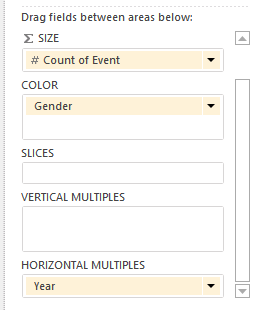
A függőleges többszörösök vízszintes függőleges diagramjairól vízszintes függőlegesre szeretné alakítani a diagramokat. Ehhez húzza a Year mezőt a FÜGGŐLEGES TÖBBSZÖRÖSÖK területről a VÍZSZINTES TÖBBSZÖRÖSÖK területre, az alábbi képen látható módon.
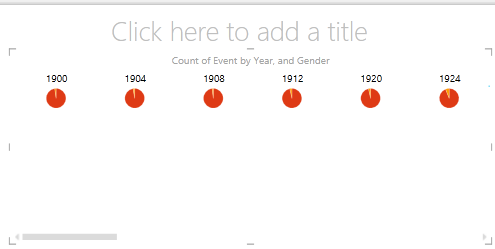
A Power View-jelentés megjelenítése vízszintes többszörösök diagrammá változik. Figyelje meg a képi megjelenítés alján látható görgetősávot, amely az alábbi képen látható.
Többszörös vonaldiagramok létrehozása
A vonaldiagramok többszörösként is egyszerűen létrehozhatók. Az alábbi lépések bemutatják, hogyan hozhat létre több vonaldiagramot az egyes években nyert érmek száma alapján.
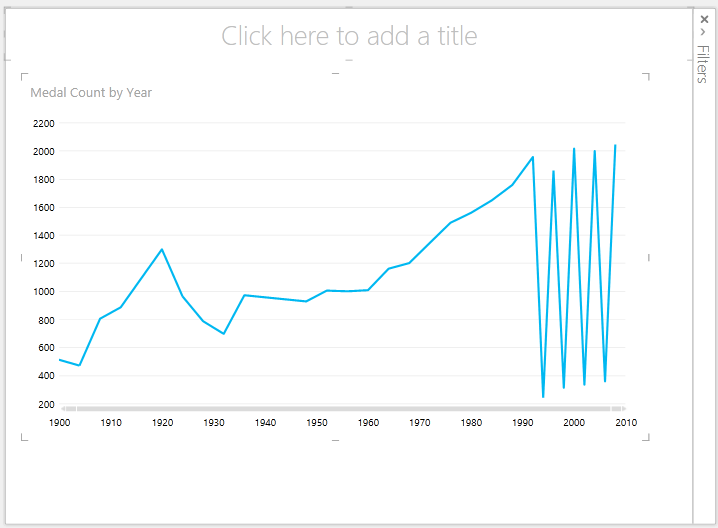
Hozzon létre egy új Power View nézetet tartalmazó lapot, és adja neki a Többszörösök vonalai nevet. A Power View nézetbeli mezők területen a Medals (Érmek) táblában válassza a Medal Count (Érmek száma) és az Év oszlopot. A megjelenítés vonaldiagramra módosításához válassza a TERVEZÉS > Egyéb diagramvonal >lehetőséget. Most húzza az Év elemet a TENGELY területre. A diagram az alábbi képernyőképen látható módon néz ki.
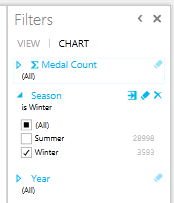
Koncentráljunk a téli érmekre. A szűrőpanelen válassza a CHART lehetőséget, majd húzza a Season oszlopot a Medals táblából a Szűrők panelre. Válassza a Winter lehetőséget az alábbi képen látható módon.
A többszörös vonaldiagramok létrehozásához húzza NOC_CountryRegion a Medals táblából a FÜGGŐLEGES TÖBBSZÖRÖSÖK területre. A jelentés most az alábbi képen látható módon néz ki.
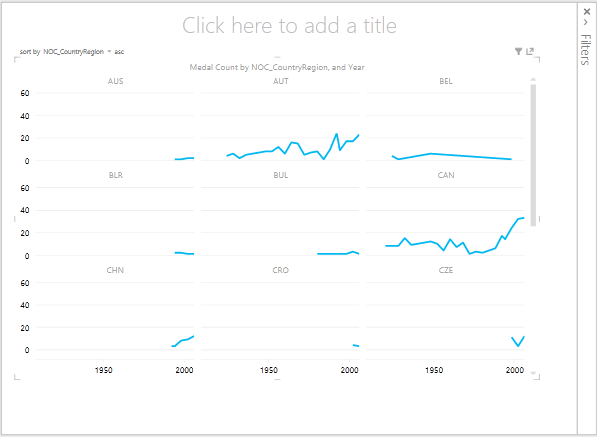
A megjelenítés bal felső sarkában található elemekre kattintva növekvő vagy csökkenő sorrendbe rendezheti a diagramokat.
Interaktív jelentések létrehozása kártyák és csempék használatával
A mozaikok és kártyák a táblázatokat pillanatképek sorozatává alakítják, amelyek vizualizálják az adatokat, kártyák formájában, a tárgymutatókhoz hasonlóan. A következő lépésekben kártyák használatával megjeleníti a különböző sportágakban megnyert érmek számát, majd az eredményeknek a kiadás szerinti mozaikokra rendezésével finomítja ezt a megjelenítést.
Kártyás megjelenítések létrehozása
Hozzon létre egy új Power View-jelentést, és nevezze át Kártyák névre. A Power View nézetbeli mezők területen válassza a Disciplines (Szakágak ) táblában a Discipline (Szakágak) lehetőséget. A Medals táblában válassza a Kiadások különböző száma, a Medal Count (Érmek száma) és a NOC_CountryRegion elemet. A Power View nézetbeli mezők MEZŐK területén kattintson a NOC_CountryRegion melletti nyílra, és válassza a Darabszám (eltérők) lehetőséget.
A menüszalagon válassza a TERVEZÉS lehetőséget > Megjelenítésváltás > táblázatkártya>. Táblázata az alábbi képen látható módon néz ki.
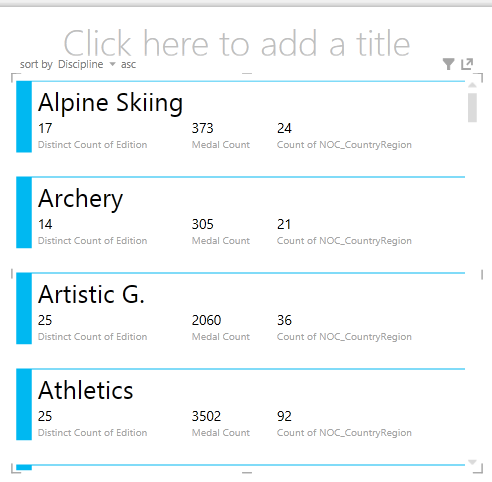
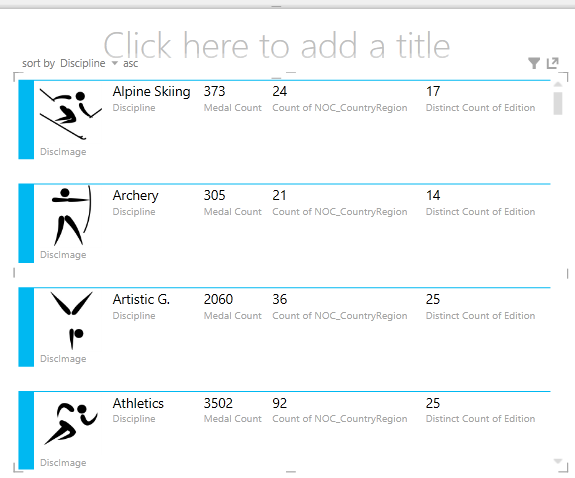
Jelölje ki a kártyás megjelenítést, és válassza a DiscImage elemet a DiscImage táblázatból. Megjelenhet egy biztonsági figyelmeztetés, amely arra kéri, hogy a képek megjelenítéséhez kattintson a tartalom engedélyezése gombra, az alábbi képen látható módon.

A MEZŐK területen rendezze a mezőket a következő sorrendbe: DiscImage, Discipline, Medal Count, Count of NOC_CountryRegion and last, Different Count of Edition. A kártyák most az alábbi képen láthatóhoz hasonlóan néznek ki.
Mozaikok használata kártyás megjelenítésekkel
Ezeket a kártyákat az érmek odaítélésének éve alapján egyszerűen áttekintheti. A Power View nézetbeli mezők ablak Medals táblából húzza az Év mezőt a MOZAIKOKRA BONTÁS ALAPJA területre. A képi megjelenítés ekkor az alábbi képernyőképen látható módon néz ki.
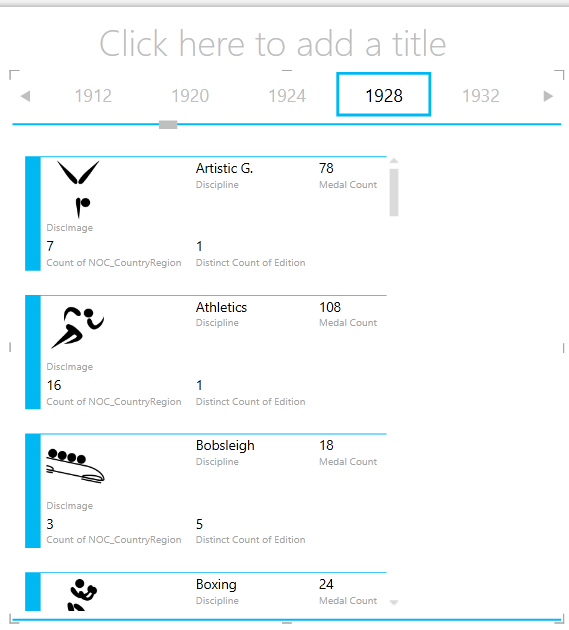
Most a kártyák év szerint vannak mozaikozva, de valami más is történt. A MOZAIKOKRA BONTÁS ALAPJA mező egy tárolóvá alakult, amely ekkor már csak az előző lépésekben létrehozott kártyákat tartalmazza. Bővíthetjük azonban ezt a tárolót, és megnézhetjük, hogy a TILE BY használatával hogyan hozhatók létre interaktív jelentések, amelyek koordinálják az adatok megjelenítését.
Kattintson a kártyák megjelenítés melletti területre, de továbbra is a MOZAIKOKRA BONTÁS ALAPJA tárolón belül. A Power View nézetbeli Mezők ablaktábla megváltozik, és jelzi, hogy Ön továbbra is a MOZAIKOKRA BONTÁS ALAPJA tárolóban van, de a Kártyák megjelenítésben nem. Az alábbi képen látható, hogy miként jelenik meg ez a Power View nézetbeli Mezők ablaktáblán.
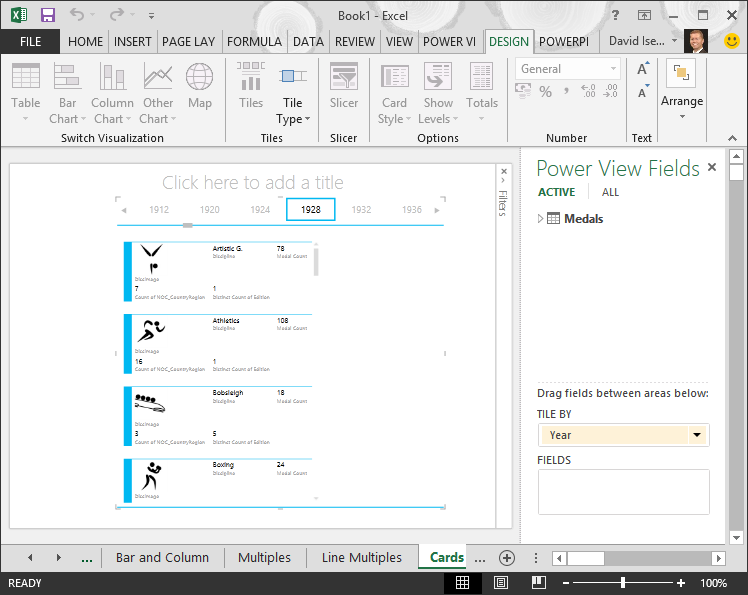
A Power View nézetbeli mezők területen válassza az ÖSSZES lehetőséget az összes rendelkezésre álló tábla megjelenítéséhez. A Hosts táblában válassza a City, az Season, a NOC_CountryRegion és a FlagURL elemet. Ezután a menüszalagon válassza a TERVEZÉS lehetőséget > Megjelenítési > táblakártya > váltása. Ha azt szeretné, hogy az imént létrehozott táblázat nagyobb helyet foglaljon el a jelentésben, úgy dönt, hogy módosítja a Kártyás megjelenítés típusát. Select DESIGN > Options > Card Style > Callout. Így már jobb. A jelentés most az alábbi képen látható módon néz ki.
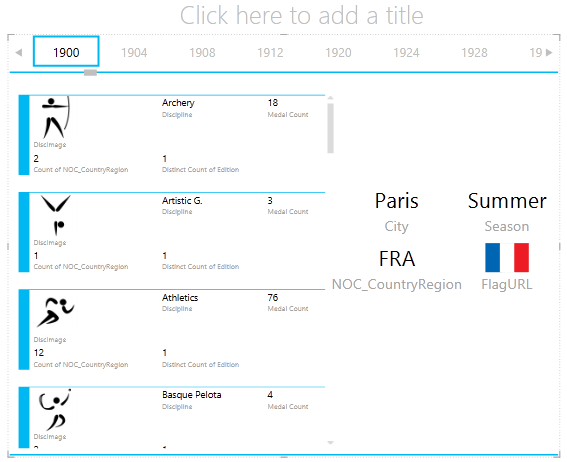
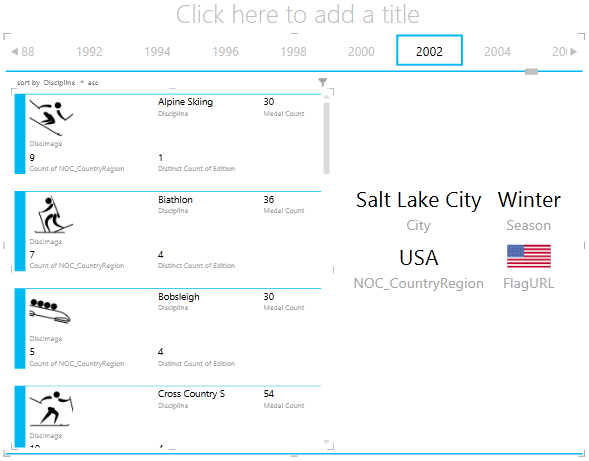
Figyelje meg, hogy ha másik évet választ a Mozaikokra bontás alapja tároló tetején látható mozaikok közül, az éppen létrehozott ábrafelirat is szinkronizálódik a kijelölt elemmel. Ennek az az oka, hogy mindkét kártyás megjelenítés a létrehozott MOZAIKOKRA BONTÁS ALAPJA tárolóban található. Ha görgeti a MOZAIKOKRA BONTÁS SZEMPONTJA lehetőséget, és kiválasztja például a 2002 számot, a jelentés az alábbi képen látható módon néz ki.
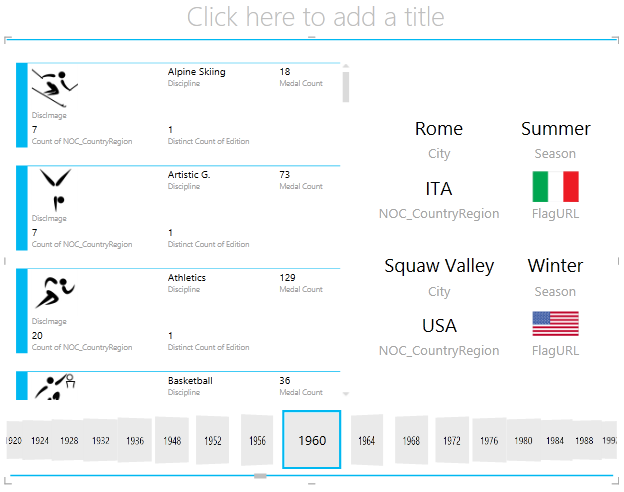
Módosíthatja azt is, ahogyan a Power View mozaikadatait megjeleníti. A menüszalagon válassza a TERVEZÉS > csempék > csempetípus > Csempefolyam lehetőséget. A mozaikmegjelenítések megváltoznak, és a Power View a mozaiktároló aljára helyezi a mozaikokat, az alábbi képen látható módon.
Ahogy korábban említettük, amikor közzéteszi ezeket a jelentéseket és elérhetővé teszi őket a SharePointban, ezek a megjelenítések ugyanolyan interaktívak lesznek bárki számára, aki megtekinti őket.
Pontdiagramok és buborékdiagramok létrehozása időalapú játékmegjelenítésekkel
Létrehozhat interaktív diagramokat is, amelyek az időbeli változásokat mutatják. Ebben a szakaszban pontdiagramokat és buborékdiagramokat készítünk, és oly módon ábrázoljuk az olimpiai adatokat, hogy a Power View-jelentések megtekintői érdekes és lenyűgöző módokon kezelhessék azokat.
Pontdiagram és buborékdiagram létrehozása
Új Power View-jelentés létrehozásához kattintson a POWER VIEW > gombra A menüszalagról illessze be > a Power View nézetet . Nevezze át a jelentést Buborékok névre. A Medals táblában válassza a Medal Count (Érmek száma) és a NOC CountryRegion (Ország-/régiókód) mezőt. A MEZŐK területen kattintson a NOC_CountryRegion melletti nyílra, és válassza a Darabszám (eltérők) lehetőséget, ha azt szeretné, hogy a kódok helyett az ország- vagy régiókódok számát adja meg. Ezután az Events táblában válassza a Sport elemet.
Válassza a TERVEZÉS lehetőséget > Megjelenítés > váltása Egyéb diagram > pontdiagram megjelenítésre a megjelenítés pontdiagramra való módosításához. Jelentését az alábbi kép szemlélteti.
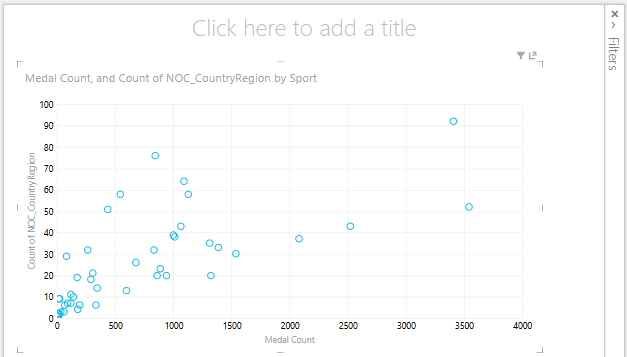
Ezután húzza az eseményt az Események táblából a Power View nézetbeli mezők MÉRET területére. A jelentés sokkal érdekesebb lett, és az alábbi képernyőképen látható módon néz ki.
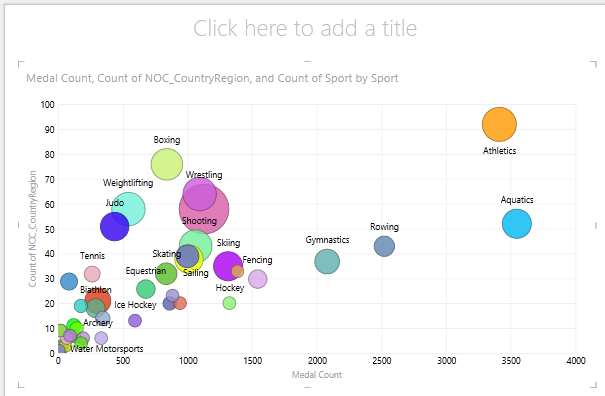
A pontdiagram mostantól buborékdiagram, és a buborék mérete az egyes sportágakban nyert érmek számán alapul.
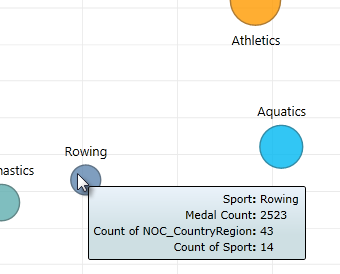
A buborékdiagram interaktív is. Amikor az egérmutatót az Evezési buborék fölé viszi, a Power View további adatokat jelenít meg a sportágról, az alábbi képen látható módon.
Képi megjelenítések létrehozása Time-Based lejátszása
Az Ön által létrehozott megjelenítések jelentős része idők folyamán bekövetkező eseményeken alapul. Az olimpiai adathalmazban érdekes látni, hogy az évek során hogyan osztották ki az érmeket. Az alábbi lépések bemutatják, hogyan hozhat létre időalapú adatok alapján lejátszódó vagy animált képi megjelenítéseket.
Az előző lépésekben létrehozott pontdiagramon figyelje meg a LEJÁTSZÁSI TENGELY területet a Power View nézetbeli mezők között, az alábbi képen látható módon.
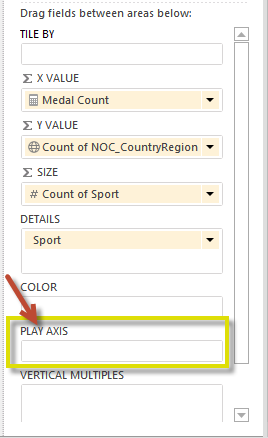
A Medals táblából húzza a Year (Év) mezőt a LEJÁTSZÁSI TENGELY területre. Itt jön a szórakoztató rész. A pontdiagram alján létrejön egy tengely, mellette pedig megjelenik egy LEJÁTSZÁS ikon, az alábbi képen látható módon. Nyomja le a Lejátszás gombot.
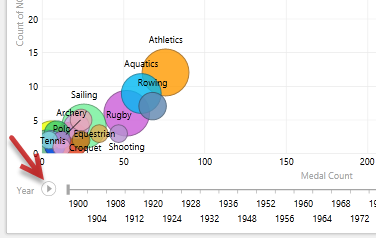
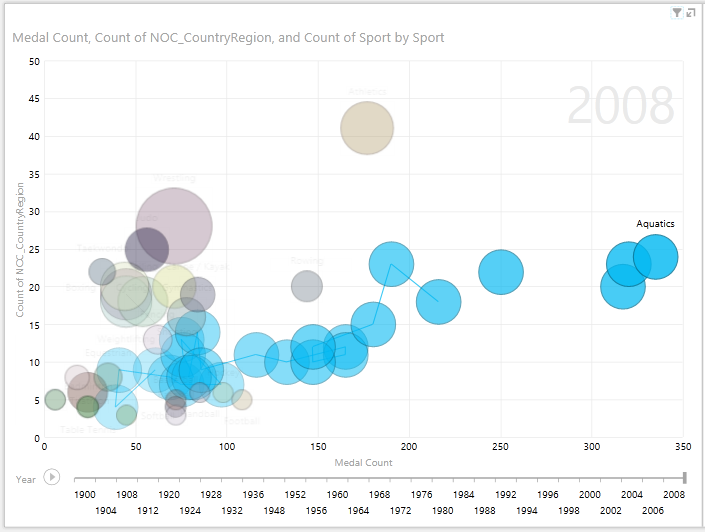
Figyelje, ahogy a buborékok mozognak, nőnek és összehúzódnak, ahogy haladnak az évek a lejátszási tengelyen. Kiemelhet egy adott buborékot is, amely ebben az esetben egy adott sportág, és tisztán láthatja, hogy a buborék hogyan változik a lejátszási tengely előrehaladtával. A vonal követi a vonal útját, vizuálisan kiemelve és nyomon követve az adatpontokat, ahogy a tengely halad előre.
Válassza a Vízi csika lehetőséget, majd kattintson a Lejátszás gombra. A vízi sportok kiemelve jelennek meg, a jelentés jobb felső sarkában pedig a LEJÁTSZÁS tengely előrehaladtával az év (a LEJÁTSZÁS tengely) látható. A végén a vizes sportágak által megtett út kiemelve jelenik meg a vizualizációban, míg a többi sportág halványan jelenik meg. Az alábbi képen látható jelentés, amikor a Lejátszás tengely befejeződött.
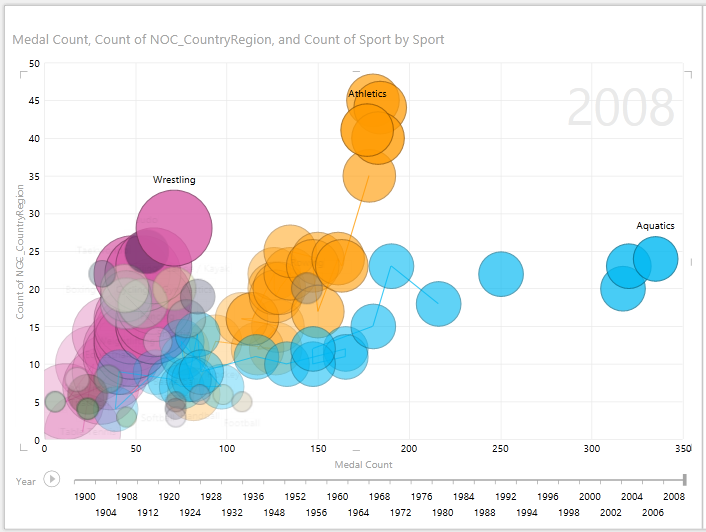
A CTRL billentyűt lenyomva tartva és több elemet kijelölve egyszerre több sportágat is kijelölhet. Próbálja ki. A következő képernyőn három sportág van kiválasztva: Birkózás, Atlétika és Vízi sport.
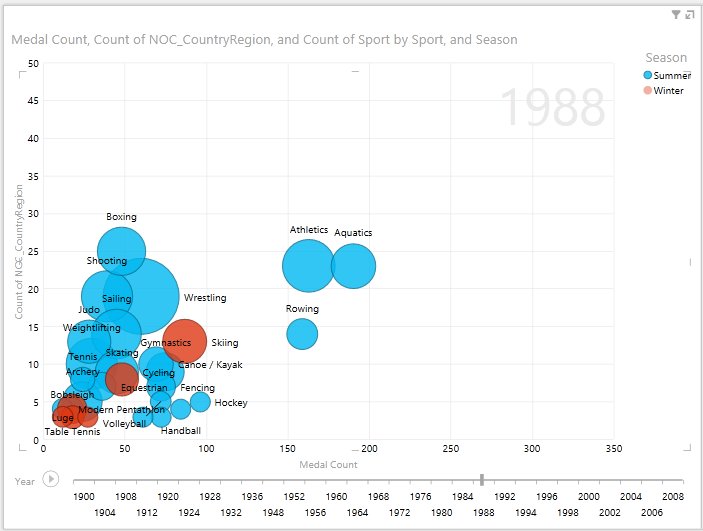
Végezetül pedig a pontdiagramokat is szűrheti, a többi megjelenítéshez hasonlóan. Az adathalmazban rengeteg szín van, mivel rengeteg sportág szerepel. A Medals táblából húzza a Season (Évszak) mezőt a Power View nézetbeli mezők SZÍN területére. Most csak két színt használnak, egyet minden évszakhoz (nyár vagy tél). Az alábbi képen ezt láthatja, de ha látni szeretné, hogy milyen jól néz ki, nézze meg az oktatóanyag végén található videót.
Számtalan lenyűgöző és lenyűgöző jelentést készíthet a Power View segítségével. Minden egyes megjelenítés egy bizonyos és eltérő nézetet rendel az adatokhoz. Még meggyőzőbb jelentéseket készíthet, ha különböző megjelenítéseket kombinál egyetlen jelentésoldalon, és így életre keltheti az adatait.
Ellenőrzés és teszt
A tanultak áttekintése
Ebben az oktatóanyagban megtanulta, hogyan hozhat létre többszörös diagramokat, vonaldiagramokat, buborékdiagramokat és pontdiagramokat. Azt is megtanulta, hogy miként mozaikszerűen készíthet jelentést, és hogyan hozhat létre egy tárolót, amelybe sok jelentés belefoglalható.
Ez az oktatóanyag lezárja a Power View-jelentések létrehozását bemutató sorozatot.
Videók az olimpiai adatkészletből
Időnként jó látni ezeket a feladatokat működés közben. Ebben a szakaszban az olimpiai adatkészlet használatával készített videókra mutató hivatkozásokat talál. Ezek a videók hasonlóak az oktatóanyagokhoz, de a munkafüzetek, a Power Pivot-képek és a Power View-lapok némelyike kissé eltérhet.
Köszönjük! Remélem tetszett Önnek ez az oktatóanyag-sorozat, és hasznosnak találta a saját Power View-jelentések létrehozásának módjában. A Power View segítségével lenyűgöző, magával ragadó és interaktív jelentéseket készíthet, amelyeket meg is oszthat a SharePoint Üzletiintelligencia-portálján.
A sorozat oktatóanyagai
Az alábbi listában található hivatkozások a sorozat összes oktatóanyagára mutatnak:
- Adatok importálása az Excel 2013-ba és adatmodell létrehozása
- Adatmodell-kapcsolatok bővítése az Excel 2013, a Power Pivot és a DAX használatával
- Térképalapú Power View-jelentések létrehozása
- Internetes adatok beépítése és Power View-jelentések alapértelmezéseinek beállítása
- Lenyűgöző Power View-jelentések létrehozása
TESZT
Szeretné ellenőrizni, hogy mennyire emlékszik a tanultakra? Itt a lehetőség. A következő teszt az oktatóanyagban megismert funkciókra, képességekre és követelményekre vonatkozik. A válaszokat a lap alján találja. Sok sikert!
1. kérdés: Mi a Többszörös diagramtípus másik neve?
A: Görgethető diagramok.
B: Rekordok diagramok.
C: Rácsos diagramok.
D: Oldaldiagramok
2. kérdés: A Power View nézetbeli mezők területen hozható létre tároló, amelyben több megjelenítés is elhelyezhető?
A: Az OSZLOPOK terület.
B: Az ÖSSZEGZÉS terület.
C: A MOZAIKOKRA BONTÁS ALAPJA terület.
D: A TÁROLÓ terület.
3. kérdés: Melyik Power View nézetbeli mezőn alapuló animált megjelenítés létrehozásához használja az animált megjelenítéseket?
A: A LEJÁTSZÁSI TENGELY terület.
B: A VÍZSZINTES TÖBBSZÖRÖSÖK területe.
C: Az ANIMÁCIÓ terület.
D: Nem hozhat létre ennyire menő képi megjelenítéseket, ugye?
4. kérdés: Mi történik a többszörös diagramokon, ha több kördiagram van, mint amennyi elfér egy képernyőn?
V: A Power View automatikusan elkezdi görgetni a kördiagramokat.
B: A Power View nézet tartalmaz egy görgetősávot, amellyel végiggörgetheti a többi kördiagramot.
C: A Power View egyszerre csak a képernyőn megjeleníthető számú tortadiagramról készít jelentést.
D: A Power View automatikusan egy képernyőre helyezi az összes kördiagramot, függetlenül attól, hogy hány kördiagramra van szükség.
Válaszok a tesztre
- A helyes válasz: C
- A helyes válasz: C
- A helyes válasz: A
- A helyes válasz: B
Megjegyzés
Az oktatóanyag-sorozatban felhasznált adatok és képek forrása:
- Olimpiai adatkészlet: Guardian News & Media Ltd.
- Zászlóképek: CIA Factbook (cia.gov)
- Népességadatok: Világbank (worldbank.org)
- Olimpiai sportágak piktogramjai: Thadius856 és Parutakupiu