
Fontos
A Microsoft 365-höz készült Excelben és az Excel 2021-ben a Power View 2021. október 12-én törlődik. Másik lehetőségként használhatja az ingyenesen letölthető Power BI Desktop által nyújtott interaktív vizuális felületet is. Könnyen importálhat Excel-munkafüzeteket a Power BI Desktop-ba is.
Absztrakt: Ez a sorozat harmadik oktatóprogramja. Az első oktatóanyagban, amelynek címe " Adatok importálása az Excel 2013-ba, és Adatmodell létrehozása" című oktatóanyagban egy teljesen új Excel-munkafüzetet hozott létre több forrásból importált adatok felhasználásával, amelynek adatmodelljét az Excel automatikusan hozta létre. A második oktatóanyag (Adatmodell-kapcsolatok bővítése az Excel 2013, a Power Pivot és a DAX segítségével) során megtanulta, hogy miként bővítheti ki az adatmodellt, és hogyan hozhat létre hierarchiákat az adatokon belül.
Ebben az oktatóanyagban a kibővített adatmodell segítségével lenyűgöző jelentéseket fog készíteni, amelyek több megjelenítést is tartalmaznak a Power View használatával.
Az oktatóanyag az alábbi részekből áll:
- Power View-jelentés létrehozása
- Számított mezők létrehozása Power View nézethez és kimutatásokhoz
- Mezőalapértékek, táblázatviselkedés és adatkategóriák megadása
- Ellenőrzés és teszt
Az oktatóanyag végén található tesztet elvégezve ellenőrizheti, hogy mennyit tanult.
Ez a sorozat olimpiai érmeket, vendéglátó országokat és különféle olimpiai sporteseményeket leíró adatokat használ. A sorozatban az alábbi oktatóanyagok találhatók:
- Adatok importálása az Excel 2013-ba és adatmodell létrehozása
- Adatmodell-kapcsolatok bővítése az Excel 2013, a Power Pivot és a DAX használatával
- Térképalapú Power View-jelentések létrehozása
- Internetes adatok beépítése és Power View-jelentések alapértelmezéseinek beállítása
- A Power Pivot súgója
- Lenyűgöző Power View-jelentések létrehozása – 2. rész
Azt javasoljuk, hogy sorban egymás után végezze el őket.
Ezek az oktatóanyagok az Excel 2013-at használják engedélyezett Power Pivot beépülő modul mellett. A Power Pivot engedélyezéséről itt tájékozódhat.
Power View-jelentés létrehozása
Az előző oktatóanyagban létrehozott egy Excel-munkafüzetet egy olimpiai érmekre és eseményekre vonatkozó adatokat tartalmazó kimutatással. Ha nem fejezte be az előző oktatóanyagot, innen letöltheti a munkafüzetet az előző oktatóanyag végéről.
Ebben a szakaszban egy Power View-jelentést hoz létre, amellyel vizuálisan ábrázolhatja az olimpiai adatokat.
Az Excelben kattintson a JELENTÉSEK beszúrása >> lehetőségre. Power View nézetet tartalmazó jelentések.
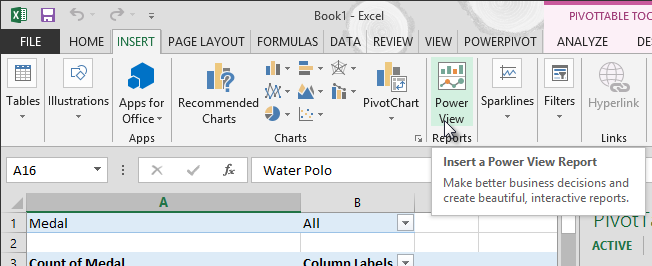
Egy üres Power View-jelentés jelenik meg munkalapként a munkafüzetben.
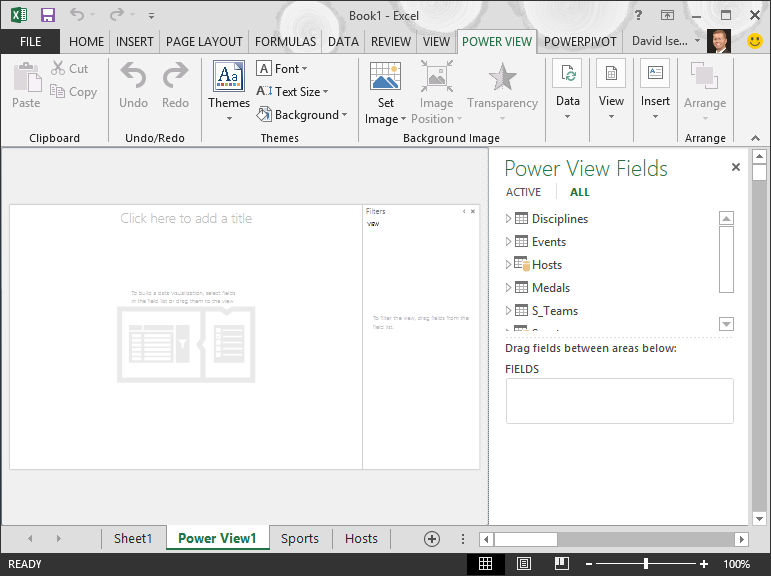
A Power View nézetbeli mezők területen a Hosts (Állomások ) mező melletti nyílra kattintva bontsa ki azt, és kattintson a City (Város) elemre.
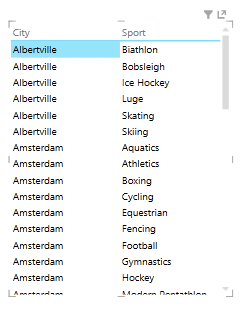
Bontsa ki a Medals (Érmek) táblát , és kattintson a Sport elemre. Ezzel a Power View a város mellett megjeleníti a sportágakat, az alábbi képen látható módon.
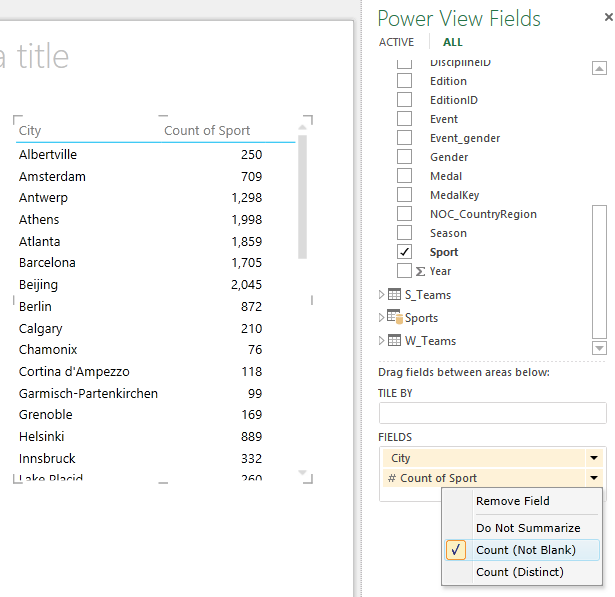
A Power View nézetbeli mezők MEZŐK területén kattintson a Sport elem melletti nyílra, és válassza a Darabszám (nem üres) lehetőséget. A Power View mostantól nem listázza, hanem számolja a sportágakat, ahogy az az alábbi képen látható.
A menüszalagon válassza a TERVEZÉS > lehetőséget Megjelenítési > térkép váltása. A TERVEZÉS lap csak akkor érhető el, ha a Power View nézetet tartalmazó táblázat ki van jelölve. Előfordulhat, hogy figyelmeztetés jelenik meg a külső tartalom engedélyezésével kapcsolatban, amikor a térképes megjelenítésre vált.
A térkép a táblázat helyére megjelenítésként szolgál. A térképen különböző méretű kék körök jelzik az egyes olimpiai helyszíneken megrendezett különböző sportesemények számát. De talán érdekesebb látni, hogy melyek voltak nyári események, és melyek téliek.
A jelentésterület optimális kihasználásához csukjuk össze a Szűrők területet. Kattintson a Szűrők terület jobb felső sarkában lévő nyílra.
A Power View nézetbeli mezők területen bontsa ki a Medals (Érmek) elemet. Húzza a Season mezőt a SZÍN területre. Ez már jobb: a térképen most kék buborékok jelennek meg a nyári sportokhoz, piros buborékok a téli sportokhoz, az alábbi képen látható módon. A megjelenítést a sarkok húzásával átméretezheti.
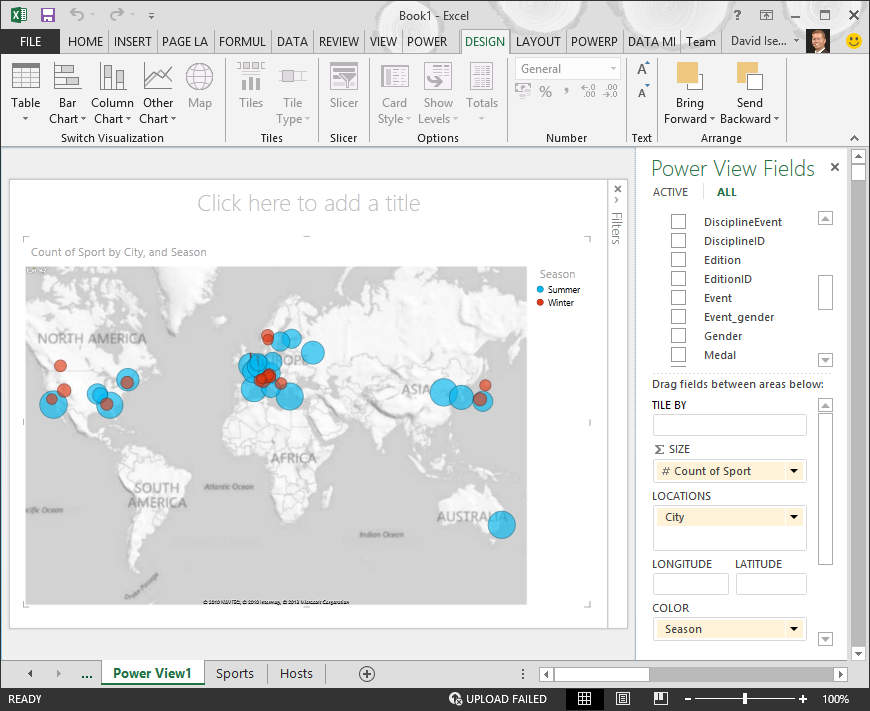
Mostantól rendelkezésére áll a Power View-jelentés, amely egy évszakonként színkódolt térképen ábrázolja a különböző helyeken lebonyolított sportesemények számát. És csak néhány kattintás volt a vége.
Számított mezők létrehozása Power View nézethez és kimutatásokhoz
A Power View az alapul szolgáló adatmodell alapján képi megjelenítéseket hoz létre. A Power Pivot és a DAX használatával egyéni képletek létrehozásával bővítheti az adatmodellt, majd jelentéseket készíthet e képletek és számítások alapján a kimutatásokban és a Power View nézetben.
Számított mező létrehozása a következőben:Power Pivot
Az Excelben kattintson a Power Pivot-adatmodell >> kezelése elemre a Power Pivot-ablak megjelenítéséhez.
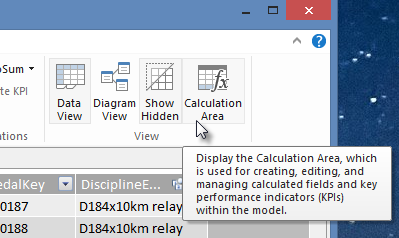
Jelölje ki a Medals táblát . Győződjön meg róla, hogy megjelenik a számítási terület. A Számítási terület a tábla adatai alatt található, és itt hozhatók létre, szerkeszthetők és kezelhetők a számított mezők. A számítási terület megtekintéséhez válassza a Kezdőoldali > nézet > Számítási terület elemét, az alábbi képen látható módon.
Számítsuk ki az olimpiai kiadások számát. A számítási területen jelölje ki közvetlenül az Edition oszlop alatti cellát. A menüszalagon válassza a Különböző darabok száma AutoSzum >lehetőséget, az alábbi képen látható módon.
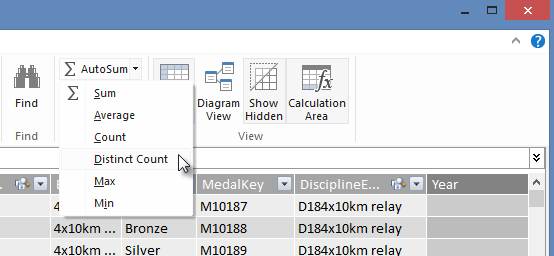
A Power Pivot létrehoz egy DAX-kifejezést a számítási terület aktív cellájához. Ebben az esetben a Power Pivot automatikusan létrehozta a következő DAX-képletet:
Distinct Count of Edition:=DISTINCTCOUNT([Edition])Az AutoSzum további számításai is egyszerűek, mint például az Összeg, az Átlag, a Min, a Max és egyebek.
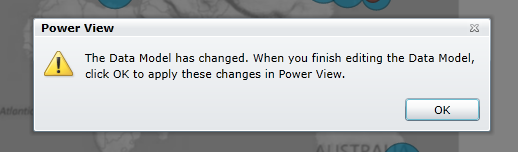
Mentse az Excel-munkafüzetet. Az adatmodell frissül az új számított mezővel. Amikor visszatér az Excel Power View lapjára, az alábbi képen látható módon egy figyelmeztetés tudatja, hogy az adatmodell frissült.
Az oktatóanyagok későbbi részében ezt a Kiadások különböző száma számítási mezőt fogjuk használni.
Számított mező létrehozása a DAX nyelvi verziójávalPower Pivot
Az AutoSzum számítás hasznos, de vannak esetek, amikor testre szabottabb számításokra van szükség. A számítási területen hozhat létre DAX-képleteket, ugyanúgy, mint az Excelben. Hozzunk létre egy DAX-képletet, majd nézzük meg, hogyan jelenik meg az adatmodellünkben, és ennek eredményeként hogyan lesz elérhető a kimutatásban és a Power View nézetben.
Nyissa meg a Power Pivot ablakot. A Számítási területen jelölje ki közvetlenül az előző szakaszban elvégzett AutoSzum számítás alatti cellát az alábbi képen látható módon.
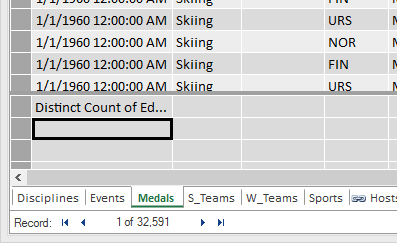
Számítsuk ki az összes érem százalékos arányát. A szerkesztőlécen írja be a DAX-képletet. Az IntelliSense a gépelés alapján elérhető parancsokat biztosít, és a Tab billentyű lenyomásával kiválaszthatja a kiemelt IntelliSense lehetőséget.
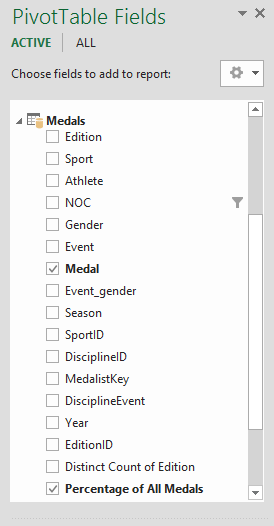
Percentage of All Medals:=[Count of Medal]/CALCULATE([Count of Medal],ALL(Medals))Amikor visszatér az Excel ablakába, az Excel közli, hogy az adatmodell frissült. Az Excelben jelölje ki a kimutatást a Munka1 lapon. A Kimutatásmezők területen bontsa ki a Medals táblát . A mezőlista alján az imént létrehozott két számított mező látható, az alábbi képen látható módon. Az összes medál százalékának kijelölése.
A kimutatásban a Medals (Érmek száma) mező a Medals (Érmek száma) mező után jelenik meg. A mező nincs százalékként formázva, ezért jelölje ki ezeket a mezőket (az összeset egyszerre kijelölheti, ha a mutatót Az összes érem százaléka mező tetejére viszi, amíg a kurzor lefelé mutató nyíllá nem változik, majd kattint). Miután kijelölte őket, kattintson a HOME (>Szám > százalék) elemre. A menüszalag ugyanezen részében állítsa a tizedesjegyek számát kettőre. A kimutatás az alábbi képen látható módon néz ki.
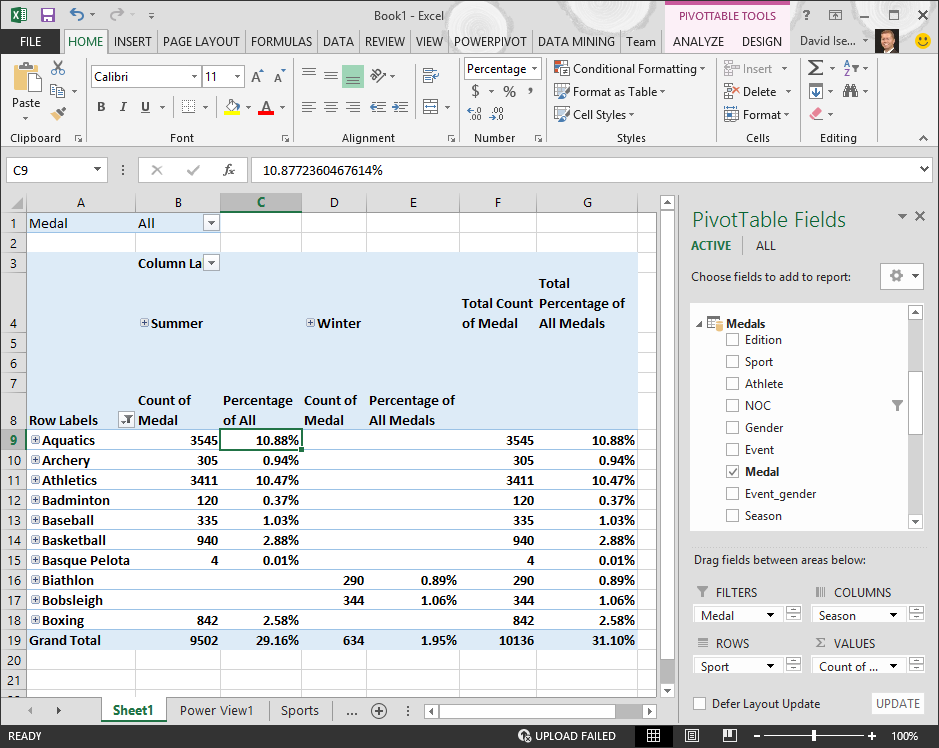
Egy előző oktatóanyagban a Sports mezőt csak az első tízre szűrtük ábécé szerint, ezért csak a Boxingon keresztül látjuk a vizes sportokat, és ezért a Végösszeg százalékos aránya 100% helyett 29,16%. Ez természetesen azt mondja nekünk, hogy ez az első tíz sportág teszi ki a nyári játékokon odaítélt összes érm 29,16%-át. Azt is láthatjuk, hogy az Aquatics az összes érm 10,88%-át tette ki.
Mivel az Összes érem százaléka mező az adatmodellben található, a Power View nézetben is elérhető.
Számított mezőket a Power Pivot lapon is létrehozhat Power View nézetben. Akár a Power Pivotban, akár Power View nézetben hoz létre számított mezőt, az eredmény ugyanaz: az adatmodell frissül, hogy tartalmazza a számított mezőt, és az minden ügyféleszköz számára elérhető lesz.
Mezőalapértékek, táblázatviselkedés és adatkategóriák megadása
Egy másik módszer a jelentések Power View nézetben való létrehozására egy alapértelmezett mezőkészlet beállítása. Amikor alapértelmezett mezőkészletet állít be egy táblához, egyszerűen kattintson a táblára a Power View nézetben, és a program automatikusan hozzáadja az alapértelmezett mezőkészletet egy új jelentéshez.
Ebben a szakaszban a munkafüzet alapértelmezett beállításait állíthatja be, amelyekkel a jelentések készítésekor időt takaríthat meg.
Tábla alapértelmezett mezőkészletének létrehozása
A Power Pivot ablaknak továbbra is elérhetőnek kell lennie. Ha nem, kattintson a Power Pivot-adatmodell >> kezelése lehetőségre. A Power Pivotban a Kezdőlap > nézet > adatnézetét választva győződjön meg arról, hogy az adatnézet ki van választva. Jelölje ki a Medals táblát .
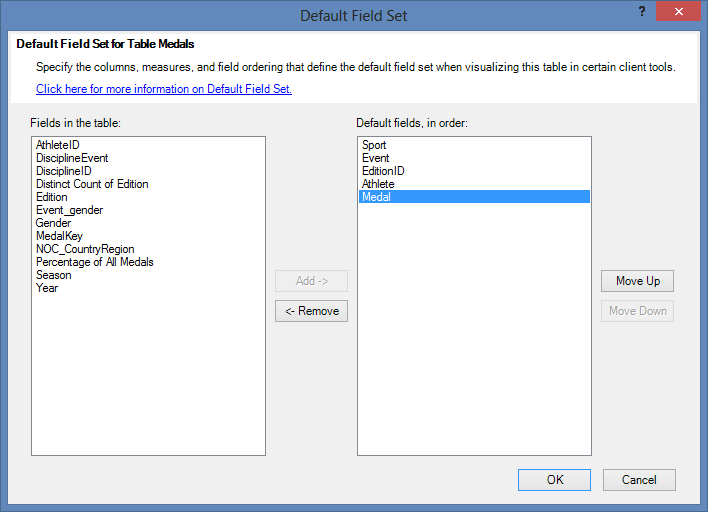
A Speciális lapon kattintson a Jelentéskészítési tulajdonságok > alapértelmezett mezőkészlet lehetőségre. Megjelenik egy ablak, amelyen megadhatja az ügyféleszközök (például a Power View) használatával létrehozott táblák alapértelmezett mezőit.
Válassza ki a Sport (Sport), az Event (Versenyszám), az EditionID, az Athlete (Sportoló) és a Medal (Sportág) mezőt, majd kattintson a Hozzáadás> gombra, hogy alapértelmezett mezőkké tegye őket. Ügyeljen arra, hogy a jobb oldali ablaktáblában (Alapértelmezett mezők) abban a sorrendben jelenjenek meg, amelyben fel voltak sorolva. Az Alapértelmezett mezőkészlet ablak az alábbi képen látható módon néz ki.
Az OK gombra kattintva mentse a Medals tábla alapértelmezett mezőkészletét.
Az átvétel működésének megtekintéséhez váltson át a Power View-lapra az Excelben.
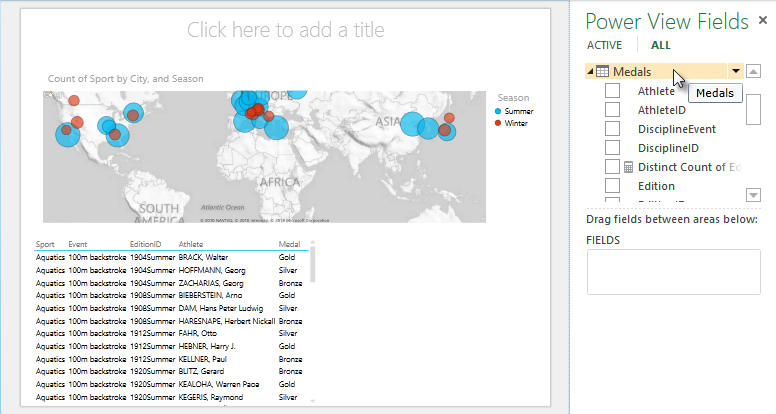
Kattintson az üres jelentésterület tetszőleges pontjára, és győződjön meg arról, hogy nincs kijelölt vizualizáció. A Power View nézetet tartalmazó lapon jelenleg csak egy megjelenítés található a korábban létrehozott térkép.
A Power View nézetbeli mezőlistában kattintson a Medals tábla nevére. A Power View létrehoz egy táblázatot, és automatikusan hozzáadja az öt alapértelmezett mezőt a Medals táblából a megadott sorrendben, az alábbi képen látható módon. Ha véletlenül a Medals tábla melletti háromszögre kattint, a táblázat egyszerűen bővül, és nem hoz létre egy új, alapértelmezett mezőket tartalmazó táblát.
Táblázat viselkedésének beállítása
Beállíthatja a táblázatok alapértelmezett viselkedését is, amelyet a Power View használ a táblázat jelentéscímkéinek automatikus létrehozásához. Ez akkor lehet hasznos, ha ugyanabból a táblából hoz létre képi megjelenítéseket, például több különböző jelentéshez. A következő néhány lépésben a táblázatok alapértelmezett viselkedését használjuk, ezért most állítsa be.
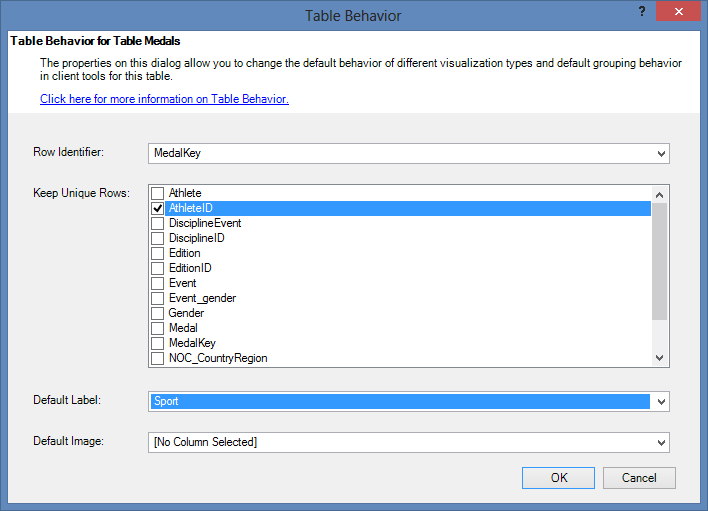
Visszatérve a Power Pivotba, jelölje ki a Medals táblát , válassza a Speciális > jelentéskészítési tulajdonságok > tábla viselkedése lehetőséget. A megjelenő ablakban megadhatja a táblázat viselkedését.
A Tábla viselkedése ablakban a sorazonosító az az oszlop, amely csak egyedi kulcsokat tartalmaz, üres értékeket nem. Gyakran ez a tábla elsődleges kulcsa, de nem kell, hogy az legyen. Mielőtt további beállításokat végezhetne az ablakban, ki kell választania egy sorazonosítót. Válassza a MedalKey nevet sorazonosítónak.
Az Egyedi sorok megtartása szakaszban válassza az AthleteID lehetőséget. Az itt kijelölt mezők olyan sorértékeket tartalmaznak, amelyek csak egyediek, és amelyeket nem szabad összesíteni kimutatások vagy Power View nézetet tartalmazó jelentések létrehozásakor.
Megjegyzés: Ha problémái vannak a nem a kívánt módon összesítő jelentésekkel, győződjön meg arról, hogy az összesíteni kívánt mező nincs kiválasztva az Egyedi sorok megőrzése mezőkben.
Az Alapértelmezett címke listában válassza ki azt a kulcsot, amely alapértelmezett jelentéscímkeként lesz használatos. Válassza a Sport lehetőséget.
Az Alapértelmezett kép beállításnál hagyja a [Nincs kijelölve, oszlop] beállítást, mivel még nem adott hozzá képeket. A Táblázat viselkedése ablak az alábbi képen látható.
Kattintson az OK gombra. Az Excel Power View nézetet tartalmazó lapján jelölje ki az előbb létrehozott táblázatot. A menüszalagon válassza a DESIGN táblakártya >>elemet. a létrehozott táblázat kártyák gyűjteményévé változik; Az adatok ugyanazok, de az adatok képi megjelenítése megváltozott. A táblázat most az alábbi képen látható módon néz ki.
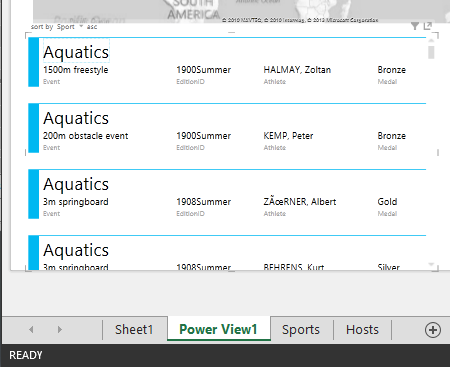
Láthatja, hogy a Sport mező nagyobb a többinél, és fejlécként jelenik meg az egyes kártyákhoz. Ennek az az oka, hogy a Power Pivot programban a Táblázatok viselkedése ablakban a Sport értéket állította be alapértelmezett címkeként.
Mezők adatkategóriáinak beállítása
Ahhoz, hogy a Power View dinamikusan létre tudjon hozni jelentéseket mögöttes adatok, például hely alapján, az ilyen adatokat tartalmazó mezőket megfelelően kategorizálni kell. Az olimpiai adatok esetén adja meg a kategóriákat néhány mezőben.
A Power Pivotban válassza a Hosts lehetőséget. Jelölje ki a NOC_CountryRegion mezőt. A Speciális > jelentéstulajdonságok > adatkategóriából: Kattintson a nyílra, és válassza ki az Ország/régió elemet az elérhető adatkategóriák listájából, az alábbi képen látható módon.
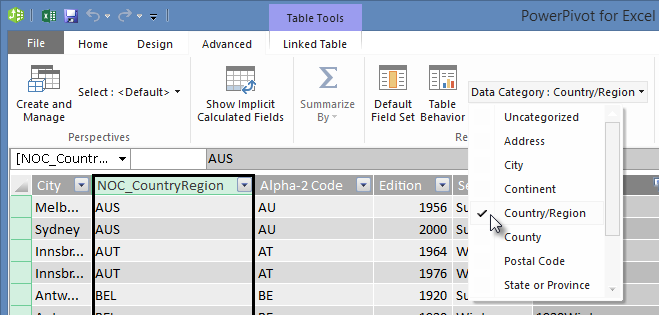
A Medals (Érmek) ablakban válassza a NOC_CountryRegion oszlopot. Ismét módosítsa az adatkategóriát Ország/régió értékre.
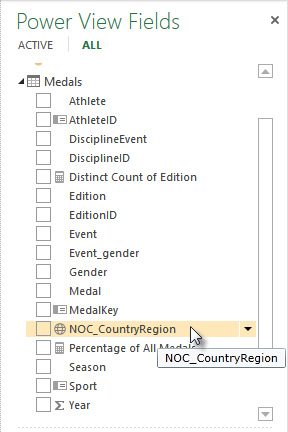
Térjen vissza az Excelbe, és válassza a Power View lapot. Bontsa ki a Medals táblát a Power View nézetbeli mezők területen, és figyelje meg, hogy a NOC_CountryRegion mező mellett most egy kis földgömb ikon látható. A földgömb jelzi, hogy a NOC_CountryRegion földrajzi helyet tartalmaz, az alábbi képen látható módon.
Ezt a földrajzi helyet egy hamarosan megjelenő oktatóanyagban fogjuk használni. Itt az ideje, hogy mentse a munkáját, áttekintse a tanultakat, majd készüljön fel a következő oktatóanyagba.
Ellenőrzés és teszt
A tanultak áttekintése
Ebben az oktatóanyagban megtanulta, hogyan hozhat létre térképalapú Power View nézetbeli megjelenítést, majd számított mezők létrehozásával bővítheti az adatmodellt, és hogyan elemezheti az adatokat másképp módon. Azt is megtanulta, hogy miként hozhat létre alapértelmezett mezőkészleteket egy táblához, és ezzel leegyszerűsítette az alapértelmezett mezőkészlettel előre kitöltött új Power View-táblázatok létrehozását. Megtanulta azt is, hogyan határozhatja meg a táblák alapértelmezett viselkedését, hogy az új táblák rendezése és címkézése gyors és következetes legyen.
A sorozat következő oktatóanyagában az itt tanultakra épít. Rengeteg adat létezik, és a következő oktatóanyagban internetes adatokat fog hozzáadni az adatmodellhez, és képeket beilleszteni a rendszerbe, hogy a Power View-jelentések igazán ragyogóvá váljanak.
Itt találja a következő oktatóanyagra mutató hivatkozást:
Oktatóprogram: Internetes adatok beépítése és Power View-jelentések alapértelmezéseinek beállítása
TESZT
Szeretné ellenőrizni, hogy mennyire emlékszik a tanultakra? Itt a lehetőség. A következő teszt az oktatóanyagban megismert funkciókra, képességekre és követelményekre vonatkozik. A válaszokat a lap alján találja. Sok sikert!
1. kérdés: Honnan szerzi a Power View a Power View adatait a Power View nézetet tartalmazó jelentések létrehozásához?
V: Csak az Excelben található munkalapokról.
B: Csak az adatmodellből.
C: Csak külső forrásból importált adatokból
D: Az adatmodellből, valamint az Excel-munkalapokon található bármely adatból.
2. kérdés: Melyik állítás igaz az alapértelmezett mezőkészlettel kapcsolatban?
V: Csak egy alapértelmezett mezőkészlet hozható létre a teljes adatmodellhez.
B: Ha Power View nézetben a tábla nevére kattint a Power View nézetbeli mezők listában, a rendszer automatikusan kitölti az alapértelmezett mezőkészlettel kitöltött táblázatos megjelenítést.
C: Ha alapértelmezett mezőkészletet hoz létre egy táblához, a tábla összes többi mezője le lesz tiltva.
D: A fentiek mindegyike igaz
3. kérdés: Melyik állítás igaz a számított mezőkkel kapcsolatban?
V: Amikor létrehozza őket a Power Pivot bővítményben, a Power View nézetben elérhető mezőkként jelennek meg abban a táblában, amelyben létrehozták őket.
B: Ha a Power Pivot Számítási területén hozza létre őket, rejtve maradnak az ügyféleszközök elől.
C: Amikor létrehozza őket a Power Pivot bővítményben, mindegyik külön táblázatként jelenik meg az összes ügyféleszközön.
D: A és B is.
4. kérdés: Ha az Alapértelmezett viselkedési táblázat ablakban kiválaszt egy mezőt az Egyedi sorok megőrzése listában, az alábbiak közül melyik helyes?
V: A mező összesítéséhez kifejezetten ki kell választania a Power View nézetbeli mezők közül a mező összegzését.
B: A mezőt mindig összesíti a rendszer a Power View nézetben vagy a kimutatásokban.
C: A mezők összegzése soha nem történik meg a Power View nézetben vagy a kimutatásokban.
D: Az Egyedi sorok megőrzése lehetőség választása nincs hatással a mező viselkedésére a Power View nézetben vagy a kimutatásokban.
Válaszok a tesztre
- A helyes válasz: B
- A helyes válasz: B
- A helyes válasz: A
- A helyes válasz: C
Megjegyzés
Az oktatóanyag-sorozatban felhasznált adatok és képek forrása:
- Olimpiai adatkészlet: Guardian News & Media Ltd.
- Zászlóképek: CIA Factbook (cia.gov)
- Népességadatok: Világbank (worldbank.org)
- Olimpiai sportágak piktogramjai: Thadius856 és Parutakupiu