
Fontos
A Microsoft 365-höz készült Excelben és az Excel 2021-ben a Power View 2021. október 12-én törlődik. Másik lehetőségként használhatja az ingyenesen letölthető Power BI Desktop által nyújtott interaktív vizuális felületet is. Könnyen importálhat Excel-munkafüzeteket a Power BI Desktop-ba is.
Absztrakt: Az előző, Térképalapú Power View-jelentések létrehozása című oktatóanyag végén az Excel-munkafüzet számos forrásból származó adatokat, a Power Pivot segítségével létrehozott kapcsolatokon alapuló adatmodellt és egy alapvető olimpiai információkat tartalmazó térképalapú Power View-jelentést tartalmazott. Ebben az oktatóprogramban még több adattal és érdekes elemekkel bővítjük és optimalizáljuk a munkafüzetet, valamint előkészítjük a munkafüzetet lenyűgöző Power View-jelentések létrehozására.
Megjegyzés
Ez a cikk az Excel 2013 adatmodelljeit ismerteti. Azonban az Excel 2013-ban bevezetett adatmodellezési és Power Pivot-funkciók az Excel 2016-ban is érvényesek.
Az oktatóanyag az alábbi részekből áll:
- Internetalapú képhivatkozások importálása az adatmodellbe
- Az adatmodell kitöltése internetes adatokkal
- Táblák és mezők elrejtése a jelentéskészítés megkönnyítése érdekében
- Ellenőrzés és teszt
Az oktatóanyag végén található tesztet elvégezve ellenőrizheti, hogy mennyit tanult.
Ez a sorozat olimpiai érmeket, vendéglátó országokat és különféle olimpiai sporteseményeket leíró adatokat használ. A sorozatban az alábbi oktatóanyagok találhatók:
- Adatok importálása az Excel 2013-ba és adatmodell létrehozása
- Adatmodell-kapcsolatok bővítése az Excel 2013, a Power Pivot és a DAX használatával
- Térképalapú Power View-jelentések létrehozása
- Internetes adatok beépítése és Power View-jelentések alapértelmezéseinek beállítása
- A Power Pivot súgója
- Lenyűgöző Power View-jelentések létrehozása – 2. rész
Azt javasoljuk, hogy sorban egymás után végezze el őket.
Ezek az oktatóanyagok az Excel 2013-at használják engedélyezett Power Pivot beépülő modul mellett. Az Excel 2013-ról további információt itt talál. A Power Pivot engedélyezéséről itt tájékozódhat.
Internetalapú képhivatkozások importálása az adatmodellbe
Az adatok mennyisége folyamatosan növekszik, és ezzel szemben támasztott elvárások is nőnek, hogy képesek legyünk vizualizálni őket. A további adatok különböző perspektívákat eredményeznek, és lehetőséget adnak arra, hogy áttekintsük és megvizsgáljuk, hogy az adatok sokféle módon milyen kölcsönhatásban működnek együtt. A Power Pivot és a Power View összekapcsolja az adatokat – csakúgy, mint a külső adatokat – és szórakoztató, érdekes módokon jeleníti meg őket.
Ebben a szakaszban kibővítjük az adatmodellt az olimpián részt vevő régiók vagy országok zászlóinak képével, majd az olimpiai játékokon vitatott szakágakat ábrázoló képekkel bővítjük a versenyben.
Jelölőképek hozzáadása az adatmodellhez
A képek gazdagítják a Power View nézetet tartalmazó jelentések vizuális hatását. A következő lépésekben két képkategóriát ad hozzá – egy-egy képet minden tudományághoz, valamint egyet, az egyes régiókat vagy országokat jelölő zászlót.
Két táblája van, amelyek alkalmasak ezen információk beépítésére: a Discipline (Szakág) tábla a szakágak képeihez, és a Hosts (Vendéglátók ) tábla a jelölőkhöz. Érdekessé teheti a folyamatot, ha interneten található képeket használ, és mindegyik képre mutató hivatkozást használ, így a jelentés bármely felhasználó számára megjeleníthető, függetlenül attól, hogy hol vannak.
Az internetes keresés után talál egy jó forrást az egyes országok és régiók zászlóképeihez: a CIA.gov World Factbook webhelyet. Ha például a következő hivatkozásra kattint, megjelenik egy kép Franciaország zászlajáról.
https://www.cia.gov/library/publications/the-world-factbook/graphics/flags/large/fr-lgflag.gif
Ha további vizsgálatot végez, és további zászlóképet tartalmazó URL-eket talál a webhelyen, rájön, hogy az URL-címek egységes formátumúak, és hogy az egyetlen változó az ország vagy a régió kétbetűs kódja. Ha tehát ismeri az ország vagy a régió kétbetűs kódját, beszúrhatja őket mindegyik URL-be, és megjelenítheti az egyes jelölőkre mutató hivatkozást. Ez egy plusz, és ha alaposan megvizsgálja az adatokat, észreveheti, hogy a Hosts tábla kétbetűs ország- vagy régiókódokat tartalmaz. Nagyszerű.
A jelölő URL-címek tárolásához létre kell hoznia egy új mezőt a Hosts táblában. Egy korábbi oktatóanyagban DAX segítségével két mezőt fűzött össze, és ugyanezt fogjuk tenni a jelölő URL-címekkel is. A Power Pivotban jelölje ki az Oszlop hozzáadása című üres oszlopot a Hosts táblában. A szerkesztőlécen írja be a következő DAX-képletet (vagy másolja és illessze be a szerkesztőlécbe). Hosszúnak tűnik, de a nagy része az URL, amit a CIA Factbookból akarunk használni.
=REPLACE("https://www.cia.gov/library/publications/the-world-factbook/graphics/flags/large/fr-lgflag.gif",82,2,LOWER([Alpha-2 code]))Ebben a DAX-függvényben több dolgot is elvégzett, és mindet egy sorban. Először is, a DAX függvény, a CSERE függvény lecseréli a szöveget egy adott szöveges karakterláncban, így ezzel a függvénnyel az URL-cím Franciaország zászlajára hivatkozó részét (fr) az egyes országok vagy régiók megfelelő kétbetűs kódjára cseréli. A 82-es szám arra utasítja a CSERE függvényt, hogy kezdje a karakterlánc cseréjét 82 karakterrel. Az alábbi 2 karakter alapján derül ki, hogy hány karaktert kell lecserélnie a CSERE függvénynek. Ezután bizonyára észrevette, hogy az URL-cím megkülönbözteti a kis- és nagybetűket (természetesen ezt ellenőrizte először), a kétbetűs kódjaink pedig nagybetűk, így kisbetűsre kellett konvertálnunk őket, ahogyan beszúrtuk őket az URL-be a DAX LOWER függvényével.
Nevezze át a jelölő URL-címeket tartalmazó oszlopot FlagURL névre. A Power Pivot képernyője most az alábbi képernyőképen látható módon néz ki.
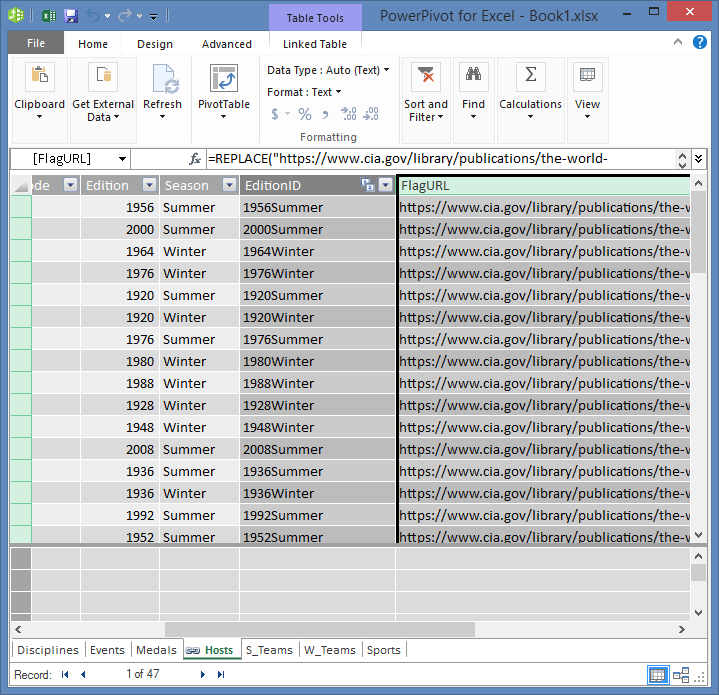
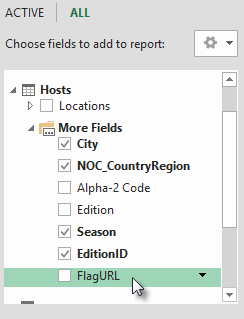
Térjen vissza az Excelbe, és jelölje ki a kimutatást a Munka1 lapon. A Kimutatásmezők ablakban válassza az ÖSSZES függvényt. A felvett FlagURL mező elérhető az alábbi képen látható módon.
Megjegyzés
Bizonyos esetekben a CIA.gov World Factbook webhely által használt Alpha-2 kód nem egyezik meg a Hosts táblázatban található hivatalos ISO 3166-1 Alpha-2 kóddal, ami azt jelenti, hogy egyes jelölők nem jelennek meg megfelelően. Ezt kijavíthatja, és beállíthatja a megfelelő jelölő URL-címeket, ha az alábbi helyettesítéseket hajtja végre közvetlenül az Excel Hosts táblájában minden érintett bejegyzés esetében. A jó hír az, hogy a Power Pivot automatikusan észleli az Excelben elvégzett módosításokat, és újraszámítja a DAX-képletet:
- Módosítsa az AT értéket AU értékre
Sport piktogramok hozzáadása az adatmodellhez
A Power View nézetet tartalmazó jelentések érdekesebbek, ha a képeket olimpiai eseményekkel társítja. Ebben a szakaszban képeket vesz fel a Disciplines táblába.
Az interneten való keresés után azt találod, hogy a Wikimedia Commonson nagyszerű piktogramok vannak minden olimpiai szakághoz, amelyeket Parutakupiu küldött be. A következő linken látható a Parutakupiu számos képe.
http://commons.wikimedia.org/wiki/user:parutakupiu
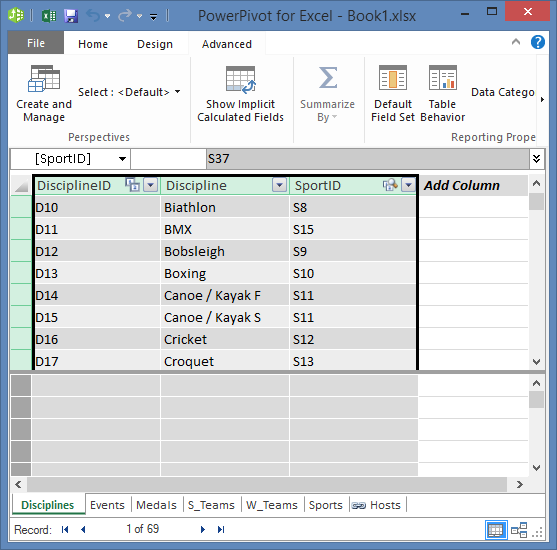
Ha azonban külön-külön megnézi az egyes képeket, azt tapasztalja, hogy a közös URL-szerkezet nem alkalmas arra, hogy a DAX használatával automatikusan létrehozza a képekre mutató hivatkozásokat. Tudni szeretné, hogy hány tudományág található az adatmodellben, hogy fel tudja mérni, szükséges-e manuálisan beírnia a csatolásokat. A Power Pivotban válassza a Disciplines (Szakágak ) táblát, és nézze meg a Power Pivot ablak alját. Itt láthatja, hogy a rekordok száma 69, az alábbi képen látható módon.

Úgy dönt, hogy 69 rekord nem túl sok ahhoz, hogy manuálisan másolni és beilleszteni őket, különösen azért, mert jelentések létrehozásakor annyira vonzóak lesznek.
A piktogramok URL-címeinek hozzáadásához új oszlopra van szükség a Disciplines (Szakágak ) táblában. Ez érdekes kihívást jelent: a Disciplines táblát egy Access-adatbázis importálásával adtuk hozzá az adatmodellhez, így a Disciplines tábla csak a Power Pivotban jelenik meg, az Excelben nem. A Power Pivotban azonban nem tud közvetlenül adatokat beírni egyéni rekordokba, más néven sorokba. Ennek megoldásához létrehozhatunk egy új táblát a Disciplines (Szakágak ) tábla információi alapján, hozzáadhatjuk azt az adatmodellhez, és kapcsolatot hozhatunk létre.
Másolja a Power Pivotban a Disciplines (Szakágak ) táblázat három oszlopát. Jelölje ki őket, ha a Discipline (Szakág) oszlop fölé viszi az egérmutatót, majd az egérmutatót a SportID oszlopra húzza (az alábbi képen látható módon), és kattintson a Kezdőlap > vágólap-másolása >elemre.
Hozzon létre egy új munkalapot az Excelben, és illessze be a vágólapra másolt adatokat. Formázza a beillesztett adatokat táblázatként, ahogy a sorozat korábbi oktatóanyagaiban is tette, a felső sort adja meg címkékként, majd adja a táblázatnak a Lemezkép nevet. Adja a munkalapnak a DiscImage nevet is.
Megjegyzés
A sorozat első oktatóanyagaként letöltött DiscImage_table.xlsx munkafüzet az összes befejezett kézi bevitellel kapcsolatban szerepel. Az egyszerűség érdekében ide kattintva letöltheti. Olvassa el a következő lépéseket, amelyeket saját adataival alkalmazhat hasonló helyzetekben.
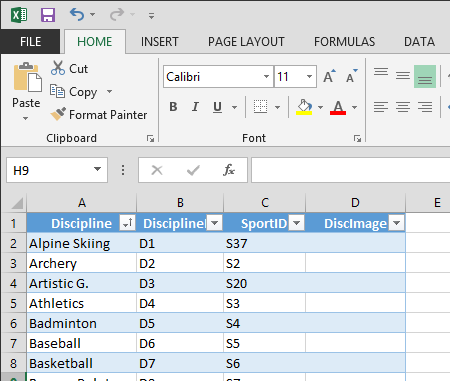
A SportID melletti oszlopban írja be a DiscImage nevet az első sorba. Az Excel automatikusan kibővíti a táblázatot úgy, hogy az tartalmazza az egész sort. A DiscImage munkalap az alábbi képen látható módon néz ki.
Írd be az egyes tudományágak URL-jeit a Wikimedia Commons piktogramjai alapján. Ha letöltötte azt a munkafüzetet, amelyben már meg vannak adva, a vágólapra másolhatja és beillesztheti őket abba az oszlopba.
Még mindig az Excelben, a létrehozott táblázat adatmodellhez való hozzáadásához kattintson a Power Pivot-táblázatok >> Hozzáadás az adatmodellhez .
A Power Pivot Diagram nézetében hozzon létre kapcsolatot úgy, hogy a Disciplines (Szakágak ) tábla DisciplineID (Szakág) mezőjét a DiscImage tábla DisciplineID (Szakág) mezőjére húzza.
Az adatkategória beállítása a képek helyes megjelenítéséhez
Ahhoz, hogy a Power View jelentései helyesen jelenítsék meg a képeket, az Adatkategória beállítást helyesen Kép URL-címre kell állítania. A Power Pivot megkísérli meghatározni az adatmodellben szereplő adatok típusát, és ebben az esetben hozzáadja a (javasolt) kifejezést az automatikusan kiválasztott kategória után, de nem árt meggyőződni róla. Erősítsük meg.
A Power Pivotban válassza a DiscImage táblázatot, majd a DiscImage oszlopot.
A menüszalagon válassza a Speciális > jelentéskészítési tulajdonságok > adatkategóriát , majd a Kép URL-címét, az alábbi képen látható módon. Az Excel megkísérli észlelni az adatkategóriát, és amikor észleli, a kijelölt adatkategóriát (javasolt) típusúként jelöli meg.
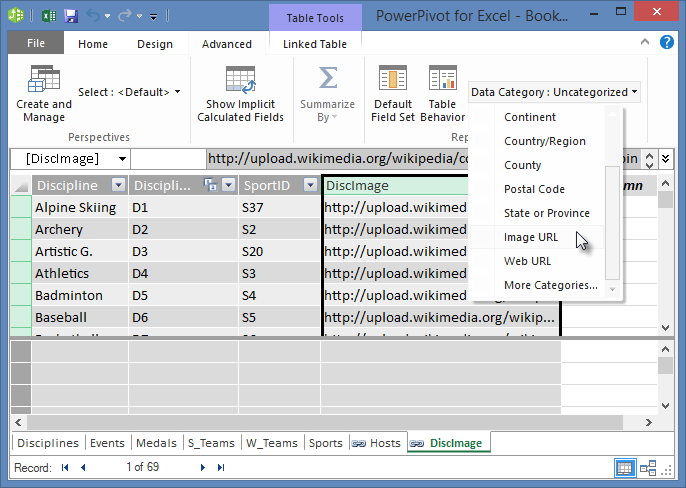
Az adatmodell mostantól tartalmazza az egyes szakágakhoz társítható piktogramok URL-címét, és az adatkategória helyesen a Kép URL-címe értékre van állítva.
Az adatmodell kitöltése internetes adatokkal
Az interneten számos webhely kínál adatokat, amelyeket jelentésekben is felhasználhat, ha megbízhatónak és hasznosnak találja őket. Ebben a szakaszban népességadatokat ad hozzá az adatmodellhez.
Népességadatok hozzáadása az adatmodellhez
Sokasági adatokat tartalmazó jelentések létrehozásához meg kell keresnie és be kell vonnia a népességadatokat az adatmodellbe. Az ilyen információk nagyszerű forrása a Worldbank.org adatbank. A webhely felkeresése után a következő oldalt találja, amely lehetővé teszi mindenféle ország- vagy régióadat kiválasztását és letöltését.
Számos lehetőség közül választhat az adatok letöltésére a Worldbank.org, és számtalan érdekes jelentést készíthet. Jelenleg az adatmodellben szereplő országok vagy régiók népességére kíváncsi. A következő lépések során letölti a sokasági adatokat tartalmazó táblázatot, majd hozzáadja azt az adatmodelljéhez.
Megjegyzés
A webhelyek időnként megváltozhatnak, ezért a Worldbank.org elrendezése némileg eltérhet az alább leírtaktól. Másik lehetőségként ide kattintva letölthet egy Population.xlsx nevű Excel-munkafüzetet, amely már tartalmazza az Worldbank.org adatokat.
Lépjen a worldbank.org webhelyére a fenti hivatkozásról.
A lap középső részén, a COUNTRY felirat alatt kattintson az összes kijelölése elemre.
Az ADATSOR területen keresse meg és jelölje ki a Population (Népesség, Végösszeg) kifejezést. Az alábbi képen a keresés látható egy nyíllal, amely a keresőmezőre mutat.

Az IDŐ területen válassza a 2008-as értéket (ez néhány év, de megegyezik az ebben az oktatóanyagban használt olimpiai adatokkal)
Miután elvégezte ezeket a beállításokat, kattintson a LETÖLTÉS gombra, és válassza az Excel fájltípust. A munkafüzet letöltött neve nem túl olvasható. Nevezze át a munkafüzetet Population.xlsnévre, majd mentse olyan helyre, ahol a következő lépéssorozatban elérheti.
Most már készen áll arra, hogy importálja az adatokat az adatmodellbe.
Az olimpiai adatokat tartalmazó Excel-munkafüzetbe szúrjon be egy új munkalapot, és adja neki a Population (Népesség) nevet.
Keresse meg a letöltött Population.xls munkafüzetet, nyissa meg, és másolja a vágólapra az adatokat. Ne feledje, hogy ha az adathalmazban bármelyik cella ki van jelölve, a Ctrl + A billentyűkombinációt lenyomva kijelölheti az összes környező adatot. Illessze be az adatokat az Olympics (Olimpiai adatok) munkafüzet Population (Népesség) munkalapjának A1 cellájába.
Az olimpiai adatokat tartalmazó munkafüzetében szeretné táblázatként formázni a beillesztett adatokat, és a Population (Népesség) nevet adni a táblázatnak. Jelölje ki az adatkészlet bármelyik celláját (például az A1 cellát), nyomja le a Ctrl+A billentyűkombinációt az összes környező adat kijelöléséhez, majd a Ctrl + T billentyűkombinációt az adatok táblázatként való formázásához. Mivel az adatok rovatfejeket is tartalmaznak, jelölje be a Táblázat rovatfejekkel jelölőnégyzetet a megjelenő Táblázat létrehozása ablakban, ahogy az az alábbi képen is látható.
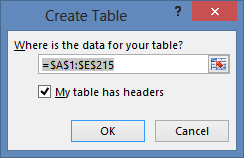
Az adatok táblázatként való formázásának számos előnye van. A táblázatnak nevet adhat, ami megkönnyíti az azonosítását. Ezenkívül kapcsolatokat létesíthet táblázatok között, lehetővé téve a kimutatások, valamint a Power Pivot és a Power View használatával történő vizsgálatukat és elemzésüket.
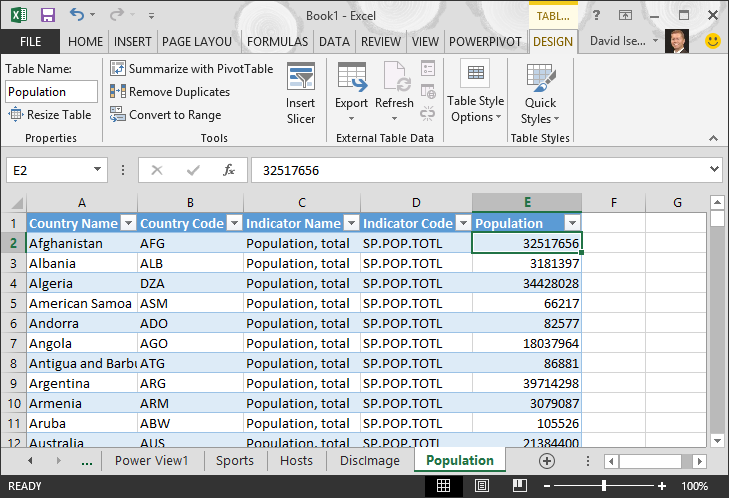
A TÁBLÁZATESZKÖZÖK > TERVEZÉS lapján keresse meg a Táblázat neve mezőt, és írja be a Population nevet a tábla elnevezéséhez. A statisztikai adatok egy 2008 című oszlopban találhatók. Az egyszerűség kedvéért a Népesség táblázat 2008-as oszlopának a Népesség nevű oszlopát nevezze át Népesség névre. A munkafüzet ekkor az alábbi képernyőképen látható módon néz ki.
Megjegyzés
Bizonyos esetekben a Worldbank.org webhely által használt országkód nem egyezik meg a Medals táblában megadott hivatalos ISO 3166-1 Alpha-3 kóddal, ami azt jelenti, hogy egyes országrégiók nem jelenítik meg a népességadatokat. Ezt kijavíthatja, ha az alábbi helyettesítéseket hajtja végre közvetlenül az Excel Population táblázatában minden érintett bejegyzés esetében. A jó hír az, hogy a Power Pivot automatikusan észleli az Excelben elvégzett módosításokat:
- az NLD átállítása NED értékre
- a CHE módosítása SUI-ra
Az Excelben adja hozzá a táblázatot az adatmodellhez a PowerPivot-táblázatok >> hozzáadása az adatmodellhez lehetőségével, az alábbi képen látható módon.

Ezután hozzunk létre egy kapcsolatot. Észrevettük, hogy a Népesség oszlopban az ország- vagy régiókód ugyanaz a háromjegyű kód, amely a Medals NOC_CountryRegion mezőben is megtalálható. Remek, hogy könnyedén létrehozhatunk kapcsolatot a táblák között. A Power Pivot Diagram nézetében húzza a Népesség táblázatot a Medals (Érmek ) tábla mellé. Húzza a Medals tábla NOC_CountryRegion mezőjét a Population (Népesség) tábla Country or Region Code (Országkód) vagy régiókód mezőjére. Létrejött egy kapcsolat, az alábbi képen látható módon.
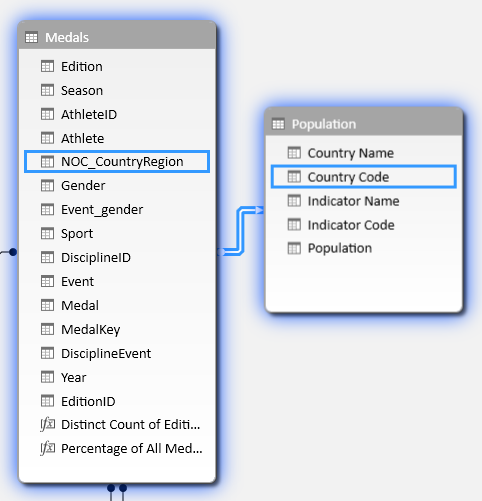
Ez nem volt túl nehéz. Az adatmodell mostantól jelölőkre és tudományágképeket mutató hivatkozásokat (korábban piktogramoknak neveztük őket) és új táblázatokat is tartalmaz, amelyek népességadatokat szolgáltatnak. Mindenféle adat rendelkezésére áll, és majdnem készen állunk arra, hogy impozáns képi megjelenítéseket hozzunk létre a jelentésekhez.
De először is könnyítsük meg a jelentéskészítést azáltal, hogy elrejtünk néhány olyan táblát és mezőt, amelyeket a kimutatásaink nem használnak fel.
Táblák és mezők elrejtése a jelentéskészítés megkönnyítése érdekében
Bizonyára észrevette, hogy hány mező van a Medals táblában. Közülük nagyon sokat, köztük olyat, amelyet nem használ fel jelentés létrehozásához. Ebben a szakaszban megtudhatja, hogy miként rejtheti el némelyikét a mezők közül, hogy megkönnyíthesse a jelentéskészítési folyamatot a Power View nézetben.
Ha saját maga is látni szeretné ezt, válassza a Power View-lapot az Excelben. Az alábbi képen a Power View nézetbeli mezőkben lévő táblázatok láthatók. Ez hosszú táblázatokból álló lista, és sok táblában vannak olyan mezők, amelyeket a jelentések soha nem fognak használni.

A mögöttes adatok továbbra is fontosak, de a táblák és mezők listája túl hosszú, és talán egy kicsit ijesztő. A táblázatokat és mezőket anélkül rejtheti el az ügyféleszközök elől, mint például a kimutatások és a Power View nézet, hogy el kellene távolítania a mögöttes adatokat az adatmodellből.
A következő lépésekben elrejt néhány táblázatot és mezőt a Power Pivot segítségével. Ha jelentések készítéséhez szüksége van elrejtett táblázatokra vagy mezőkre, bármikor visszatérhet a Power Pivotba, és megjelenítheti őket.
Megjegyzés
Ha elrejt egy oszlopot vagy mezőt, akkor nem tud jelentéseket és szűrőket létrehozni a rejtett táblák vagy mezők alapján.
Táblák elrejtése a következővelPower Pivot
A Power Pivotban a Kezdőlap > nézet > adatnézetét választva győződjön meg arról, hogy a diagramnézet helyett az adatnézet van kijelölve.
Most rejtsük el a következő táblákat, amelyekre nem hiszik, hogy jelentések készítéséhez van szükség: S_Teams és W_Teams. Észrevesz néhány táblát, amelyekben csak egy mező használható; Az oktatóanyag későbbi részében ezekre is megoldást talál.
Kattintson a jobb gombbal az ablak alján található W_Teams fülre, és válassza az Elrejtés az ügyféleszközök elől lehetőséget. Az alábbi képen látható menü, amely akkor jelenik meg, ha a Power Pivotban a jobb gombbal egy rejtett táblázatfülre kattint.

A másik táblát is S_Teams rejtse el. Figyelje meg, hogy a rejtett táblázatok fülei szürkén jelennek meg, az alábbi képen látható módon.

Mezők elrejtése a következővel:Power Pivot
Vannak olyan mezők is, amelyek jelentések készítéséhez nem hasznosak. Lehet, hogy a mögöttes adatok fontosak, de a mezők elrejtésével az ügyféleszközök, például a kimutatások és a Power View elől könnyebben navigálhat a jelentésekben szereplő mezők közül, és kiválaszthatja őket.
Az alábbi lépésekkel elrejtheti a különböző táblák azon mezőgyűjteményét, amelyre nem lesz szüksége a jelentésekben.
A Power Pivotban kattintson a Medals (Érmek) fülre. Kattintson a jobb gombbal a Megrendezés oszlopra, majd kattintson az Elrejtés az ügyféleszközök elől parancsra, az alábbi képen látható módon.

Figyelje meg, hogy az oszlopok szürkévé válnak, hasonlóan a rejtett táblák füleinek szürkéhez.
A Medals lapon rejtse el a következő mezőket az ügyféleszközök elől: Event_gender, Éremkulcs.
Az Események lapon rejtse el a következő mezőket az ügyféleszközök elől: EventID, SportID.
A Sport lapon rejtse el a SportID azonosítót.
A Power View-lapot és a Power View nézetbeli mezőket megtekintve az alábbi képernyőt látjuk. Ez sokkal kezelhetőbb.

A táblázatok és oszlopok elrejtése az ügyféleszközök elől gördülékenyebbé teszi a jelentéskészítést. Tetszőleges számú táblázatot vagy oszlopot rejthet el, és szükség esetén később bármikor megjelenítheti őket.
Az adatmodell elkészülte után kísérletezhet az adatokkal. A következő oktatóanyagban különféle érdekes és lenyűgöző képi megjelenítéseket fog létrehozni az olimpiai adatok és a létrehozott adatmodell használatával.
Ellenőrzés és teszt
A tanultak áttekintése
Ebben az oktatóanyagban megtanulta, hogy miként importálhat internetalapú adatokat az adatmodelljébe. Az interneten rengeteg adat érhető el, és ha tudja, hogy hogyan találhatja meg és használhatja a jelentésekben, ez nagyszerű eszköz a jelentéskészítési ismeretek számára.
Azt is megtanulta, hogy képeket vehet fel az adatmodellbe, illetve hogy DAX-képletek létrehozásával hogyan gördülékenyebbé teheti az URL-címek adategyesítésbe való bekerülését, így jelentésekben felhasználhatja őket. Megtanulta, hogy miként rejtheti el a táblákat és a mezőket, ami akkor lehet hasznos, ha jelentéseket kell készítenie, és kevésbé kell átlátnia a feltehetően nem használandó táblákat és mezőket. A táblázatok és mezők elrejtése különösen hasznos, ha mások is jelentéseket készítenek az Ön által megadott adatból.
TESZT
Szeretné ellenőrizni, hogy mennyire emlékszik a tanultakra? Itt a lehetőség. A következő teszt az oktatóanyagban megismert funkciókra, képességekre és követelményekre vonatkozik. A válaszokat a lap alján találja. Sok sikert!
1. kérdés: Az alábbi módszerek közül melyik megfelelő módszer az internetes adatok adatmodellbe való felvételére?
V: Másolja és illessze be az információkat nyers szövegként az Excelbe, és az automatikusan szerepel a táblázatban.
B: Másolja és illessze be az adatokat az Excelbe, formázza táblázatként, majd válassza a PowerPivot-táblázatok >> hozzáadása az adatmodellhez lehetőséget.
C: Hozzon létre egy olyan DAX-képletet a Power Pivotban, amely egy új oszlopot internetes adatforrásokra mutató URL-címekkel tölt fel.
D: A B és a C válasz is helyes.
2. kérdés: Melyik állítás igaz az Excelben táblázatként formázott adatok esetén?
V: Nevet rendelhet a táblázathoz, ami megkönnyíti az azonosítását.
B: Táblázatot is felvehet az adatmodellbe.
C: Kapcsolatot létesíthet a táblázatok között, és ezáltal felfedezheti és elemezheti a kimutatások, a Power Pivot és a Power View adatait.
D: A fentiek mindegyike.
3. kérdés: Melyik állítás igaz a Power Pivot rejtett táblázataira?
V: Ha elrejt egy táblázatot a Power Pivotban, azzal törli az adatokat az adatmodellből.
B: Ha elrejt egy táblázatot a Power Pivotban, akkor az ügyféleszközök nem láthatják a táblázatot, ezáltal Ön nem hozhat létre olyan jelentéseket, amelyek a tábla mezőit használják a szűréshez.
C: A táblázatok elrejtése a Power Pivotban nincs hatással az ügyféleszközökre.
D: A Power Pivotban nem rejthet el táblákat, csak mezőket rejthet el.
4. kérdés: Igaz vagy Hamis: Ha egyszer elrejt egy mezőt a Power Pivotban, akkor azt többé nem láthatja és nem érheti el, még magából a Power Pivotból sem.
A: IGAZ
B: HAMIS
Válaszok a tesztre
- A helyes válasz: D
- A helyes válasz: D
- A helyes válasz: B
- A helyes válasz: B
Megjegyzés
Az oktatóanyag-sorozatban felhasznált adatok és képek forrása:
- Olimpiai adatkészlet: Guardian News & Media Ltd.
- Zászlóképek: CIA Factbook (cia.gov)
- Népességadatok: Világbank (worldbank.org)
- Olimpiai sportágak piktogramjai: Thadius856 és Parutakupiu