
Ha komplex statisztikai vagy mérnöki elemzéseket kell készítenie, időt és energiát takaríthat meg az Analysis ToolPak használatával. Elég megadnia az adatokat és az egyes elemzések paramétereit, és az eszköz a megfelelő statisztikai és mérnöki makrófunkciókkal kiszámítja és megjeleníti az eredményeket egy kimeneti táblázatban. Egyes eszközök a kimeneti táblázatok mellett diagramokat is előállítanak.
Az adatelemzési funkciók egyszerre csak egy munkalapon használhatók. Ha csoportosított munkalapokon végez adatelemzést, az eredmények az első munkalapon jelennek meg, a többi munkalapon pedig csak üres formázott táblázatok lesznek láthatók. Ha a fennmaradó munkalapok adatait is szeretné elemezni, akkor munkalaponként újra kell számítania az eredményeket az elemző eszközzel.
Az Analysis ToolPak az alábbi szakaszokban leírt eszközöket foglalja magában. Az eszközök eléréséhez válassza az Adatelemzés lehetőséget az Adatok lapon. Ha az Adatelemzés parancs nem érhető el, akkor be kell töltenie és aktiválnia kell az Analysis ToolPak bővítményt.
Az Analysis ToolPak betöltése és aktiválása
Az Analysis ToolPak bővítmény betöltése és aktiválása:
A Mac Excel Fájl menüjében válassza az Eszközök>lehetőséget, Excel-bővítmények.
A Windows Excelben:
- Válassza a Fájl, a Beállítások, majd a Bővítmények lehetőséget.
- A Kezelés mezőben válassza az Excel-bővítmények lehetőséget, majd válassza az Ugrás gombot.
A Bővítmények párbeszédpanelen jelölje be az Analysis ToolPak jelölőnégyzetet, majd kattintson az OK gombra.
- Ha az Analysis ToolPak nem szerepel a Létező bővítmények listában, akkor a Tallózás gombra kattintva megkeresheti.
- Ha az alkalmazás kiírja, hogy az Analysis ToolPak bővítmény nincs a számítógépen telepítve, a telepítéshez kattintson az Igen gombra.
Megjegyzés
Ha az Analysis Toolpak bővítménnyel együtt a Visual Basic for Application (VBA) függvényeit is használni szeretné, töltse be az Analysis ToolPak – VBA bővítményt ugyanúgy, ahogy az Analysis ToolPak bővítményt. A Létező bővítmények mezőben jelölje be az Analysis ToolPak – VBA jelölőnégyzetet.
Varianciaanalízis
Az Anova (Analysis of Variance) elemzőeszközzel különféle típusú varianciaanalízisek végezhetők. A választandó eszközt a tényezők száma, illetve a statisztikai sokaságból vett és a próbának alávetni kívánt minták száma határozza meg.
Egytényezős varianciaanalízis
Ez az eszköz egyszerű varianciaanalízist végez két vagy több minta adatain. Az elemzés ellenőrzi azt a hipotézist, miszerint minden minta ugyanabból a mögöttes valószínűségi eloszlásból származik, szemben azzal az alternatív hipotézissel, miszerint a mögöttes valószínűségi eloszlások nem azonosak minden mintában. Ha csak két minta van, használhatja a T.PRÓB munkalapfüggvényt. Kettőnél több minta esetén nincs kényelmes általánosítás a T.PRÓB értékre, és helyette az egyfaktoros Anova-modell hívható elő.
Kéttényezős varianciaanalízis ismétlésekkel
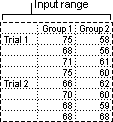
Ez az elemzőeszköz akkor hasznos, ha az adatok két különböző dimenzió szerint osztályozhatók. Adott például egy kísérlet, amelyben a növények magasságát mérik, miközben különféle márkájú tápoldatokkal (például A, B, C) kezelik, ezenkívül különböző hőmérsékletnek (alacsony, magas) is teszik ki őket. A hat lehetséges {tápoldat, hőmérséklet} párosítás mindegyikéhez egyenlő számú magasságmérés tartozik. Ekkor varianciaanalízissel vizsgálhatók a következők:
- A különböző tápoldatmárkához tartozó növénymagasságok ugyanabból a sokaságból származnak-e. Ez az elemzés nem veszi figyelembe a hőmérséklet hatását.
- A különböző hőmérsékletekhez tartozó növénymagasságok ugyanabból a sokaságból származnak-e. Ebben az esetben a tápoldatok hatását hagyja figyelmen kívül.
Figyelembe véve az első pontban a tápoldatmárkák között észlelt különbségeket, valamint a második pontban a hőmérsékletek között észlelt különbségeket, az összes {tápoldat, hőmérséklet} értékpárt képviselő hat minta ugyanabból a sokaságból származik-e. Az alternatív hipotézis szerint amellett, hogy a hőmérséklet vagy a tápoldat változása külön-külön eltérést okoz, az egyes {tápoldat, hőmérséklet} pároknak további hatás is tulajdonítható.
Kéttényezős varianciaanalízis ismétlések nélkül
Ez az elemzőeszköz akkor használható, ha az adatok két különböző dimenzió szerint osztályozhatók, a kéttényezős, ismétléses varianciaanalízishez hasonlóan. Itt azonban feltételezzük, hogy minden párhoz (például az előző példában minden {tápoldat, hőmérséklet} párhoz) csak egy megfigyelés tartozik.
Korrelációanalízis
A KORREL és a PEARSON munkalapfüggvény egyaránt két mérési változó korrelációs együtthatóját számítja ki olyan mérések alapján, amelyek során mindegyik változót n egyeden mértek meg. (Ha bármelyik egyed esetében hiányzik valamelyik mérés, akkor az az egyed kimarad az elemzésből.) A korrelációanalízis különösen hasznos, ha n egyed mindegyikéhez kettőnél több mérési változó tartozik. Az eszköz egy táblázatban – a korrelációs mátrixban – megjeleníti a KORREL (vagy PEARSON) értéket az összes lehetséges értékpárra.
A korrelációs együttható – a kovarianciához hasonlóan – azt méri, hogy két mérési változó mennyire "változik egyszerre". A kovarianciával ellentétben a korrelációs együttható úgy van skálázva, hogy értéke független a két mérési változó kifejezett egységétől. (Ha például a két mérési változó a súly és a magasság, akkor a korrelációs együttható értéke nem változik, ha a súlyt átváltja fontról kilogrammra.) A korrelációs együttható értékének -1 és +1 között kell lennie, a határértékeket is beleértve.
Ha a korrelációanalízissel megvizsgálja az összes értékpárt, meghatározhatja, hogy a két mérési változó együtt mozog-e, vagyis az egyik változó nagyobb értékei a másik változó értékének növekedésével vannak-e összefüggésben (pozitív korreláció), vagy éppen fordítva, az egyik változó nagyobb értékeihez a másik változó kisebb értékei tartoznak (negatív korreláció), vagy a két változó értékei között nem fedezhető fel kapcsolat (a korreláció nullához közeli).
Kovariancaanalízis
Mind a korreláció-, mind a kovarianciaeszköz használható ugyanabban a beállításban, ha egyedek egy halmazán n különböző mérési változót figyel meg. A korrelációs és a kovarianciaeszköz egyaránt ad egy kimeneti táblázatot, egy mátrixot, amely megjeleníti az egyes mérési változópárok korrelációs együtthatóját, illetve kovarianciáját. A különbség az, hogy a korrelációs együtthatók -1 és +1 közé vannak skálázva. A megfelelő kovarianciák nem skálázódnak. Mind a korrelációs együttható, mind a kovariancia azt méri, hogy két változó mennyire "változik együtt".
A kovariancia eszköz a KOVARIANCIA munkalapfüggvény értékét számítja ki . P minden egyes értékpárhoz. (A KOVARIANCIA közvetlen használata. A kovarianciaanalízis helyett a P ésszerű alternatíva, ha csak két mérési változó van, azaz N=2.) A kovarianciaanalízis eszköz kimeneti táblázatának i sorának i oszlopában található bejegyzés az i-edik mérési változó saját változóval szembeni kovarianciája. Ez csak a változó sokasági varianciája a VAR.S munkalapfüggvény által kiszámítva.
Ha a varianciaanalízissel megvizsgálja az összes értékpárt, meghatározhatja, hogy a két mérési változó együtt mozog-e, vagyis az egyik változó nagyobb értékei a másik változó értékének növekedésével vannak-e összefüggésben (pozitív kovariancia), vagy éppen fordítva, az egyik változó nagyobb értékeihez a másik változó kisebb értékei tartoznak (negatív kovariancia), vagy a két változó értékei között nem fedezhető fel kapcsolat (a kovariancia nullához közeli).
Leíró statisztika
A leíró statisztika elemzőeszköz egyváltozós statisztikai jelentést készít a kiindulási adattartományról, és információt nyújt az adatok súlypontjáról és változatosságáról.
Exponenciális simítás
Az exponenciális simítással a korábbi időszak adatai alapján előre lehet jelezni egy, az előző időszak hibaértékeivel korrigált értéket. A módszer az a simítási állandót használja, ennek nagysága határozza meg, hogy a megelőző időszakból származó hibák mekkora hatást gyakoroljanak az előrejelzésekre.
Megjegyzés
A simítási állandó értékét 0,2 és 0,3 között célszerű megválasztani. Ez az érték azt jelzi, hogy az aktuális előrejelzést a korábbi előrejelzési hibájának 20–30 százalékával kell korrigálni. Nagyobb állandókkal gyorsabb közelítés érhető el, de az előrejelzés hibája is nagyobb lesz. Ha az állandó értéke túl kicsi, akkor viszont a becsült értékek csak sokára érik el a tényleges értékeket.
Kétmintás f-próba a szórásnégyzetre
A kétmintás f-próba két statisztikai sokaság szórásnégyzetét hasonlítja össze.
Az F-próbát használhatja például egy úszóversenyen szereplő két csapat időmintáin. Az eszköz azon nullhipotézis ellenőrzésének eredményét adja vissza, miszerint a két minta azonos varianciájú eloszlásokból származik, szemben azzal az alternatív hipotézissel, hogy az alapul szolgáló eloszlásokban a varianciák nem egyenlőek.
Az eszköz egy F-statisztika (vagy F viszonyszám) f értékét számolja ki. Az 1-hez közeli f érték azt bizonyítja, hogy a vizsgált sokasági varianciák megegyeznek. Ha az eredménytáblában f < 1, akkor a "P(F <= f) egyoldalú próba" annak a valószínűségét jelenti, hogy az F-statisztika megfigyelt értéke kisebb, mint f, amennyiben a sokasági varianciák egyenlőek, és az "F-kritikus egyoldalú próba" kritikus értéke 1-nél kisebb a választott alfa pontossági szinthez. Ha f > 1, akkor a "P(F <= f) egyoldalú próba" annak a valószínűségét jelenti, hogy az F-statisztika megfigyelt értéke nagyobb, mint f, amennyiben a sokasági varianciák egyenlőek, és az "F-kritikus egyoldalú próba" kritikus értéke 1-nél nagyobb az alfa szinthez.
Fourier-analízis
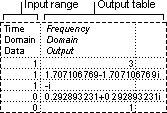
Lineáris rendszerek és periodikus adatok elemzésére használható, az adatokat a gyors Fourier-transzformáció (Fast Fourier Transform - FFT) módszerével transzformálja. A művelet segítségével inverz transzformáció is végezhető, amely a transzformált adatokból visszaadja az eredeti adatokat.
Hisztogram
Egy cellatartomány adatai és az adatkategóriák alapján egyenkénti és halmozott gyakoriságok számíthatók ki. Az eljárással meg lehet határozni, hogy egy adott érték hányszor fordul elő az adathalmazban.
Ha például egy 20 fős osztályban meg szeretné határozni a pontszámok érdemjegykategóriákba való eloszlását. A hisztogramtáblázat megjeleníti az osztályzatok határértékeit, valamint a legalsó határérték és az aktuális határérték közé eső érdemjegyek számát. A leggyakoribb pontszám az adatok módusza.
Tipp:
Az Excel 2016-ban létrehozhat egy hisztogramot vagy egy Pareto diagramot.
Mozgó átlag
Ez az eljárás a becsült időszak értékeit úgy számítja ki, hogy a megelőző időszak adatait megadott számú periódusonként átlagolja. A mozgó átlagolás módszerével olyan részletek derülhetnek ki a trendről, amelyek a meglévő adatok egyszerű átlagolásával elmosódnak. Ez a módszer értékesítési adatok, raktárkészletadatok vagy egyéb változó adatok előrejelzésére használható. A becsült értékeket az alábbi képlet alapján számítja ki:
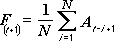
ahol:
- N a mozgó átlag periódusainak száma
- Aj a tényleges érték j időpontban
- Fj a becsült érték j időpontban
Véletlenszám-generálás
Ezzel a módszerrel több eloszlásból származó és egymástól független véletlen számokkal tölthető fel egy tartomány. Egyik alkalmazása egy sokaság egyedeinek jellemzése valószínűségi eloszlás segítségével. Például egy populáció egyedeinek magassága normális eloszlással írható le, egy két lehetséges kimenetelű esemény – ilyen a pénzfeldobás – bekövetkezésének valószínűsége pedig a Bernoulli-eloszlással jellemezhető.
Rangsor és százalékos rangsor
A Rangsor és percentilis elemzés eszköz olyan táblázatot hoz létre, amely tartalmazza az adathalmaz egyes értékeinek sorszámát és százalékos sorszámát. Elemezheti egy adathalmaz értékeinek relatív elhelyezkedését. Ez az eszköz a SORSZÁM munkalapfüggvényeket használja. EQ és SZÁZALÉKRANG. INC. Ha azonos értékeket szeretne figyelembe venni, használja a SORSZÁM függvényt. EQ függvény, amely a holtversenyeket azonos rangúként kezeli, illetve használja a SORSZÁM függvényt. AVG függvény, amely az azonos értékek átlagos rangsorát adja vissza.
Regresszióanalízis
Ez az eljárás lineáris regresszióanalízist végez: a legkisebb négyzetek módszerével egyenest illeszt az adatpontok halmazára. Segítségével elemezheti, hogy egy függő változó értékét hogyan befolyásolja több független változó értéke. Megvizsgálható például, hogy egy atléta teljesítményét hogyan befolyásolják az olyan adatok, mint a kora, a magassága és a testsúlya. A teljesítményadatok alapján meghatározható, hogy az egyes tényezők milyen mértékben befolyásolják az eredményt, majd ezek alapján előre jelezhető egy új, még nem vizsgált sportoló teljesítménye.
A regresszióanalízis a LIN.ILL munkalapfüggvényt használja.
Mintavétel
Ez az eljárás a kiindulási adathalmazt alapsokaságnak tekinti, és abból egy mintát választ ki. A sokaságot képviselő mintát akkor használhatja, ha a teljes sokaság túl nagy a vizsgálathoz vagy az ábrázoláshoz. Ha úgy véli, hogy a kiindulási adatok periodikusak, az adatok egyetlen meghatározott ciklusából is mintát tud venni. Ha például a kiindulási tartomány értékesítési adatokat tartalmaz negyedéves bontásban, akkor a teljes időszak minden negyedik adatának kiválasztásával megkaphatja az egy adott negyedévre vonatkozó eredményeket.
t-próba
A kétmintás t-próba eszközeivel megvizsgálhatja, hogy a két sokaságnak, amelyekből a mintát vette, egyenlő-e a várható értéke. A három eszköz különböző feltételezésekből indul ki: a sokasági varianciák egyenlőek, a sokasági varianciák különbözőek, illetve a két minta olyan mérésekből áll, amelyek ugyanazon egyedek kezelés előtti és kezelés utáni állapotát tükrözik.
Mindhárom eszköz egy t-statisztika értékét, t-t számítja ki és jeleníti meg t-statisztika néven az eredménytáblákban. Az adatoktól függően ez a t érték lehet negatív vagy nem negatív. Feltéve, hogy a vizsgált sokaság várható értékei egyenlőek, ha t < 0, akkor a "P(T <= t) egyoldalú próba" annak a valószínűségét jelenti, hogy a t-statisztika vizsgált értéke egy t-nél kisebb negatív érték. Ha t =0, akkor a >"P(T <= t) egyoldalú próba" annak a valószínűségét jelenti, hogy a t-statisztika vizsgált értéke egy t-nél nagyobb pozitív érték. A „t-kritikus egyoldalú próba” a szakadási pont értékét adja meg, így annak a valószínűsége, hogy a t-statisztika vizsgált értéke a „t-kritikus egyoldalú próba” értékénél nagyobb vagy egyenlő, éppen alfa.
A "P(T <= t) kétoldalú próba" annak a valószínűségét jelenti, hogy a t-statisztika vizsgált értékének abszolút értéke nagyobb t-nél. A „P-kritikus kétoldalú próba” a szakadási pont értékét adja meg, így annak a valószínűsége, hogy a t-statisztika vizsgált értékének abszolút értéke a „P-kritikus kétoldalú próba” értékénél nagyobb, éppen alfa.
Kétmintás párosított t-próba a várható értékre
A párosított tesztet akkor használhatja, ha a minták megfigyelései természetes módon párba állíthatók, például amikor egy mintacsoportot kétszer vizsgál: kísérlet előtt és után. Ez az elemzőeszköz és képlete párosított, kétmintás Student-féle t-próbát végez annak megállapítására, hogy a kezelés előtti és utáni mérések származhatnak-e azonos sokasági középértékű eloszlásokból. Ez a típusú próba nem feltételezi, hogy a két sokaság varianciája egyenlő.
Megjegyzés
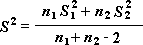
Ezzel a vizsgálati módszerrel a súlyozott variancia is kiszámítható, amely az adatok várható érték körüli szóródását összesíti, és a következő képlettel határozható meg:
Kétmintás t-próba egyenlő szórásnégyzeteknél
Ez az eszköz kétmintás tanulói t-próbát végez. A t-próba űrlapja abból indul ki, hogy a két adathalmaz azonos varianciájú eloszlásból származik. Homoszcedasztikus t-próbának nevezik. Ezzel a t-próbával eldöntheti, hogy a két minta származhat-e azonos sokasági középértékű eloszlásból.
Kétmintás t-próba nem egyenlő szórásnégyzeteknél
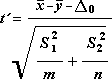
Ez az eszköz kétmintás tanulói t-próbát végez. A t-próbának ez a formája abból indul ki, hogy a két adathalmaz különböző varianciájú eloszlásokból származik. Heteroszcedasztikus t-próbának nevezik. A fenti Egyenlő variancia esethez hasonlóan a t-próbával is megállapíthatja, hogy a két minta származhat-e azonos sokasági középértékű eloszlásból. Ezt a tesztet akkor használja, ha a két minta különböző alanyokat tartalmaz. Használja a következő példában leírt párosított tesztet, ha egyetlen alanycsoportról van szó, és a két minta az egyes alanyok méréseit mutatja be a kezelés előtt és után.
A t statisztikai érték az alábbi képlettel számítható ki.
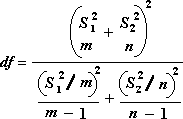
A következő képlet a szabadságfok (df) kiszámítására szolgál. Mivel a számítás eredménye rendszerint nem egész szám, a df értékét a legközelebbi egész számra kerekíti a függvény, így a t-táblázat kritikus értékét kapja vissza. Az Excel-munkalap T.PRÓB függvénye a számított df értéket kerekítés nélkül használja, mert a T.PRÓB értékét nem egész számmal is ki lehet számítani. Mivel a szabadságfok meghatározására szolgáló módszerek különböznek, a T.PRÓB és a jelen t-próba eredménye nem egyenlő variancia esetén eltérő lesz.
z-próba
A z-próbát: Kétmintás középérték-elemző eszköz kétmintás z-próbát végez ismert varianciájú középértékekre. Ez a módszer annak a nullhipotézisnek a vizsgálatára szolgál, amely szerint nincs különbség két sokaság középértéke és az egyoldalú vagy kétoldalú alternatív hipotézisek között. Ha a varianciák nem ismertek, akkor a Z.PRÓB munkalapfüggvényt kell használni.
A z-próba használatakor fontos, hogy jól értelmezze az eredményt. A "P(Z <= z) egyoldalú próba" valójában a P(Z >= ABS(z)), vagyis annak a z értéknek a valószínűsége, amely a 0-tól távolabb, ugyanabban az irányban van, mint a vizsgált z érték, és nincs különbség a sokaság várható értékei között. A "P(Z <= z) kétoldalú próba" valójában a P(Z >= ABS(z) vagy Z <= -ABS(z)), annak a valószínűsége, hogy a z érték bármelyik irányban távolabb van a 0-tól, mint a megfigyelt z érték, ha nincs különbség a sokaság várható értékei között. A kétoldalú próba eredménye az egyoldalú próba eredményének a kétszerese. A z-próba akkor is használható, ha a nullhipotézis az, hogy a két sokaság várható értékeinek különbsége egy adott, nullától különböző érték. A módszer alkalmas lehet például két autómodell teljesítménykülönbségének vizsgálatára.
További segítségre van szüksége?
Kérdéseivel mindig felkeresheti az Excel technikai közösség egyik szakértőjét, vagy segítséget kérhet a közösségekben.
Lásd még
Hisztogram létrehozása az Excel 2016-ban
Pareto-diagram létrehozása az Excel 2016-ban
Az Analysis ToolPak betöltése az Excelben
ENGINEERING függvények (segédlet)
A képletek áttekintése az Excelben
Képletekben lévő hibák keresése és javítása
Az Excel billentyűparancsai és funkcióbillentyűi