
A földrajzi adatok ábrázolása után a 3D térképekben a Réteg munkaablakban módosíthatja az adatok megjelenését és működését a térképen. Alapértelmezés szerint a 3D térképek oszlopdiagramot jelenít meg, de a megjelenítés buborékdiagram, régiódiagram vagy hőtérkép is lehetséges.

Az alábbi példán egy régiódiagramon a megyénkénti szavazási preferenciák láthatók az Egyesült Államokban a főbb politikai pártok esetében. Minél mélyebb a piros vagy a kék szín, annál nagyobb arányú vezetésre számíthat az adott párt a választásokon.

Az adatok megjelenítési módjának megváltoztatása:
Ha nem látható a Réteg munkaablak, kattintson a Kezdőlap>Réteg munkaablak gombjára.
A Hely csoport Mező hozzáadása legördülő listájában kattintson a megjelenítendő adatok típusára annál a rétegnél, amelynél további adatokat szeretne megjeleníteni.
(Több típusú adatot is hozzáadhat.)

Tipp:
A listában megjelenő mezők az elérhető adatoktól függően változhatnak.
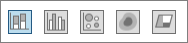
Ha módosítani szeretné a megjelenített diagram típusát, kattintson a rendelkezésre álló típusok egyikére: Halmozott oszlop, Csoportosított oszlop, Buborék, Hőtérkép vagy Régió diagram.
Megjegyzés
- Hőtérkép alkalmazása esetén a Magasság vagy a Méret mező helyett az Érték terület jelenik meg. Ha módosítani szeretné az értékmezők összesítésének módját, kattintson az Érték területen lévő nyílra, és válassza a kívánt függvényt. Általában a Szum függvény az alapértelmezett, de választható az Átlag, a Darabszám, a Maximum, a Minimum és a Nincs összesítés érték is. El is távolíthat egy-egy értékmezőt az Érték területről.
- Ha egy mezőt a Kategória területre húz, és üresen hagyja a Magasság területet, a 3D térképek automatikusan hozzáadja ezt a mezőt a Magasság területhez, és készít egy diagramot, amely az egyes kategóriák darabszámát ábrázolja.
- A mezőket nem feltétlenül kell a Magasság és a Kategória területre húzni, elegendő egyszerűen bejelölni a mezők jelölőnégyzeteit. A 3D térképek a mezőket a megfelelő területre helyezi.