
Tipp:
További információ a Microsoft Forms vagy az első lépésekről, valamint felmérés, teszt vagy szavazás létrehozásáról. Fejlettebb védjegyzést, kérdéstípusokat és adatelemzést szeretne? Próbálja meg Dynamics 365 Customer Voice.
Ha hosszadalmas felmérést vagy kérdőívet hoz létre, hasznos lehet a kérdéseket több oldalra vagy szakaszba rendezni, amelyeket egyszerűen átrendezhet és átrendezhet. A szakaszok segítenek abban is, hogy az űrlap válaszadói egy hosszú, kisebb részekre rendezett felmérést használjanak.
Szakaszok hozzáadása
A Microsoft Forms nyissa meg azt a felmérést, kérdőívet vagy más űrlaptípust, amelyhez szakaszokat szeretne hozzáadni.
Válassza az + Új hozzáadása lehetőséget.
Görgessen a felmérés, kérdőív vagy űrlap aljára, és válassza az Új kérdés hozzáadása lehetőséget.
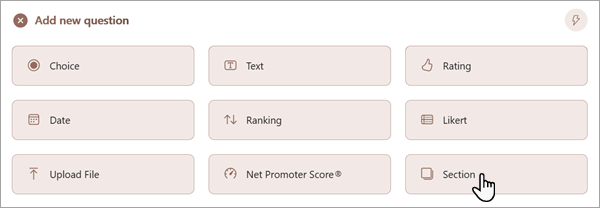
Válassza a Szakasz lehetőséget.
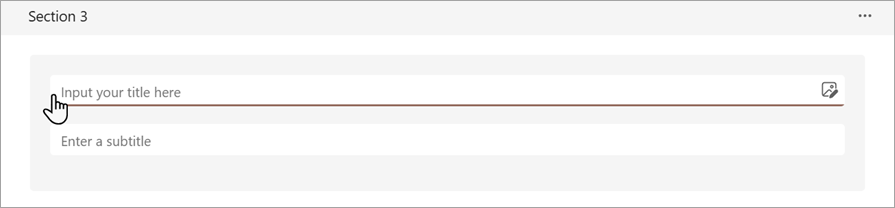
Adjon hozzá egy szakaszcímet és alcímet, hogy több kontextust biztosítson az ebben a szakaszban szereplő kérdésekhez.
Megjegyzés
Az elosztási kérdés funkció le van tiltva, ha szakaszokat tartalmaz az űrlapon.
Szakaszok rendszerezése
A duplikálni, eltávolítani vagy áthelyezni kívánt szakaszban válassza a szakasz jobb felső sarkában található További beállítások szakasz
 .
.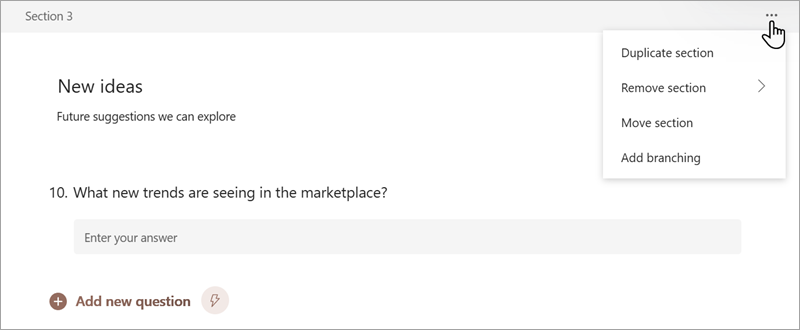
Válassza ki a következők egyikét:
- Szakasz megkettőzése – Készítsen másolatot a szakaszon belüli kérdésekről.
- Szakasz eltávolítása – Válassza a Csak szakasz lehetőséget, ha csak a szakaszfejlécet szeretné eltávolítani, vagy válassza a Szakasz és kérdések lehetőséget a szakasz és a benne lévő összes kérdés eltávolításához.
- Szakasz áthelyezése – A Szakasz áthelyezése párbeszédpanelen a Felfelé és a Lefelé mutató nyilakkal átrendezheti a szakaszok sorrendjét.
- Elágaztatás hozzáadása – Elágaztathatja a szakaszt, hogy a válaszolók csak a számukra releváns kérdéseket láthassák. Ha a kérdések nem érvényesek, a rendszer átirányítja a válaszadót egy másik kérdéscsoportra, vagy kihagy egy kérdéskészletet. További információ az elágaztatásról: Elágaztatási logika használata Microsoft Forms.
Visszajelzés Microsoft Forms
Ossza meg velünk! Ha visszajelzést szeretne küldeni a Microsoft Forms kapcsolatban, lépjen az űrlap jobb felső sarkába, és válassza a További űrlapbeállítások>Visszajelzés lehetőséget.
Lásd még
Űrlap létrehozása a Microsoft Forms segítségével