
Tipp:
További információ a Microsoft Forms vagy az első lépésekről, valamint felmérés, teszt vagy szavazás létrehozásáról. Fejlettebb védjegyzést, kérdéstípusokat és adatelemzést szeretne? Próbálja meg Dynamics 365 Customer Voice.
Elágaztatási logikát adhat hozzá a felmérési vagy tesztűrlapokhoz, hogy az adott kérdésekre adott válaszoknak megfelelően változzanak. Az elágazó felmérésben vagy tesztben a kérdések csak akkor jelennek meg, ha a válaszadóra vonatkoznak. Ha a kérdések nem vonatkoznak a válaszadóra, a rendszer átirányítja egy másik kérdéscsoportra, vagy teljes egészében kihagy egy kérdéscsoportot.
Elágaztatási logika hozzáadása az űrlaphoz
Mielőtt hozzákezdene, érdemes ellenőriznie, hogy az összes kérdés elkészült-e. Amikor felkészült az elágaztatás hozzáadására, kövesse ezeket a lépéseket:
Keresse meg a kérdést, amelyhez elágaztatást szeretne hozzáadni. Válassza a További beállítások lehetőséget a További
 , majd válassza az Elágaztatás hozzáadása lehetőséget.

Megjegyzés
Ha szakaszokat ad hozzá az űrlaphoz, elágaztatást is hozzáadhat egy szakaszhoz. Az elágazni kívánt szakaszban válassza a További beállítások lehetőséget a
, majd válassza az Elágaztatás hozzáadása lehetőséget.Az Elágaztatási beállítások lapon válassza a legördülő listát az elágaztatni kívánt kérdés mellett.
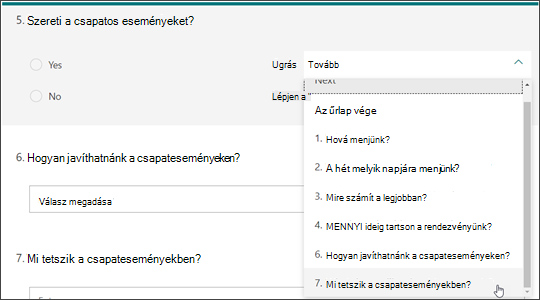
Válassza ki a kérdést, amelyre el szeretne ágaztatni. Ebben a példában, ha egy válaszadó az Igen választ ad az 5. kérdésre, akkor a következő kérdésre (#6) kell irányítania őket. Ha azonban a válaszadó az 5. kérdésre a Nem választ adja, akkor elágaztatná őket, vagy kihagyná a 7. kérdésre.

Megjegyzés
- Csak egy később következő kérdésre ágaztathat el, korábbira nem. Ha például hét kérdése van az űrlapon, és a 4. kérdéshez szeretne elágaztatást hozzáadni, csak az 5., 6., 7. kérdésre vagy az űrlap végére ágaztathatja el. Ugyanebben a példában az 5. kérdés csak a 6., 7. kérdésre vagy az űrlap végére ágazhat el.
- Ha egy korábbi kérdésre mutató elágazást szeretne hozzáadni, például úgy, hogy a 4. kérdés a 2. kérdésre ágazzon vissza, akkor a folyamat megszakad, ugyanis a rendszer az 5–7. kérdés kihagyásával közvetlenül az űrlap végére, a Küldés gombbal ellátott lapra irányítja a válaszadót. Ennek elkerülése érdekében csak egy következő kérdésre ágaztathat el.
Ha további elágaztatásokat szeretne beszúrni a felmérésbe vagy a tesztbe, ismételje meg a 2–3. lépést. Ha egy adott kérdést véglegesként szeretne hozzárendelni a felméréshez vagy a teszthez, válassza a kérdés melletti legördülő listát, majd Az űrlap vége lehetőséget.
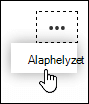
Ha teljesen alaphelyzetbe szeretné állítani az űrlapot, és elágaztatást szeretne eltávolítani, válassza a További lehetőségek , majd az Alaphelyzetbe állítás lehetőséget.
Visszajelzés Microsoft Forms
Ossza meg velünk! Ha visszajelzést szeretne küldeni a Microsoft Forms kapcsolatban, lépjen az űrlap jobb felső sarkába, és válassza a További űrlapbeállítások>Visszajelzés lehetőséget.