
Tipp:
További információ a Microsoft Forms vagy az első lépésekről, valamint felmérés, teszt vagy szavazás létrehozásáról. Fejlettebb védjegyzést, kérdéstípusokat és adatelemzést szeretne? Próbálja meg Dynamics 365 Customer Voice.
Ha egy felmérést, tesztet vagy más típusú űrlapot szeretne megjeleníteni, alkalmazzon egy témát, adjon hozzá egy saját háttérképet, vagy szabja testre a háttérszínt.
A Microsoft Forms nyissa meg azt az űrlapot, amelyre témát szeretne alkalmazni.
 téma, szín vagy háttérkép kiválasztásához.
Megjegyzés
- A jobb oldali panelen válasszon a témák gyűjteményéből. Az űrlap tartalmától függően a javaslatok változhatnak, beleértve a különböző képháttereket és színeket is.
-
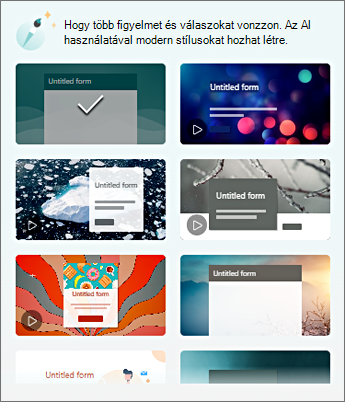
- Ha további lehetőségeket szeretne látni, görgessen le a Stílusok panelen, és válasszon más színeket és háttérképeket.
Saját háttérkép hozzáadása
Válassza a Testreszabott, majd
 , majd a
  Kép feltöltése lehetőséget.
A Képkereső segítségével online képeket kereshet, a OneDrive-on képeket kereshet a OneDrive-mappákban, a Feltöltés gombra kattintva pedig képeket kereshet a számítógépén vagy eszközén.

Képkeresés – Képek és képek online kereséséhez válassza a Képkeresés lehetőséget. Adjon meg egy kulcsszót a keresett képhez, és válassza
 Keresés lehetőséget. Válassza ki a kívánt képet, és válassza a Hozzáadás lehetőséget.
Megjegyzés
ClipArt-elemek és képek online keresésekor a rendszer a Binghez irányítja a böngészőt. Ön a felelős a szerzői jogok tiszteletben tartásáért, és a Bing licencszűrője segíthet kiválasztani a használni kívánt képeket.
OneDrive – Ha képet szeretne felvenni a OneDrive mappából, válassza a OneDrive lehetőséget. Keresse meg a hozzáadni kívánt képet, és válassza a Hozzáadás lehetőséget.
Feltöltés – Ha képet szeretne hozzáadni a számítógépről vagy az eszközről, válassza a Feltöltés lehetőséget. A Megnyitás párbeszédpanelen keresse meg a hozzáadni kívánt képet, és válassza a Megnyitás lehetőséget.
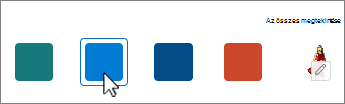
Megjegyzés: Amikor feltölt egy képet, az űrlapok az új képet használó témákat jelenítik meg a katalógusban. Ha a Stílusok panelen kiválaszt egy színblokkot, a kép többé nem jelenik meg.
Háttérkép törlése
-
.
- Keresse meg a kép miniatűrjeit a Stílusok panelen , és válassza a
 Szerkesztés lehetőséget.
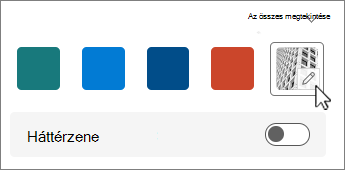
- A háttérkép eltávolításához válassza a
 gombot Törlés lehetőséget.
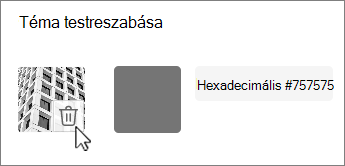
Háttérszín
- Válassza a Testreszabott, majd a , majd a
 Szín testreszabása lehetőséget.
 - Adja hozzá a használni kívánt szín hexadecimális értékét.
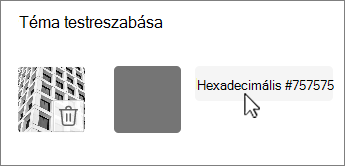
A megadott színt minden feltöltött kép mögött használja a rendszer. A galériában a hat legfontosabb téma különböző konfigurációkat mutat be, amelyek a képet és az egyéni színt használják. Az egyéni szín különböző árnyalatait használja a külső keret, a szövegkiemelés és a gombszínek.
Egyszínű háttér létrehozása
Amikor háttérszínt választ ki a gyűjtemény színblokkjából, a háttér mindig az alapértelmezett hullámos vonaltervet jeleníti meg. Ha színblokkot választ, a katalógusban számos téma közül választhat, amelyek az új háttérszínt használják.
Ha hullámos vonalak nélkül szeretne egyszínű hátteret létrehozni, létre kell hoznia egy színes blokkképet, és fel kell töltenie az Űrlapokra.
Színblokkot a Windows Paint vagy bármely képszerkesztő program használatával hozhat létre. A képmetsző eszközzel színblokkot is rögzíthet az asztalról vagy egy másik alkalmazásból. Mentse egy .png fájlba, és töltse fel a Formsba.
Megjegyzések a színblokkképek használatáról
Miután feltöltött egy színes képet, az Űrlapok a feltöltött színterület különböző árnyalataiban jelenítik meg a képernyő különböző részeit a használt témától függően. Az alapértelmezett téma (a katalógus bal felső része) az új színt keretként használja világos színű tartalomterülettel. Ha másik kompatibilis témát választ, a tartalomterület színének sötét változata jelenhet meg. A képekhez hasonlóan azonban, ha olyan témát választ, amely már tartalmaz egy képet, a szín nem lesz használva.
A színek hexadecimális értékeinek megkeresése
A weben a színek hatjegyű hexadecimális vagy hexadecimális értékekként vannak definiálva. A hexadecimális értékek 0-9, az A-F pedig 16 értéket jelenítsenek meg. A hexadecimális érték két számjegyből áll a Piros, Zöld és Kék színértékekhez. Az érték általában #168EB9 formátumban van kifejezve.
A két számjegy értéke #00 és #FF között van, vagy a legsötétebbtől a legvilágosabb színig. Az érték általában #168EB9 formátumban van kifejezve. Ha hexadecimális értéket ad meg az Űrlapok színmezőben, csak a számjegyeket írja be, ne a #font jelet. A # kettőskereszt jel egy hexadecimális szám megjelenítésére szolgál, hasonlóan a $ vagy az € értékhez, amely azt mutatja, hogy egy érték dollár vagy euró.
A szín hexadecimális értékének megkeresésére többféleképpen is lehetőség van:
Az egyéni színválasztót a Word, az Excel vagy a PowerPoint online vagy asztali verzióiban használhatja.
1. A Kezdőlap lapon válassza a melletti lefelé mutató nyilat Betűszín gombbal.
2. Válassza a További színek lehetőséget, majd válassza az Egyéni lapot.
3. Válasszon egy színt a színdiagramból, és másolja az alatta látható hexadecimális értéket.
Illessze be a Hexadecimális színérték mezőbe a Formsban.Tipp:
Ha egy másik kép színét szeretné mintaként használni, használja a PowerPoint asztali verzióját. Illessze be a képet vagy a rögzített képernyőképet egy diába. A fenti lépések végrehajtása előtt válassza a
 Pipetta lehetőséget a Betűszín gombjával Betűszín lehetőséget választva színmintát a képből. Az egyéni lap megnyitásakor a mintavételezett szín Hexadecimális értéke megjelenik a Hexadecimális érték mezőben.
 Használja a színválasztót egy fénykép- vagy képszerkesztő alkalmazásban. A legtöbb kereskedelmi és amatőr képszerkesztő alkalmazás lehetővé teszi, hogy pipetta használatával válasszon ki egy színt, így színeket egyeztethet, vagy grafikus színdiagramokat használhat, amelyek közül választhat. Ha színt választ, az érték hexadecimális és/vagy decimális értékként jelenik meg.
Tipp: A Hexadecimális és a Decimális érték közötti takarás a Windows-kalkulátor Programozó módban való használatával.
Telepítsen egy böngészőbeli bővítményt. A böngészőben lépjen a Böngésző menü Bővítmények vagy bővítmények szakaszára, és keressen rá a Színválasztó vagy a Színválasztó kifejezésre. A telepítés után a legtöbb bővítmény rendelkezik egy ikonnal, amelyet kiválasztva használhatja őket a címsorban. Előfordulhat, hogy először engedélyeznie kell a Bővítmények területen. Ha van pipetta, a segítségével válassza ki a kívánt színt egy weblapról, másolja ki a hexadecimális értéket, és illessze be az Űrlap hexadecimális érték mezőjébe.
Keressen rá a weben a Színválasztó vagy a Színválasztó kifejezésre. Számos olyan színválasztó oldal létezik, amely nem igényel letöltést vagy telepítést. Keresse meg azt, amelyiket a legjobban szereti. Válasszon egy színt, másolja ki a hexadecimális értéket vagy kódot, és illessze be az Űrlap hexadecimális érték mezőjébe.
Visszajelzés Microsoft Forms
Ossza meg velünk! Ha visszajelzést szeretne küldeni a Microsoft Forms kapcsolatban, lépjen az űrlap jobb felső sarkába, és válassza a További űrlapbeállítások >Visszajelzés lehetőséget.