
Tipp:
További információ a Microsoft Forms vagy az első lépésekről, valamint felmérés, teszt vagy szavazás létrehozásáról. Fejlettebb védjegyzést, kérdéstípusokat és adatelemzést szeretne? Próbálja meg Dynamics 365 Customer Voice.
A Microsoft Forms segítségével elküldheti az űrlapot vagy a tesztet a diákoknak, a szülőknek és a munkatársaknak, és az igényeitől függően különböző módokon gyűjtheti össze válaszaikat. Ha már létrehozott egy űrlapot, az alábbi utasításokat követve kiválaszthatja, hogy kinek, ki válaszolhat, és hogyan küldheti el.
Az űrlapot elküldheti e-mailként az Outlookban, egy Teams-csoportban vagy -csatornán található üzenetként QR-kódon keresztül, vagy másolhatja az URL-címet vagy beágyazási kódot, hogy más típusú üzenetben használhassa. Ezeket az utasításokat bármikor újra megtekintheti, ha újra el kell küldenie az űrlapot, vagy a Copilot használatával emlékeztetőket küldhet, ha mások nem válaszolnak.
Segítségre van szüksége egy űrlap létrehozásához? Lásd: Űrlap létrehozása Microsoft Forms.
Ebben a cikkben a következőt teheti:
Válassza ki, hogy ki válaszolhat az űrlapra | Az űrlap | elküldési módjának kiválasztásaIntelligens emlékeztetők használata az űrlapokon
Válassza ki, hogy ki válaszolhat az űrlapra
Nyissa meg a Microsoft Forms a Microsoft 365-ös iskolai hitelesítő adataival, a Microsoft 365 munkahelyi hitelesítő adataival vagy a Microsoft-fiókjával (Hotmail, Live vagy Outlook.com).
Megjegyzés
A Office.com is bejelentkezhet, a bal oldalon keresse meg a Microsoft 365 ikonjait, majd válassza az Űrlapok lehetőséget.
A megnyitáshoz válassza ki azt az űrlapot, amelyről meg szeretné osztani, és gyűjtse össze a válaszait.
Válassza a Válaszok gyűjtése lehetőséget az űrlap elküldéséhez szükséges beállítások megjelenítéséhez.

A Válaszok küldése és összegyűjtése képernyőn módosíthatja, hogy ki válaszolhat, és hogyan kapják meg az űrlapot.
Megjegyzés
Ha a mobilwebhelyen van, győződjön meg arról, hogy a Kérdések lapon van, majd nyomja le a nyílgombot a közepén.
A Válaszok küldése és összegyűjtése területen válassza ki a célközönséget az alábbi lehetőségek közül:
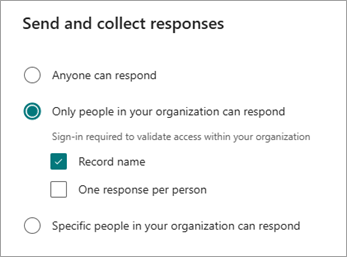
Bárki válaszolhat – A szervezeten belül és kívül bárki küldhet válaszokat az űrlapra vagy a tesztre. Ezekhez a válaszokhoz nem szükséges, hogy valaki jelentkezzen be.
Csak a szervezeten belüli személyek válaszolhatnak – Csak a szervezeten belüli, munkahelyi vagy iskolai fiókkal bejelentkezett személyek küldhetnek válaszokat az űrlapra vagy a tesztre. Dönthet úgy, hogy feljegyezi vagy nem rögzíti a nevüket, és a válaszokat személyenként egyre korlátozza.
A szervezet adott tagjai válaszolhatnak – Csak az Ön által megadott személyek vagy csoportok válaszolhatnak az űrlapra vagy a tesztre. Ki kell töltenie a Név, csoport vagy e-mail-cím megadása mezőt. Dönthet úgy, hogy feljegyezi vagy nem rögzíti a nevüket, és a válaszokat személyenként egyre korlátozza.
Megjegyzés
- Csak a szervezeten belüli személyek válaszolhatnak, a szervezetem adott tagjai pedig csak Office 365 Oktatási verzió és Üzleti Microsoft 365-alkalmazások felhasználók számára érhetők el. A más postaládákkal rendelkező felhasználók, például a dedikált Exchange Server üzemeltetett és REST API-kon keresztül elért felhasználók nem támogatottak. További információ
- Ha kiválasztja a Szervezeten belüli konkrét személyek válaszolhatnak lehetőséget, összesen legfeljebb 100 egyéni nevet vagy csoportnevet jelölhet ki. A 100-os korlátból legfeljebb 20 csoportot jelölhet ki (és minden csoport legfeljebb 1000 személyt tartalmazhat). Például 80 személytől és 20 csoporttól gyűjthet válaszokat összesen 100-ra.
Az űrlap elküldési módjának kiválasztása
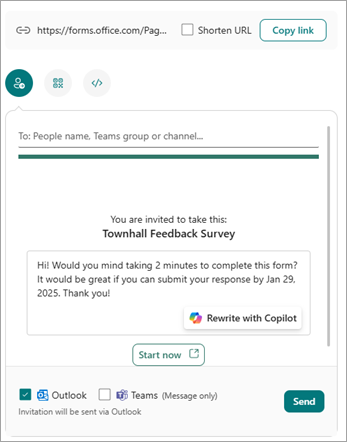
Az űrlapra mutató hivatkozás gyors megosztásához válassza a Hivatkozás másolása lehetőséget. Jelölje be az URL-cím lerövidítése jelölőnégyzetet, ha a megadottnál rövidebb URL-címet szeretne megadni. A következő lépésben további küldési lehetőségeket tekinthet meg.
Megjegyzés
Az URL-cím lerövidítése lehetőség nem érhető el, ha microsoftos személyes fiókkal (Hotmail, Live vagy Outlook.com) jelentkezik be az Űrlapok szolgáltatásba, vagy ha a mobilwebhelyet használja.
A Forms továbbfejlesztett terjesztési funkciójával vonzó meghívókat küldhet különböző platformokon keresztül. Válasszon egy meghívó ikont a választott kézbesítési módszerhez. A rendelkezésre álló lehetőségek az alábbiak.
 az Outlookhoz vagy a Teamshez: Adja meg egy partner nevét, egy Teams-csoportot vagy egy Teams-csatornát. Jelölje be az Outlook, a Teams vagy mindkettő jelölőnégyzetét.
Az üzenetmezőben a Copilot személyre szabott alapértelmezett üzenetet jelenít meg az űrlapnak megfelelően, hogy a válaszadók jobban átláthassák a meghívó részleteit és ütemtervét. Az űrlap tervezésekor választott stílus megjelenik a meghívóban. Az üzenetet itt szerkesztheti, vagy kiválaszthatja az Átírás a Copilottal lehetőséget.
Ha az Átírás a Copilottal lehetőséget választja, a Copilot több különböző lehetőséget is kínál. A Következő piszkozat vagy az Előző piszkozat lehetőséggel görgessen végig a beállításokon.

Megjegyzés
- Ha űrlapot vagy tesztet küld a Teamsben, elküldheti azt egy személynek, egy Teams-csevegési csoportnak vagy egy Teams-csatornának a meghívottak kiválasztásakor.
- Amikor megad egy Outlook-címet egy címzettnek, az Outlook jelölőnégyzete, ha alapértelmezés szerint ki van töltve.
- A meghívók legfeljebb 500 egyéni címzettet támogatnak, beleértve a csoportok és csevegések/csatornák tagjait is. Az Outlookban: Legfeljebb 500 személynek vagy 200-nál több taggal rendelkező csoportnak küldhet. A Teamsben: A Teams-csoportok legfeljebb 200 tagból állnak, így legfeljebb 200 fős csoportoknak küldheti el azokat.
- Egy meghívó csak egy csoportot támogat.
QR-kód
 : Válassza a QR ikont>Letöltés.
A címzettek telefonon vagy táblagépen is beolvashatják a kódot az űrlap eléréséhez.
Megjegyzés
Szúrja be a letöltött .png oda, ahol a célközönség beolvashatja qr-kódolvasóval.
 beágyazása gomb: Válassza a Beágyazás ikon Másolás lehetőséget>.
Másolja ki a kódot, és illessze be egy weblapra vagy a Swaybe.
Megjegyzés
Bárki, aki e-mailben megkapja az űrlap hivatkozását, továbbíthatja az e-mailt más személyeknek, akik esetleg láthatják és kitölthetik az űrlapot. Ha azonban az űrlap csak a szervezeten belüli személyek válaszolhatnak , vagy a Szervezet adott tagjai válaszolhatnak, csak az Ön által meghatározott személyek és csoportok tekinthetik meg és válaszolhatják meg az űrlapot (még akkor is, ha az e-mailt továbbították nekik).
Intelligens emlékeztetők használata az űrlapokon
A Copilot a Formsban mesterséges intelligenciára épülő intelligens emlékeztetőket kínál az űrlapok bevonásának és részvételének növeléséhez. További információ: Intelligens emlékeztetők a Copilot a Formsbanban.
Visszajelzés Microsoft Forms
Ossza meg velünk! Ha visszajelzést szeretne küldeni a Microsoft Forms kapcsolatban, lépjen az űrlap jobb felső sarkába, és válassza a További űrlapbeállítások >Visszajelzés lehetőséget.
Lásd még
A Forms Copilottal kapcsolatos gyakori kérdések
Intelligens emlékeztetők a Forms Copilotban