
Tipp:
További információ a Microsoft Forms vagy az első lépésekről, valamint felmérés, teszt vagy szavazás létrehozásáról. Fejlettebb védjegyzést, kérdéstípusokat és adatelemzést szeretne? Próbálja meg Dynamics 365 Customer Voice.
Értekezletszervezőként vagy előadóként a Microsoft Forms használatával szavazásokat hozhat létre a Microsoft Teams-értekezlet előtt, majd elindíthatja őket, hogy bármely végpont (mobil, webes, asztali) résztvevői megtekinthessenek és megválaszolhassák őket. Még az értekezlet előtt is lekérdezheti a résztvevőket, és információkat gyűjthet előtte.
Amikor elindítja a szavazást, az értesítésként jelenik meg az értekezlet képernyőjén, és megjelenik az értekezlet csevegési ablakában is. A résztvevők alkalmi szavazásokat is létrehozhatnak az értekezletek során, hogy gyors visszajelzést kapnak a helyszínről.
Hozzon létre egy szavazást, majd indítsa el az értekezlet előtt, alatt vagy után
A Teamsben válassza a Calendar lehetőséget.
Keresse meg azt az értekezletet, amelyhez szavazásokat szeretne hozzáadni, majd kattintson vagy koppintson rá.
Válassza a Csevegés a résztvevőkkel lehetőséget.
Válassza a
 Lap hozzáadása lehetőséget, keresse meg és válassza a Szavazások lehetőséget, majd kattintson vagy koppintson a Hozzáadás gombra.
Válassza a Save (Mentés) lehetőséget. Új Szavazások lap lesz hozzáadva az értekezlethez.
Válassza a
Új szavazás létrehozása gombot, majd válasszon az alábbi lehetőségek közül:Multiple Choice Poll – Hozza létre a kérdését vagy nyilatkozatát, majd adja meg a válaszlehetőségeket (legfeljebb 12), amelyek közül a közönség választhat.
Több választási lehetőség teszt – Jelöljön meg egy helyes választ a többszörös választású teszthez. Egyetlen lehetőség is megadható helyes válaszként, vagy több is, ha a Több válasz lehetőséget választja.
Megjegyzés
A Multiple Choice Poll és a Multiple Choice Quiz lehetőségek még nem érhetők el a GCC High- és DoD-környezetekben.
Word Cloud Poll – Tegyen fel egy nyílt végű kérdést, és tekintse meg a szófelhőben tükröződő válaszokat.
Megjegyzés
Word Cloud Poll lehetőség lassan jelenik meg, és hamarosan elérhető lesz a Microsoft 365-előfizetők számára. GCC High- és DoD-környezetekhez még nem érhető el.
Értékelő szavazás – Lehetővé teszi, hogy a válaszadók értékeljenek egy nyilatkozatot. Az értékeléseket akár 5-ig is testre szabhatja, és csillag vagy szám szerint jelenítheti meg az értékeléseket.
Rangsorolási szavazás – Lehetővé teszi, hogy a válaszadók az elsőtől az ötödikig rangsorolják az elemeket úgy, hogy az elemet a rangsorolt helyre húzza, vagy használja a felfelé/lefelé mutató nyilat.
Megjegyzés
Azt is megadhatja, hogy a beállítások véletlenszerűen jelenjenek-e meg a válaszadók számára az Elosztási beállítások beállításaival.
Adja meg a kérdések és a válaszok beállításait.
Ha az értekezlet még nem indult el, a
 lehetőséget választva:
- Válaszadók nevének rögzítése (csak az értekezlet szervezője és előadói számára látható az alkalmazásban)
- Összesített eredmények megosztása a válaszadókkal
- A szavazás szerkesztésének engedélyezése a társelőadók számára piszkozatként
Válassza a Mentés vázlatként lehetőséget. Ezzel piszkozatként menti a szavazást, amíg készen nem áll arra, hogy elindítsa az értekezlet során. Válassza az Indítás most lehetőséget, hogy válaszokat gyűjtsön az értekezlet kezdete előtt.

Megjegyzés
A szavazás bal felső sarkában zölddel jelölt PISZKOZAT felirat jelzi, hogy még nem indult el.
Ha további szavazásokat szeretne létrehozni az értekezlethez, válassza a
Új létrehozása lehetőséget.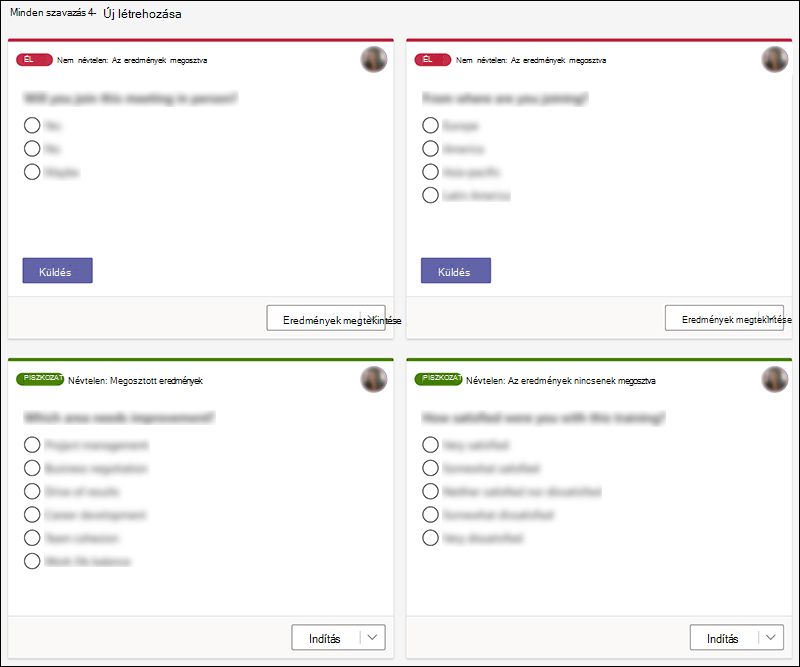
Megjegyzés
A szavazások sorrendjének módosításához kattintson vagy koppintson és tartsa lenyomva a szavazást, majd húzza a kívánt helyre.
Az alábbi módszerek egyikével indíthat szavazást:
A Szavazások lapon válassza az Indítás lehetőséget azon a szavazáson, amelyre választ szeretne kapni. Ezt az értekezlet előtt, alatt vagy után teheti meg.
Válassza a Szavazások ikont az értekezletablakban, amely megnyitja a Szavazások panelt . Válassza az Indítás lehetőséget azon a szavazáson, amelyre választ szeretne kapni.
Az értekezlet résztvevői az értekezlet képernyőjének közepén megjelenő szavazási értesítésben látják a kérdés- és válaszlehetőségeket.
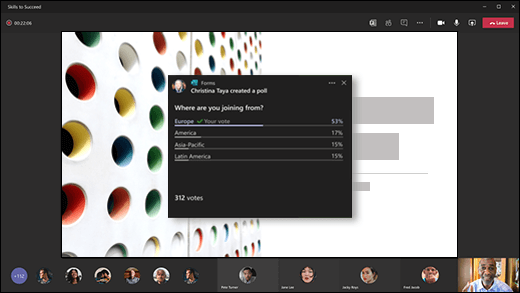
Miután a résztvevők kiválasztják a választ, a Küldés lehetőséget választják, és Ön azonnal láthatja a válaszaikat. Az értekezlet résztvevőinek lehetősége van arra is, hogy ne vegyenek részt a szavazásban, ha bezárják az értekezlet képernyőjének közepén megjelenő szavazási értesítést anélkül, hogy választanak, és nem választják a Küldés gombot.
Megjegyzés
Szavazásokat csak az értekezlettulajdonosok és az előadók hozhatnak létre, kezelhetnek és indíthatnak el. Az értekezlet résztvevői válaszolhatnak a szavazásokra, de nem szerkeszthetik őket.
Megjegyzés
Bárki (akár a szervezeten belül, akár a szervezeten kívülről) szavazhat, aki továbbította az értekezlet-összehívást, és be van jelentkezve a Teamsbe a weben , az értekezlet során előugró szavazási értesítéssel vagy a Csevegés ablakban szavazhat.
Lassan tesszük elérhetővé a szavazási értesítés előugró ablakát az összes értekezlet vendége számára. A szavazások mindig elérhetők a Csevegés ablakban az értekezletek során.
Nyissa meg a Szavazások lapot vagy a Szavazások panelt a válaszokat gyűjtő szavazások valós idejű eredményeinek megtekintéséhez.
Tipp:
- Az elindított és a válaszokat elfogadó szavazásokat a szavazás bal felső sarkában a LIVE (ÉLŐ ) jel jelöli pirossal.
- A bezárt és a már nem válaszoló szavazásokat a rendszer sötétszürke színnel jelöli meg a szavazás bal felső sarkában.
- Ha újra meg szeretné nyitni a szavazást, válassza az Eredmények exportálása melletti legördülő listát, majd a Szavazás újbóli megnyitása lehetőséget.
Ha be szeretne zárni egy szavazást, exportálni vagy törölni szeretne egy szavazást, válassza az Eredmények megtekintése melletti legördülő listát, majd válassza a Szavazás bezárása, az Eredmények exportálása vagy a Szavazás törlése lehetőséget.
Visszajelzés Microsoft Forms
Ossza meg velünk! Ha visszajelzést szeretne küldeni a Microsoft Forms kapcsolatban, lépjen az űrlap jobb felső sarkába, és válassza a További űrlapbeállítások >Visszajelzés lehetőséget.
Lásd még
Szavazás hozzáadása a Teams-csatornához vagy csevegéshez
A Teamsben létrehozott csoportűrlap törlése