Office-fájljaiban egyszerűen módosíthatja a képek, szövegdobozok, alakzatok és WordArt-elemek méretét. A kép nemkívánatos részeit körülvágással el is távolíthatja.
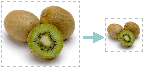
Ha egy képet (vagy alakzatot) nyújtani, zsugorítani vagy egyszerűen átméretezni szeretne, használja a méretezőpontokat, vagy pontosabb eredményhez a Méret csoport parancsait a Képeszközök > Formátum, illetve a Rajzeszközök > Formátum lapon.
Az érintőképernyővel rendelkező Microsoft 365-előfizetők ujjal vagy digitális tollal megragadhatják a méretező fogantyút.
További részletekért kattintson az alábbi lefelé mutató nyílra.
Mit szeretne tenni?
Kép, alakzat, WordArt-elem és más objektum átméretezése
Kattintson az átméretezni kívánt képre, alakzatra, WordArt-elemre vagy más objektumra (például diagramra).
A méret egy vagy több irányban történő növeléséhez vagy csökkentéséhez húzza az egyik méretezőpontot a középponttól távolodó irányba, és hajtsa végre az alábbi műveletek egyikét:
- Ha ugyanazon a helyen szeretné tartani a középpontot, tartsa lenyomva a CTRL billentyűt a méretezőpont húzása közben.
- Az arányok megőrzéséhez tartsa lenyomva a Shift billentyűt az egyik sarokban lévő méretezőpont húzása közben.
- Ha meg szeretné őrizni az arányokat és a középpont helyét, tartsa lenyomva a Ctrl és a Shift billentyűt az egyik sarokméretező fogópont húzása közben.
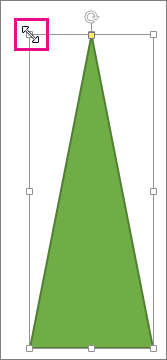
Megjegyzés
A WordArt-objektumok ilyen átméretezése csak a WordArt-objektumot magában foglaló téglalapot méretezi át. Maga a WordArt szövege pontosan ugyanúgy viselkedik, mint bármilyen más szöveg. Ha át szeretné méretezni, egyszerűen jelölje ki a kívánt szöveget, és módosítsa a betűméretet a menüszalag Kezdőlap lapján.
Elem átméretezése pontos magassági és szélességi értékre
Kattintson az átméretezni kívánt képre, alakzatra, WordArt-elemre és más objektumra (például diagramra).
Ha több objektumot szeretne egyidejűleg átméretezni, az egyes objektumok kijelölésekor nyomja le és tartsa lenyomva a Ctrl billentyűt.
A kijelölt objektum típusától függően tegye az alábbiak egyikét:
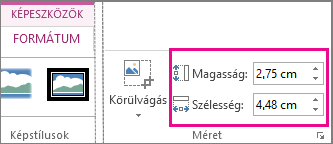
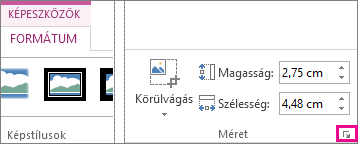
Kép átméretezéséhez a Képeszközök > Formátum lap Méret csoportjában írja be az új értékeket a Magasság és a Szélesség mezőbe.
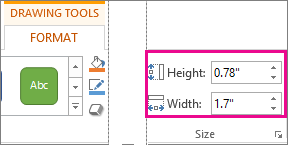
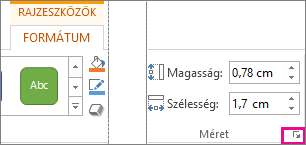
Alakzat vagy más objektum átméretezéséhez a Rajzeszközök > Formátum lap Méret csoportjában írja be a kívánt értékeket a Magasság és a Szélesség mezőbe.
Megjegyzés
Ha a képernyő mérete kisebb, előfordulhat, hogy a Méret csoportban a lefelé mutató nyílra kell kattintania a Magasság és a Szélesség mező megjelenítéséhez.

Ha nem tudja külön módosítani a magasságot és a szélességet, fel kell oldania a méretarányt:
- Kattintson a párbeszédpanel-indító ikonra
 a Méret csoport jobb alsó sarkában.
- A megjelenő Formátum ablaktáblában vagy párbeszédpanelen törölje a Rögzített méretarány jelölőnégyzet bejelölését.
Átméretezés pontos arányok szerint
Kattintson az átméretezni kívánt képre, alakzatra, WordArt-elemre vagy más objektumra.
Ha több objektumot szeretne egyidejűleg átméretezni, az egyes objektumok kijelölésekor nyomja le és tartsa lenyomva a Ctrl billentyűt.
Hajtsa végre a megfelelő műveletet:
Kép átméretezéséhez kattintson a Képeszközök eszközcsoport Formátum lapjának Méret csoportjában a párbeszédpanel-megnyitó ikonra.
Alakzat vagy más objektum átméretezéséhez kattintson a Rajzeszközök – Formátum lap Méret csoportjában a párbeszédpanel-megnyitó ikonra.
Megjegyzés
Ha a képernyő mérete kisebb, előfordulhat, hogy a Méret csoportban a lefelé mutató nyílra kell kattintania a párbeszédpanel-megnyitó ikon megjelenítéséhez.
A megjelenő Formátum ablaktáblában vagy párbeszédpanelen tegye az alábbiak egyikét:
- Az eredeti arány megőrzéséhez jelölje be a Rögzített méretarány jelölőnégyzetet, és adja meg a Méretarány százalékos értékét a Magasság vagy a Szélesség mezőben.
- Ha eltérő arányban szeretne átméretezni, törölje a Rögzített méretarány jelölőnégyzet bejelölését, és adja meg a Méretarány százalékos értékét a Magasság és a Szélesség mezőben.
Lásd még
Ha szeretné nyújtani, kicsinyíteni vagy átméretezni a képet (vagy alakzatot), használja a méretezőpontokat. Pontosabb beállításhoz használja a Formátum lap Méret beállításait.
Kép, alakzat, WordArt-elem és más objektum gyors átméretezése
Kattintson az átméretezni kívánt képre, alakzatra vagy WordArt-elemre.
A méret egy vagy több irányban történő növeléséhez vagy csökkentéséhez húzza az egyik méretezőpontot a középponttól távolodó irányba, és hajtsa végre az alábbi műveletek egyikét:
- Ha azt szeretné, hogy az objektum középpontja ugyanazon a helyen maradjon, tartsa lenyomva az ALT billentyűt a méretezőpont húzása közben.
- Ha meg szeretné őrizni az arányokat az objektum átméretezése során, tartsa lenyomva a Shift billentyűt az egyik sarokban lévő méretezőpont húzása közben.
Átméretezés pontos magassági és szélességi értékre
Kattintson a pontos értékekkel átméretezni kívánt képre, alakzatra vagy WordArt-elemre.
Kattintson a Képformátum vagy az Alakzat formázása fülre, majd győződjön meg arról, hogy a Rögzített méretarány jelölőnégyzet nincs bejelölve.
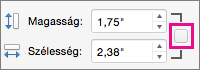
Tegye a következők valamelyikét:
- Kép átméretezéséhez írja be a kívánt méreteket a Képformátum lap Magasság és Szélesség mezőibe.

- Alakzat vagy WordArt-elem átméretezéséhez írja be a kívánt méreteket az Alakzatformátum lap Magasság és Szélesség mezőjébe.

Átméretezés pontos arányok szerint százalékértékkel
Kattintson az átméretezni kívánt képre, alakzatra vagy WordArt-elemre.
Hajtsa végre a megfelelő műveletet:
- Kép átméretezéséhez kattintson a Képformátum fülre, majd a Elhelyezés>gombra: További elrendezési beállítások.
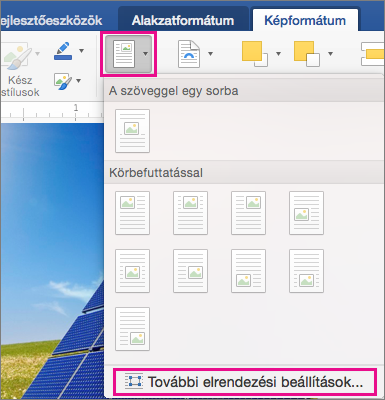
- Alakzat vagy WordArt-elem átméretezéséhez kattintson az Alakzatformátum lap Elhelyezés>További elrendezési beállítások elemére.
Kattintson a Méret fülre, és a Méretarány csoportban törölje a Rögzített méretarány jelölőnégyzet jelölését.
Adja meg a magassághoz és a szélességhez használni kívánt százalékos értéket.
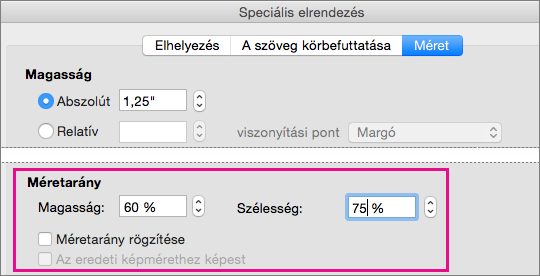
Ha elkészült, kattintson az OK gombra.
Tipp:
Ha több objektumra ugyanazt a magassági és szélességi értéket szeretné alkalmazni, jelölje ki az összes objektumot, majd írja be a kívánt értékeket a Magasság és a Szélesség mezőbe. Több objektum kijelöléséhez kattintson az első objektumra, majd a SHIFT billentyűt lenyomva tartva a többi objektumra is.
Ha szeretné nyújtani, kicsinyíteni vagy átméretezni a képet (vagy alakzatot), használja a méretezőpontokat. Érintőképernyőn ujjal vagy digitális tollal is megfoghatja a fogantyút.
Ha az Excel vagy a PowerPoint asztali verzióját használja, a Képeszközök eszközcsoport Formátum lapján vagy a Rajzeszközök – Formátum lapon található Méretbeállítások segítségével tudhat pontosabban meghatározni.
További részletekért kattintson az alábbi lefelé mutató nyílra.
Mit szeretne tenni?
Kép, alakzat, WordArt-elem és más objektum átméretezése
Kattintson az átméretezni kívánt képre, alakzatra, WordArt-elemre vagy más objektumra (például diagramra).
A méret egy vagy több irányban történő növeléséhez vagy csökkentéséhez húzza az egyik méretezőpontot a középponttól távolodó irányba, és hajtsa végre az alábbi műveletek egyikét:
- Ha ugyanazon a helyen szeretné tartani a középpontot, tartsa lenyomva a CTRL billentyűt a méretezőpont húzása közben.
- Az arányok megőrzéséhez tartsa lenyomva a Shift billentyűt az egyik sarokban lévő méretezőpont húzása közben.
- Ha meg szeretné őrizni az arányokat és a középpont helyét, tartsa lenyomva a Ctrl és a Shift billentyűt az egyik sarokméretező fogópont húzása közben.
Megjegyzés
A WordArt-objektumok ilyen átméretezése csak a WordArt-objektumot magában foglaló téglalapot méretezi át. Maga a WordArt szövege pontosan ugyanúgy viselkedik, mint bármilyen más szöveg. Ha át szeretné méretezni, egyszerűen jelölje ki a kívánt szöveget, és módosítsa a betűméretet a menüszalag Kezdőlap lapján.
Elem átméretezése pontos magassági és szélességi értékre
Ehhez az eljáráshoz az Excel vagy a PowerPoint asztali verziójával kell rendelkeznie.
Kattintson a Szerkesztés gombra a PowerPointban vagy az Excelben<>.
Kattintson a pontos méretezéssel ellátni kívánt képre, alakzatra, WordArt-elemre vagy más objektumra.
Ha több objektumot szeretne egyidejűleg átméretezni, az egyes objektumok kijelölésekor nyomja le és tartsa lenyomva a Ctrl billentyűt.
A kijelölt objektum típusától függően tegye az alábbiak egyikét:
Kép átméretezéséhez a Képeszközök > Formátum lap Méret csoportjában írja be az új értékeket a Magasság és a Szélesség mezőbe.
Alakzat vagy más objektum átméretezéséhez a Rajzeszközök > Formátum lap Méret csoportjában írja be a kívánt értékeket a Magasság és a Szélesség mezőbe.
Megjegyzés
Ha a képernyő mérete kisebb, előfordulhat, hogy a Méret csoportban a lefelé mutató nyílra kell kattintania a Magasság és a Szélesség mező megjelenítéséhez.
Ha nem tudja külön módosítani a magasságot és a szélességet, fel kell oldania a méretarányt:
- Kattintson a párbeszédpanel-indító ikonra a Méret csoport jobb alsó sarkában.
- A megjelenő Formátum ablaktáblában vagy párbeszédpanelen törölje a Rögzített méretarány jelölőnégyzet bejelölését.
Átméretezés pontos arányok szerint
Ehhez az eljáráshoz az Excel vagy a PowerPoint asztali verziójával kell rendelkeznie.
Kattintson a Szerkesztés gombra a PowerPointban vagy az Excelben<>.
Kattintson a pontos méretezéssel ellátni kívánt képre, alakzatra, WordArt-elemre vagy más objektumra.
Ha több objektumot szeretne egyidejűleg átméretezni, az egyes objektumok kijelölésekor nyomja le és tartsa lenyomva a Ctrl billentyűt.
Hajtsa végre a megfelelő műveletet:
Kép átméretezéséhez kattintson a Képeszközök eszközcsoport Formátum lapjának Méret csoportjában a párbeszédpanel-megnyitó ikonra.
Alakzat vagy más objektum átméretezéséhez kattintson a Rajzeszközök – Formátum lap Méret csoportjában a párbeszédpanel-megnyitó ikonra.
Megjegyzés
Ha a képernyő mérete kisebb, előfordulhat, hogy a Méret csoportban a lefelé mutató nyílra kell kattintania a párbeszédpanel-megnyitó ikon megjelenítéséhez.
A megjelenő Formátum ablaktáblában vagy párbeszédpanelen tegye az alábbiak egyikét:
- Az eredeti arány megőrzéséhez jelölje be a Rögzített méretarány jelölőnégyzetet, és adja meg a Méretarány százalékos értékét a Magasság vagy a Szélesség mezőben.
- Ha eltérő arányban szeretne átméretezni, törölje a Rögzített méretarány jelölőnégyzet bejelölését, és adja meg a Méretarány százalékos értékét a Magasság és a Szélesség mezőben.
