
Az egyes SmartArt-elrendezések segítségével eltérő módon fejezheti ki mondanivalóját, és mindegyikük különbözőképp színesíti a dokumentumot. Bizonyos elrendezések csupán vizuálisan teszik vonzóbbá a listajeles felsorolásokat, míg mások (például a szervezeti diagramok vagy a Venn-diagramok) meghatározott típusú információ megjelenítésére szolgálnak.
Tipp:
Az egyes témakörökkel kapcsolatos további információkért kattintson az alábbi címsorokra.
Szempontok a SmartArt-ábra elrendezésének kiválasztása során
A SmartArt-ábra elrendezésének kiválasztása előtt gondolja át, hogy mit szeretne közvetíteni, és milyen módon szeretné megjeleníteni az információkat. Mivel gyorsan és egyszerűen válthat az elrendezések között, célszerű többféle elrendezést (és típust) kipróbálnia, amíg az elképzeléseihez legjobban illőt meg nem találja. A típusok kategóriákhoz hasonlítanak, amelyek segítségével gyorsan kiválaszthatja a közvetíteni kívánt információnak leginkább megfelelő elrendezést. Kísérletezzen bátran a különböző elrendezés-típusokkal. Az alábbi táblázat ugyan nem kimerítő lista, de jó kiindulópontként használható.
| Művelet | Típus |
|---|---|
| Nem meghatározott sorrend szerint szerveződő információk megjelenítése | Lista |
| Lépések megjelenítése egy folyamatban vagy ütemtervben; folyamatábra létrehozása | Folyamatok |
| Folytonos folyamat megjelenítése | Ciklusok |
| Szervezeti diagram létrehozása | Hierarchia |
| Döntési fa megjelenítése | Hierarchia |
| Kapcsolatok szemléltetése | Kapcsolatok |
| Annak szemléltetése, hogy az egyes részek miként viszonyulnak az egészhez | Mátrix |
| Aránykapcsolatok szemléltetése úgy, hogy a legnagyobb összetevő legfelül vagy legalul jelenjen meg | Piramis |
| A tartalom elsősorban képekkel történő közvetítése vagy hangsúlyozása | Kép |
Vegye figyelembe azt is, hogy milyen mennyiségű szöveggel rendelkezik, hiszen gyakran ez határozza meg, hogy milyen kinézetű és számú alakzatra van szüksége. Több főbb pontot szeretne megjeleníteni alpontokkal? A részletekre kíván nagyobb hangsúlyt fektetni vagy az összefoglaló pontokra? A SmartArt-ábrák általában akkor a leghatékonyabbak, ha az alakzatok száma és a szöveg mennyisége csak a legfontosabb pontokra koncentrál. A hosszabb szövegek elterelik a figyelmet a SmartArt-ábra igényes megjelenéséről, és nehezebbé teszik szándékai vizuális módon történő átadását. Azonban bizonyos elrendezések – mint például a Lista típus Trapéz alakú lista változata – jól használhatók hosszabb szövegek esetében is.
A SmartArt-ábrák mindegyik típusához számos egyedi elrendezés választható. Néhány közülük képhelyőrzővel is rendelkezik. Egyes elrendezések minden egyes információelem, így például az alpontok számára is külön alakzatokat tartalmaznak. Más elrendezések az alpontokat azok összefoglaló pontjaival kombinálják. Az összegző információknak a részletekhez viszonyított elhelyezkedését vizsgálva megállapítható, hogy az információk mely részei fogják leginkább lekötni a célközönség figyelmét. Ügyeljen arra, hogy a kulcsfontosságú adatok a legfeltűnőbb helyre kerüljenek.
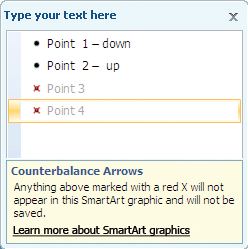
Bizonyos SmartArt-ábrák meghatározott számú alakzatot tartalmaznak. A Kapcsolatok típus Kiegyenlítő nyilak elrendezése például két egymásnak ellentmondó fogalom vagy koncepció bemutatására használható. Csak két alakzat tartalmazhat szöveget, és az elrendezést nem lehet megváltoztatni, így nem jeleníthető meg több fogalom vagy koncepció. Ha korlátozott számú alakzatból álló elrendezést választ, láthatja, hogy mely adatok nem fognak megjelenni a SmartArt-ábrában, mivel ezen elemek mellett egy vörös X jelenik meg a szövegablakban (listajel helyett).
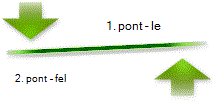
Ha kettőnél több fogalmat kell bemutatnia, olyan elrendezésű SmartArt-ábrára váltson, amelyben kettőnél több alakzat is található a szöveg számára. Ilyen például a Piramis típus Egyszerű piramis elrendezése. Vegye figyelembe, hogy a másik elrendezés vagy típus megváltoztathatja az információ jelentését. Egy olyan elrendezésnek, amelyben jobbra mutató nyilak vannak – például a Folyamatok típus Egyszerű folyamatábra elrendezésének –, más a jelentése, mint egy körbe mutató nyilakat tartalmazó SmartArt-ábrának, például a Ciklus típusú Folyamatos ciklusnak.
Amikor egy SmartArt-ábra másféle elrendezésére vált, a szöveg és más jellemzők (például a színek, a stílusok, az effektusok és a szövegformázás) jobbára automatikusan jelennek meg az új elrendezésben.
A tartalommal kapcsolatos döntéseit át is értékelheti; előfordulhat például, hogy néhány információt mégsem tart olyan fontosnak a mondanivalója szempontjából. Sokszor a kevesebb rajzot és rövidebb szöveget tartalmazó SmartArt-ábrák a leghatékonyabbak.
Ha nem talál olyan elrendezést, amilyenre szüksége van, akkor alakzatok hozzáadásával és eltávolításával módosíthatja SmartArt-ábra elrendezésének szerkezetét. Lehetséges például, hogy a Folyamatok típusú Egyszerű folyamatábra három alakzattal jelenik meg, Önnek azonban csak két, illetve öt alakzatra van szüksége. Alakzatok hozzáadásakor vagy eltávolításakor, illetve szöveg szerkesztésekor az alakzatok elrendezése és a bennük lévő szöveg hossza automatikusan frissül – így megmarad a SmartArt-ábra eredeti megjelenése és szegélye.
Amikor kiválaszt egy elrendezést, helyőrző szöveg (például [Szöveg] ) jelenik meg. Ez nyomtatásban vagy PowerPoint-bemutatókban nem látható. A helyőrző szöveget a kívánt tartalommal helyettesítheti. Ha helyőrző szöveget tartalmazó elrendezésre vált, a helyőrző szöveg az új elrendezésben is megjelenik. Vegye figyelembe, hogy az alakzatok minden esetben megjelennek a képernyőn és nyomtatásban egyaránt, kivéve, ha törli őket.
Vegye tekintetbe annak a területnek a méretét is, ahol a SmartArt-ábrát el kívánja helyezni. Ha például fentről lefelé futó, keskeny terület áll rendelkezésére, válasszon egy függőleges elrendezést, például a Folyamatok típus Eltolt folyamatábra elrendezését, ahelyett, hogy egy vízszintes kialakításút alkalmazna, például a Folyamatok típus Folyamatirány-jelölő nyilak elrendezését.
Egyes elrendezések rögzített méretaránnyal rendelkeznek, így nem biztos, hogy a teljes területet elfoglalják. A méretarány a szélesség és a magasság aránya. Ha a Mátrix típus Rácsos mátrix elrendezését például egy olyan területre helyezi, amelynek a szélessége nagyobb mint a magassága, akkor a SmartArt-ábra nem foglalja el a szabad terület teljes szélességét. A méretarány módosításához megváltoztathatja a dia vagy a dokumentum elrendezését, illetve annak a területnek a méretét, amelyen a SmartArt-ábrát kívánja elhelyezni (ezáltal módosítva a SmartArt-ábra megjelenését is); sőt, a SmartArt-ábra más méretarányú elrendezésére is válthat.
Elrendezéstípusok
A SmartArt-ábra választása gyűjtemény tizenegy típusba sorolva jeleníti meg az összes elérhető elrendezést – Mind,Lista, Folyamat, Ciklus, Hierarchia,Kapcsolat,Mátrix, Piramis,Kép,Office.com és Egyéb. (A Office.com típus a Office.com-on elérhető további elrendezéseket jeleníti meg. Az Egyéb típus csak egyéni SmartArt-ábrák hozzáadásakor jelenik meg, és a többi típushoz nem.) A SmartArt-ábra választása gyűjtemény jobb oldalán található nagyobb kép alatt megjelenő leírások tanácsot adnak arról, hogy az adott elrendezés milyen típusú információhoz a legmegfelelőbb.
Elrendezés kiválasztása
Melyik elrendezést szeretné használni?
Mind
A SmartArt-ábrákhoz használható összes elrendezést a Mind típus jeleníti meg.
Az elrendezés kiválasztásának szempontjai:
- A nyilakat tartalmazó elrendezések folyamatot vagy egy bizonyos irányba mutató előrehaladást szemléltetnek.
- A nyilak helyett összekötő vonalakat tartalmazó elrendezések kapcsolatokat szemléltetnek, de ezek nem feltétlenül utalnak folyamatra vagy előrehaladásra.
- A sem összekötő vonalakat, sem nyilakat nem tartalmazó elrendezések olyan objektumok vagy fogalmak együttesét szemléltetik, amelyek között nincsen szoros összefüggés.
Lista
Ha egy listajelekkel ellátott szöveget előtérbe kíván helyezni, akkor a szöveget könnyedén áthelyezheti alakzatokba, amelyeket egyéni színekkel és mérettel láthat el, illetve vizuális effektusokkal vagy animációval emelhet ki. A Lista típus elrendezéseinek segítségével a főbb pontok színes alakzatokban jelennek meg, így nagyobb nyomatékot kapnak, és jelentőségük növekszik. A Lista típusú elrendezések olyan információk csoportosítására alkalmasak, amelyek nem egy szorosan egymásra épülő vagy egymást követő lépéseket tartalmazó folyamat részei. A Folyamatok típusú elrendezésekkel ellentétben a Lista típus elrendezéseiben általában nem jelennek meg nyilak, és nem valamely irány felé mutató folyamatot ábrázolnak.
Ahogy az az alábbi példán is látható, egy listajeles felsorolás sokkal kifejezőbb lehet, ha azt SmartArt-ábrává alakítja.
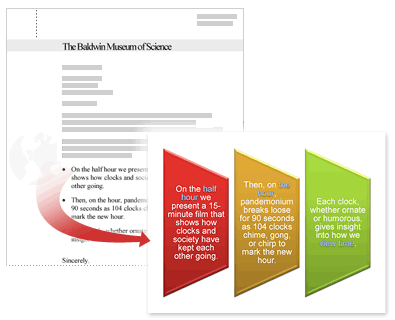
Néhány Lista típusú elrendezés képalakzatokat tartalmaz, így a szöveget egy kis képpel vagy rajzzal hangsúlyosabbá teheti. Bár a képhelyőrző alakzatok képek megjelenítésére szolgálnak, a kép alkalmazása kitöltésként lehetőség bármely alakzat esetén használható.
Tipp:
Hosszú szövegek helyett csak a főbb pontokat helyezze el a SmartArt-ábrában, a főbb pontokat pedig egy másik diában vagy dokumentumban részletezze.
Folyamatok
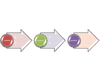
A Lista típus elrendezéseivel ellentétben a Folyamatok típusú elrendezések általában egy bizonyos irányba haladó folyamatot szemléltetnek, ezért egy folyamat vagy munkamenet lépéseit vagy állomásait ábrázolhatja velük, például egy feladat elvégzésének egymás utáni lépéseit, a termékfejlesztés szakaszait, idősort vagy ütemtervet. Akkor használja a Folyamatok típus elrendezéseit, ha egy cél eléréséhez végrehajtandó lépések vagy szakaszok sorrendjét szeretné szemléltetni. A Folyamatok típusba sorolt elrendezések egyaránt alkalmasak a folyamatok függőleges, vízszintes és kanyargó módon történő megjelenítésére.
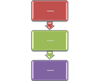
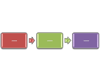
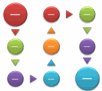
A Folyamatok típusba sorolt elrendezéseket szintén felhasználhatja egy gyártási ütemterv főbb időpontjainak vagy egy mérföldköveket tartalmazó idősornak a szemléltetésére.
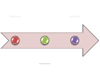 Dátumok vagy számozott lépések megjelenítésére szintén alkalmas a Folyamatirány-jelölő nyilak. A számokat vagy dátumokat az elsődleges alakzatokba (körök), míg az egyes lépéseket ismertető szövegeket a hozzájuk tartozó nyilakba helyezheti.
Megjegyzés
Folyamatábra létrehozásához például használja a Függőleges kanyargó folyamatábra nevű elrendezést, majd cserélje le a különböző alakzatokat a folyamatábra alakzataira.
Ciklusok
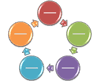
Míg a Folyamatok típusú elrendezésekkel egymást követő lépéseket szemléltethet, a Ciklusok típus elrendezései általában körkörös vagy ismétlődő folyamatot ábrázolnak. A Ciklusok típus elrendezéseinek segítségével termékek vagy élőlények életciklusát, tanítási ciklusokat, ismétlődő vagy visszatérő folyamatokat (például egy webhely írásának és közzétételének ismétlődő folyamatát) vagy az alkalmazottak éves célkitűzéseinek és eredményértékelő időszakainak folyamatát szemléltetheti.
 További információ:A ciklus típusú SmartArt-ábrák leírásai
Hierarchia
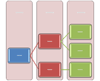
A Hierarchia típusba sorolt elrendezések közül valószínűleg a szervezeti diagram a leggyakrabban használt. A Hierarchia típus elrendezései azonban kitűnően használhatók döntési fák, családfák és termékcsaládok bemutatásához is.
Megjegyzés
Ha szervezeti diagramot szeretne létrehozni, használja a Szervezeti diagram, a Nevet és megszólítást tartalmazó szervezeti diagram vagy a Képes szervezeti diagram elrendezést. Ezek használatakor további funkciók (például segédalakzat és nyitott elrendezések) is elérhetővé válnak. A szervezeti diagramok létrehozásáról a Szervezeti diagram létrehozása című témakörben olvashat bővebben.
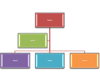
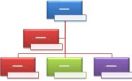
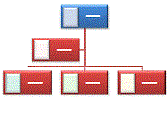
További információ:A hierarchia típusú SmartArt-ábrák leírásai
Kapcsolatok
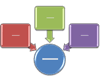
A Kapcsolatok típus elrendezései az egyes elemek között nem előre haladó, nem hierarchikus összefüggést szemléltetnek (például összefonódó vagy egymást átfedő fogalmakat), és jellemzően kettő vagy több halmaz között fennálló kapcsolatot vagy viszonyt ábrázolnak. A Kapcsolatok típusú elrendezések közé tartoznak a Venn-diagramok, amelyek azt szemléltetik, hogy az ábrázolt fogalmak mely területei fedik egymást, és hogyan egyesülnek egy közös központi halmazban; a tartalmazást szemléltető céltábladiagram elrendezések; illetve a csillagdiagram elrendezések, amelyek az egy központi fogalomhoz fűződő kapcsolatokat szemléltetik. A Venn-diagramok létrehozásáról a Venn-diagram létrehozása című témakörben olvashat bővebben.
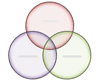
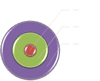
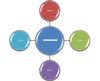
A csillagdiagram elrendezések annak szemléltetésére is felhasználhatók, hogy a különböző elemek miként kapcsolódnak össze egy központi fogalommá.
 További információ:A kapcsolat típusú SmartArt-ábrák leírásai
Mátrix
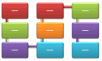
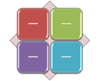
A Mátrix típusba sorolt elrendezések kétdimenziósak, és általában az információk osztályozására alkalmasak. Segítségükkel az egyes részek egy egészhez vagy egy központi fogalomhoz való viszonyát ábrázolhatja. Akkor válassza a Mátrix típusú elrendezések közül, ha négy vagy ennél kevesebb lényegi pontja van, és ezekhez nagy mennyiségű szöveg társul.
 További információ:A mátrix típusú SmartArt-ábrák leírásai
Piramis
A Piramis típusú elrendezések arányos, egymással összefüggésben lévő fogalmakat vagy kapcsolatokat jelenítenek meg, amelyek jellemzően felfelé épülnek. A legalkalmasabbak a fentről lefelé vagy lentről felfelé megjelenítendő információkhoz. Ha vízszintes hierarchiát szeretne bemutatni, válasszon a Hierarchia típusú elrendezések közül.
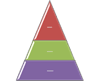 A Piramis típusú elrendezések fogalmak közvetítésére is használhatók, ilyen például a Piramis listás elrendezés, amelynek esetében a piramison kívül eső alakzatokba írhat szöveget.
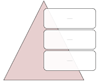 További információ:A piramis típusú SmartArt-ábrák leírásai
Kép
A Kép típusú elrendezések akkor használhatók, amikor képpel szeretné üzenetét közvetíteni (magyarázó szöveggel vagy anélkül), illetve ha egy listát vagy folyamatot képekkel szeretne kiegészíteni.
További információ:A kép típusú SmartArt-ábrák leírásai
Office.com
Az Office.com típusban az Office.com webhelyen elérhető további elrendezések láthatók. Ebben a típusban időközönként új elrendezések jelennek meg.
További információ:Office.com típusú SmartArt-ábrák leírásai
Egyéb
Ez a típus olyan egyéni SmartArt-ábrákhoz használható, amelyek nem illeszkednek a fent ismertetett típusok egyikébe sem.
SmartArt-ábrák használata
Miután kiválasztotta a kívánt SmartArt-ábrát, szerkesztheti és testre szabhatja, hogy még jobban megfeleljen az igényeinek. Az alábbi cikkekből többet is megtudhat az Ön által létrehozott SmartArt-ábrák használatáról: