
A SmartArt-ábrák az információk és gondolatok vizuális megjelenítésére szolgálnak. SmartArt-ábra létrehozásához válassza ki az üzenet átadásához megfelelő elrendezést. Egyes elrendezések (például a szervezeti diagramok vagy a Venn-diagramok) adott információtípus ábrázolására szolgálnak, míg mások egyszerűen tetszetősebbé tesznek egy listajeles felsorolást.
Más funkciókkal, például témákkal kombinálva a SmartArt-ábrák segítségével mindössze néhány kattintással tervezői minőségű illusztrációkat készíthet.
A témakör tartalma
- A SmartArt-ábrák áttekintése
- Az elrendezés kiválasztásának szempontjai
- A szövegablak – áttekintés
- SmartArt-ábrákra alkalmazható stílusok, színek és effektusok
- Animációk SmartArt-ábrákon
- Tudnivalók a kapcsolódó témakörökben
A SmartArt-ábrák áttekintése
SmartArt-ábrát létrehozhat Excel, PowerPoint vagy Word alkalmazásban, illetve e-mailben a klasszikus Outlookban. A SmartArt gomb a Beszúrás lapon található, és a képernyő méretétől függően az alábbiak bármelyikéhez hasonlóan nézhet ki:


Más Microsoft 365-programok nem teszik lehetővé SmartArt-ábrák létrehozását, de képként másolhat és beilleszthet SmartArt-ábrákat ezekbe a programokba.
A SmartArt-ábra megjelenését megváltoztathatja az alakzat vagy a szöveg kitöltésének módosításával; effektusok, például árnyékok, tükröződések, ragyogások vagy finom élek hozzáadásával; vagy háromdimenziós effektusok, például fazetta vagy elforgatás hozzáadásával.
A cikk alján található kapcsolódó információkat elolvasva sokkal többet megtudhat a SmartArt-ábrák használatáról.
Az elrendezés kiválasztásának szempontjai
A SmartArt-ábra elrendezésének kiválasztásakor gondolja át, hogy mit szeretne közvetíteni, és milyen módon szeretné megjeleníteni az információkat. A folyamat részeként SmartArt-ábra létrehozásakor a program felkéri, hogy válasszon egy típust (például Folyamat, Hierarchia vagy Kapcsolat). Az egyes típusok hasonlítanak a SmartArt-ábrák kategóriáihoz, és mindegyik típus többféle elrendezést tartalmaz.
Az egyes elrendezések között gyorsan és könnyen lehet váltani, érdemes tehát több különböző típusba tartozó elrendezéssel kísérletezni, amíg meg nem találja a megfelelőt.
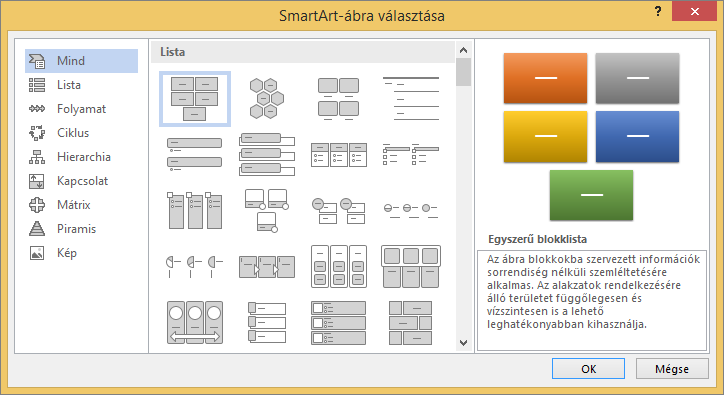
Az alábbi táblázat néhány példát mutat be a SmartArt-ábrák néhány felhasználási területére, és felsorolja az ezekhez leginkább illő SmartArt-típusokat.
| Művelet | Típus |
|---|---|
| Nem meghatározott sorrend szerint szerveződő információk megjelenítése | Lista |
| Lépések megjelenítése egy folyamatban vagy ütemtervben | Folyamat |
| Folytonos folyamat megjelenítése | Ciklusok |
| Szervezeti diagram létrehozása | Hierarchia |
| Döntési fa megjelenítése | Hierarchia |
| Kapcsolatok szemléltetése | Kapcsolatok |
| Annak szemléltetése, hogy az egyes részek miként viszonyulnak az egészhez | Mátrix |
| A tartalom közvetítéséhez vagy hangsúlyozásához használjon képeket. | Kép |
| Aránykapcsolatok szemléltetése úgy, hogy a legnagyobb összetevő legfelül vagy legalul jelenjen meg | Piramis |
A SmartArt-ábra megfelelő elrendezésének kiválasztásáról, valamint az egyes elrendezéstípusokról további információt a SmartArt-ábra kiválasztása című témakörben talál.
A szövegablak – áttekintés
A Szövegablak segítségével beírhatja és szerkesztheti a SmartArt-ábrában megjelenő szöveget. A szövegablak a SmartArt-ábra bal oldalán jelenik meg. Amikor tartalmat vesz fel és szerkeszt a szövegablakban, a SmartArt-ábra automatikusan frissül – alakzatokat szükség szerint hozzáadhat vagy eltávolíthat.
1. 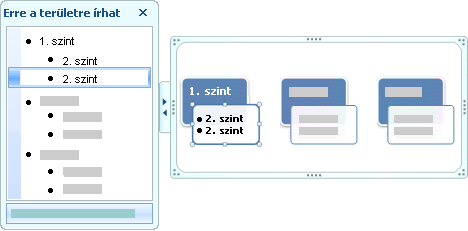 SmartArt-ábra létrehozásakor a SmartArt-ábrát és a szövegablakát helyőrző szöveg tölti fel, amelyet lecserélhet a saját adataira. A szövegablak tetején módosíthatja a SmartArt-ábrában megjelenő szöveget. A Szövegablak alján találja a SmartArt-ábra leírását.
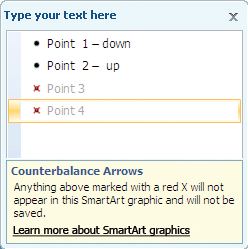
A rögzített számú alakzatot tartalmazó SmartArt-ábrák esetében a szövegablakban lévő szövegnek csak egy része jelenik meg a SmartArt-ábrán. A nem megjelenített szövegeket, képeket és egyéb tartalmakat a Szövegablak piros X jelöli. A tartalom akkor is elérhető, ha másik elrendezésre vált, de ha megtartja, majd bezárja ugyanezt az elrendezést, a személyes adatok védelme érdekében a program nem menti az információkat.
 A szövegablak tagolásként vagy listajeles listaként működik, amely közvetlenül a SmartArt-ábrára képezi le az információkat. Minden SmartArt-ábra saját hozzárendelést határoz meg a szövegablakban lévő listajelek és a SmartArt-ábrában található alakzatkészletek között.
Ha egy új listajeles sort szeretne beírni a szövegablakba, nyomja le az Enter billentyűt. Ha be szeretne húzni egy sort a szövegablakban, jelölje ki, majd a Tervezés lap SmartArt-eszközök eszközcsoportjában (vagy a SmartArt-terv lap Ábra létrehozása csoportjában) kattintson a Lefokozás gombra. Ha egy sort kijjebb szeretne húzni, kattintson az Előléptetés gombra. A szövegablakban a Tab billentyű és a Shift+Tab billentyűkombináció lenyomásával is beljebb, illetve kijjebb húzhatja a sorokat.
Ha nem látható a Tervezés vagy a SmartArt-terv lap, kattintson duplán a SmartArt-ábrára.
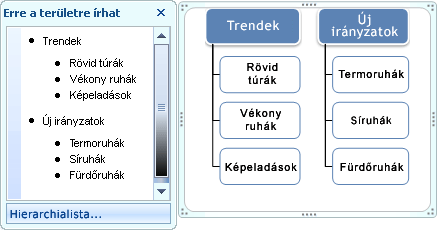
A választott elrendezéstől függően a szövegablakban lévő listajelek a SmartArt-ábrán új alakzatokként vagy alakzaton belüli listajelekként jelennek meg. Figyelje meg például, hogy ugyanaz a szöveg milyen módon jelenik meg az alábbi két SmartArt-ábrán. Az első példában az allistajelek külön alakzatokként vannak ábrázolva. A második példában az alfelsorolások listajelekként jelennek meg az alakzatban.
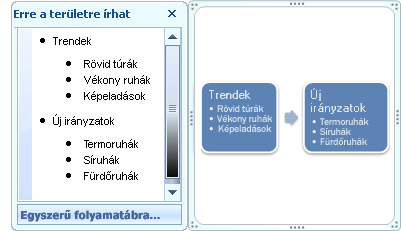 Tipp:Ha a szöveget nem különálló alakzatokban szeretné megjeleníteni, váltson olyan elrendezésre, amely minden részét listajelekkel jeleníti meg.
Ha egy Asszisztens alakzatot tartalmazó szervezeti diagramot használ, egy vonallal ellátott listajel jelöli az Asszisztens alakzatot.
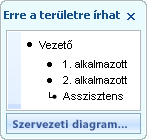 Karakterformázást (például betűtípust, betűméretet, félkövér vagy dőlt betűket, aláhúzást) alkalmazhat a SmartArt-ábra szövegére úgy, hogy a formázást a szövegablakban lévő szövegre alkalmazza, és a formázás megjelenik a SmartArt-ábrán is. Ha az egyik alakzat betűmérete további szöveg alakzatra történő felvételekor csökken, a SmartArt-ábra többi alakzatában lévő összes többi szöveg is ugyanolyan méretűre zsugorodik, hogy a SmartArt-ábra egységes és professzionális megjelenésű maradjon.
Az elrendezés kiválasztása után az egérmutatót a Tervezés vagy a SmartArt-tervezés lapon megjelenő elrendezések fölé viheti, és az élő minta funkcióval megtekintheti, hogy a tartalom hogyan nézne ki az adott elrendezés alkalmazásakor.
SmartArt-ábrákra alkalmazható stílusok, színek és effektusok
A SmartArt-eszközök eszközcsoport Tervezés lapján (vagy a SmartArt-terv lapon) két gyűjtemény található, amellyel gyorsan módosíthatja a SmartArt-ábra megjelenését: SmartArt-stílusok és Színek módosítása.
A SmartArt-stílusok alakzatkitöltéseket, éleket, árnyékokat, vonalstílusokat, színátmeneteket és háromdimenziós (3D) perspektívákat tartalmaznak, és a teljes SmartArt-ábrára alkalmazhatók. Egyedi alakzatstílust is alkalmazhat a SmartArt-ábra egy vagy több alakzatára.
A második gyűjtemény ( Színek módosítása) különböző színbeállításokat kínál a SmartArt-ábrákhoz. Az egyik gyűjtemény egy vagy több színösszeállítást különböző módon alkalmaz a SmartArt-ábrában lévő alakzatokra.
Ha az egérmutatót a két gyűjtemény egyik miniatűrje fölé viszi, akkor a tényleges alkalmazása előtt megtekintheti, hogy miként hat az adott SmartArt-stílus vagy színvariáció a SmartArt-ábrára.
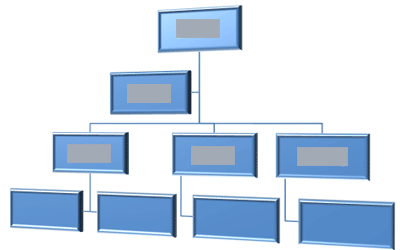
A SmartArt-stílusokkal és a színkombinációkkal hangsúlyt adhat az ábra tartalmának. Ha például perspektivikus, térhatású SmartArt-stílust használ, minden elemet egyazon szinten láthat.
 Perspektivikus, térhatású SmartArt-stílussal kiemelhet egy, a jövőbe mutató idősort is.
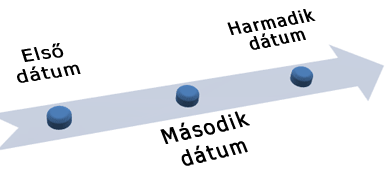 Tipp: A háromdimenziós SmartArt-stílusokat legjobban csak mértékletesen használni, nehogy elterelje a figyelmet a közvetíteni kívánt üzenetről. A térhatású SmartArt-stílusok gyakran jól használhatók a dokumentumok első oldalán vagy a bemutató első diáján.
A Folyamat típusú SmartArt-ábrák egyes lépéseinek hangsúlyozásához a Színek módosítása csoport Színes csoportjában található lépések bármelyikét használhatja.
 Ha ciklus típusú SmartArt-ábrával rendelkezik, a Más színek csoportban bármelyik kiemelési beállítással kihangsúlyozhatja a körkörös mozgást. A színek fokozatosan sötétednek a középső alakzatig, majd visszatérnek az első alakzat színére.
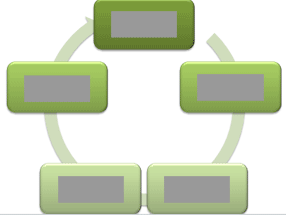 A színek kiválasztásakor azt is vegye figyelembe, hogy a közönség kinyomtatja-e vagy online megtekinti a SmartArt-ábrát.
Tipp: Ha egy kép a háttérdia része, akkor az Áttetsző névvel ellátott színkombinációk segítségével a dokumentuma kifinomultabb megjelenést hozhat létre.
Ha téma megadása nélkül szúr be SmartArt-ábrát a dokumentumba, a téma megegyezik a dokumentum többi tartalma által használt témával. Ha módosítja a dokumentum témáját, a SmartArt-ábra megjelenése automatikusan frissül.
A SmartArt-ábrák szinte bármelyik része testre szabható. Ha a SmartArt-stílusok gyűjteményben nem talál megfelelő kitöltés-, körvonal- és effektuskombinációt, akkor külön alakzatstílusokat alkalmazhat, vagy teljes egészében testre szabhatja az alakzatot. Az alakzatokat emellett áthelyezheti vagy átméretezheti. A legtöbb testreszabási lehetőség a SmartArt-eszközök eszközcsoport Formátum lapján található (vagy az Alakzat formázása menüben, amikor a jobb gombbal a képre kattint, és az Objektum formázása parancsot választja).
Az egyéni beállításokat akkor is megőrzi a program, ha a SmartArt-ábrát testre szabta. Ha minden formázást el szeretne távolítani, és elölről szeretné kezdeni a stílus kialakítását, kattintson a Tervezés vagy a SmartArt-terv lap Alaphelyzet csoportjában az Ábra visszaállítása gombra.

Animációk SmartArt-ábrákon
A PowerPointban animációt adhat hozzá a SmartArt-ábrákhoz vagy a SmartArt-ábrák egyetlen alakzatához. Beállíthatja például, hogy egy alakzat gyorsan beússzon a képernyő egyik széléről, vagy lassan elhalványuljon.
Az elérhető animációk a SmartArt-ábrához választott elrendezéstől függnek, de egyszerre vagy akár egy alakzatot is animálhat.
Az animálásról további információt a SmartArt-ábra animálása című témakörben talál.